> ## Documentation Index
> Fetch the complete documentation index at: https://help.eazybe.com/llms.txt
> Use this file to discover all available pages before exploring further.
# Cómo Crear una Plantilla con Variables de HubSpot
> Aprende a crear plantillas de mensajes de WhatsApp utilizando propiedades de contacto de HubSpot como variables dinámicas para mensajes personalizados.
## Descripción General
Esta guía te muestra cómo crear plantillas de mensajes que utilizan propiedades de contacto de HubSpot como variables dinámicas. Estas plantillas permiten mensajes personalizados de WhatsApp a través de la integración con WhatsApp Business API, extrayendo automáticamente datos de tu CRM de HubSpot.
## Creando una Plantilla con Variables de HubSpot
Ve a la pestaña **Crear Plantilla** y selecciona un contacto del menú desplegable.
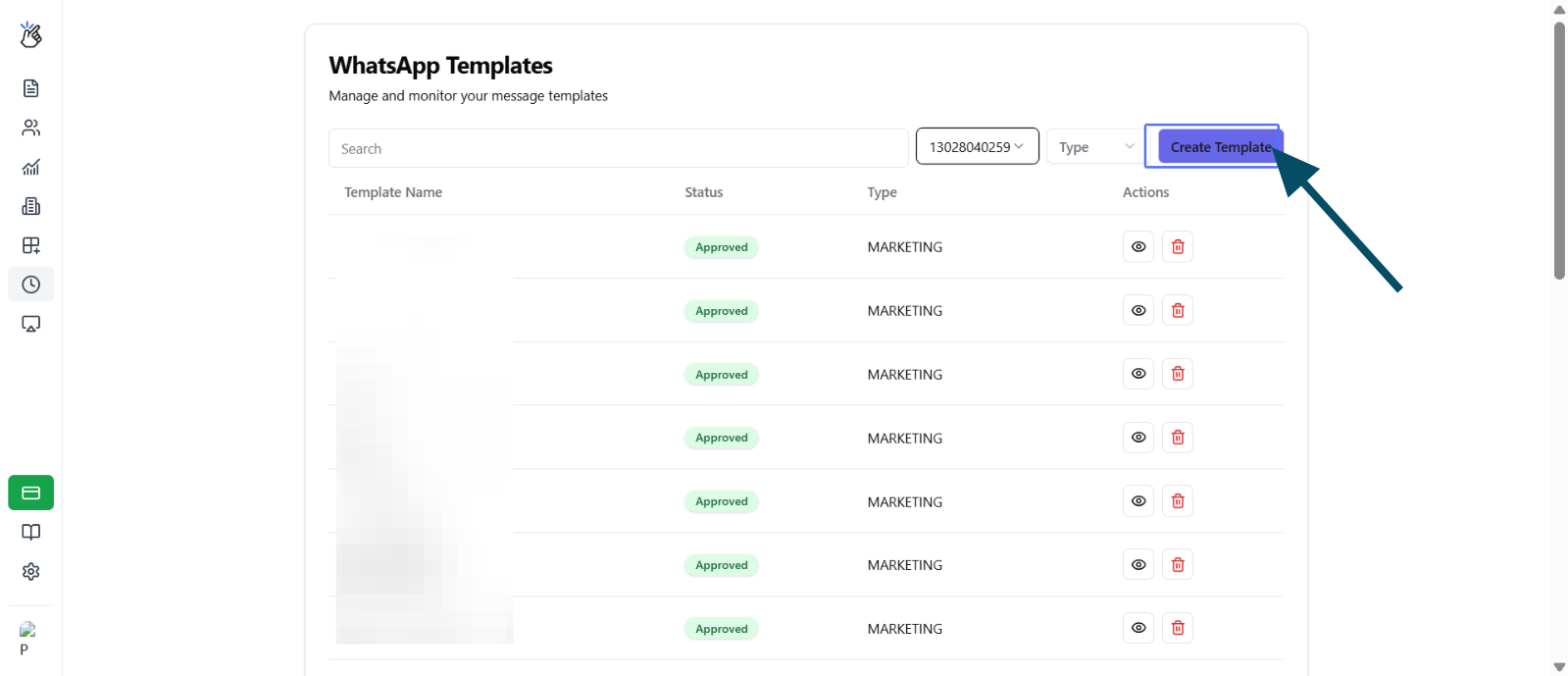
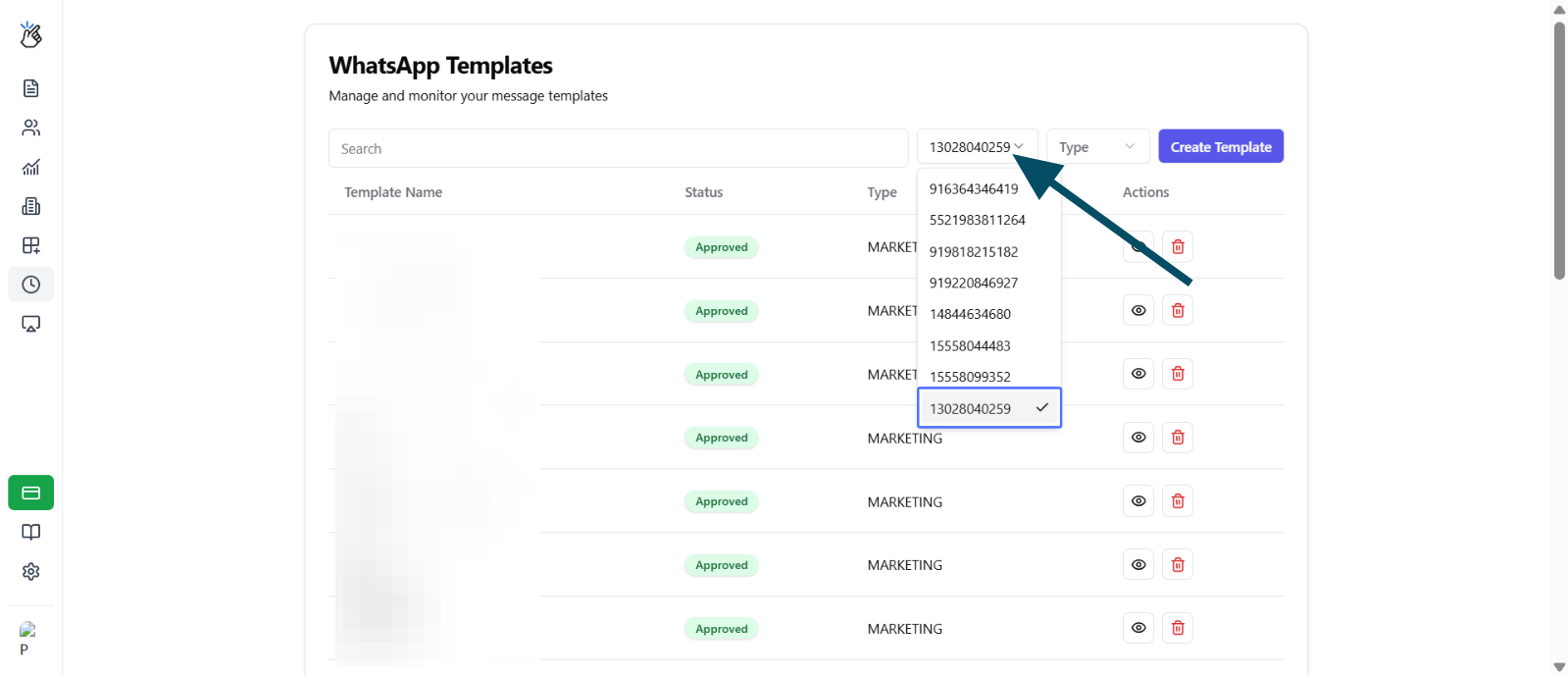 Haz clic en el botón **Crear Plantilla** para comenzar.
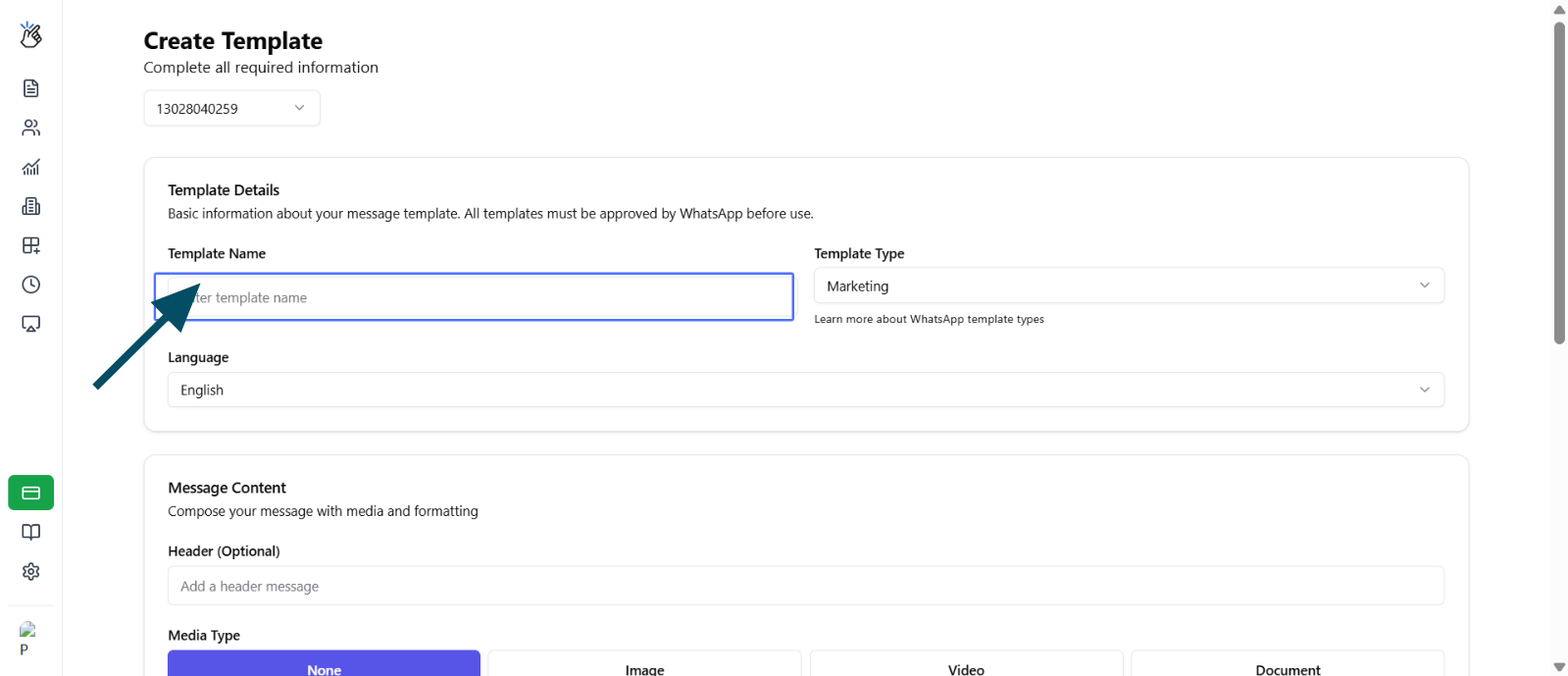
 Ingresa un nombre único para la plantilla. Evita caracteres especiales en el nombre.
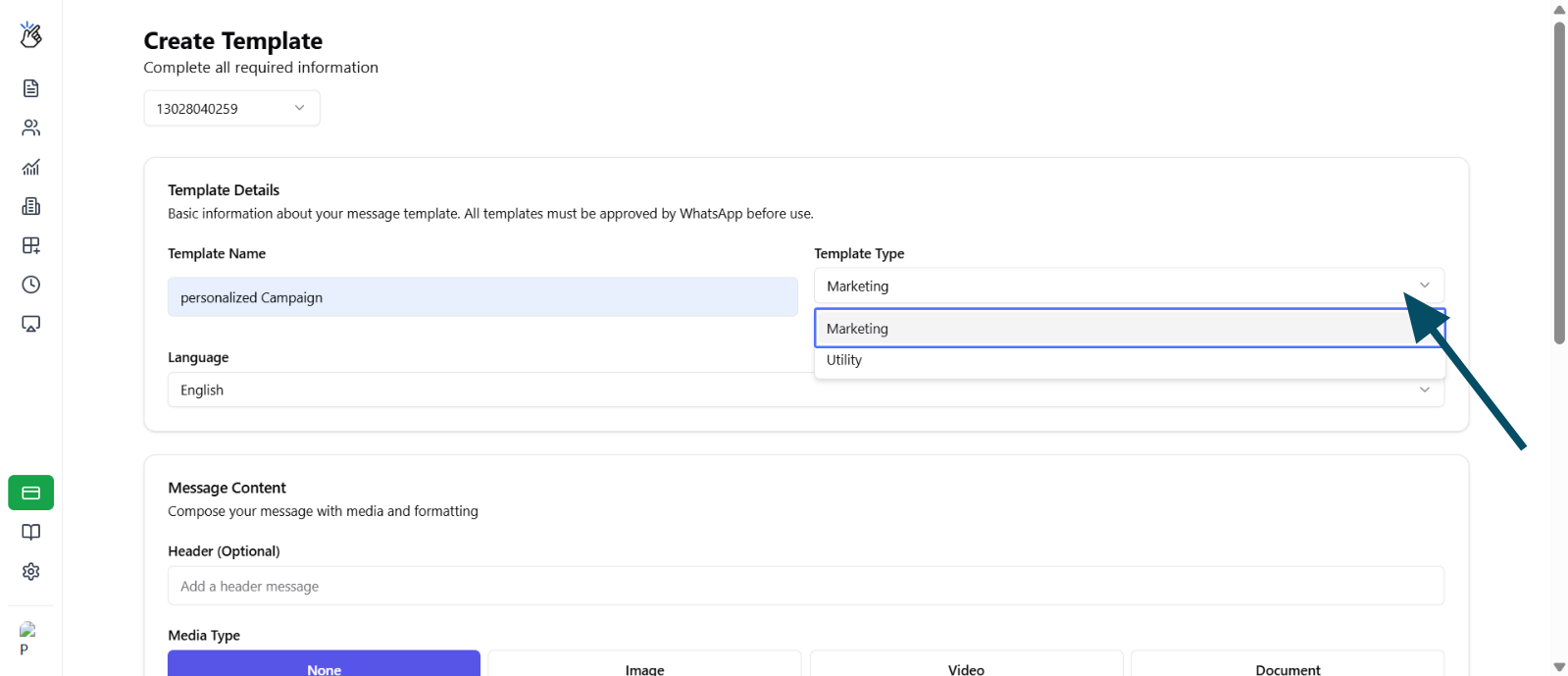
 Elige el tipo de plantilla apropiado de las opciones disponibles (Marketing, Utilidad, etc.).
 Selecciona tu idioma preferido para la plantilla del menú desplegable.
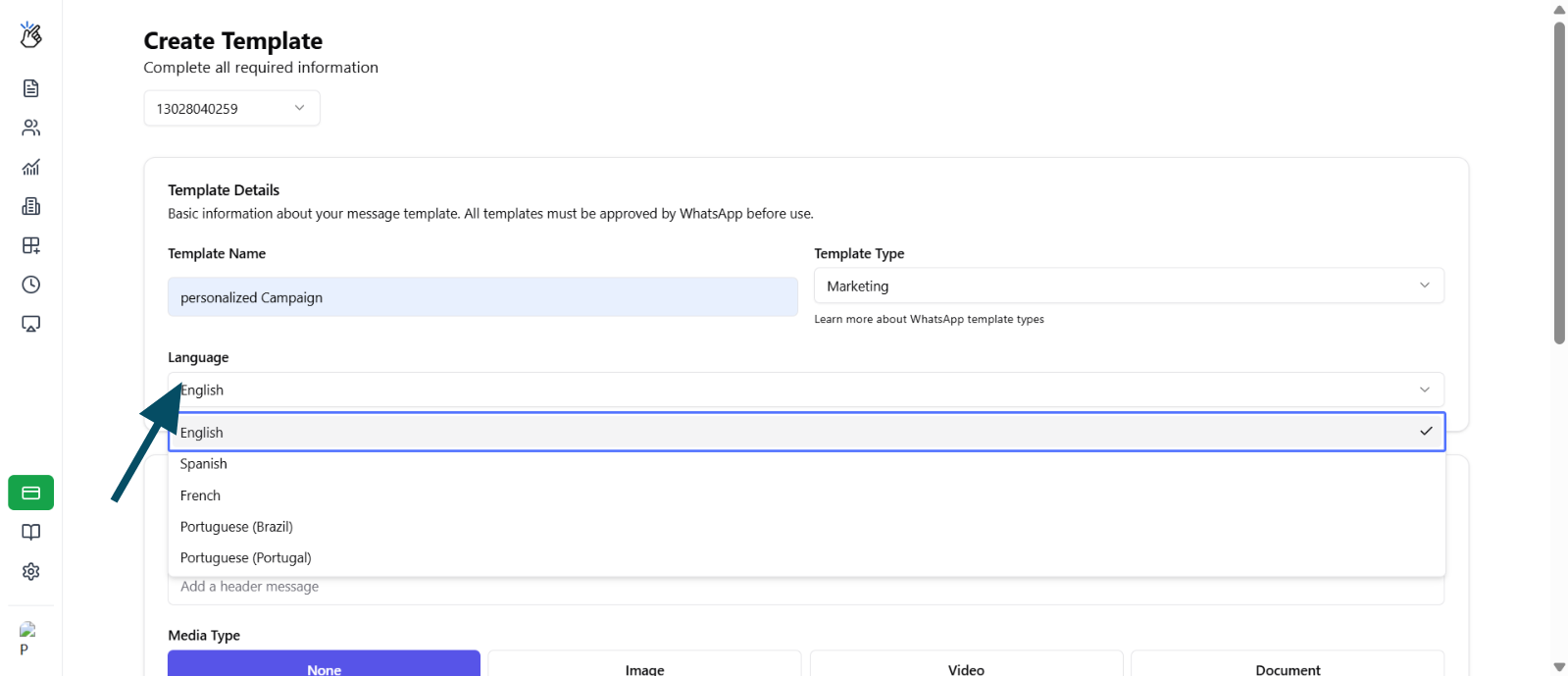 Completa el contenido de tu mensaje en el campo **Cuerpo del Mensaje**.
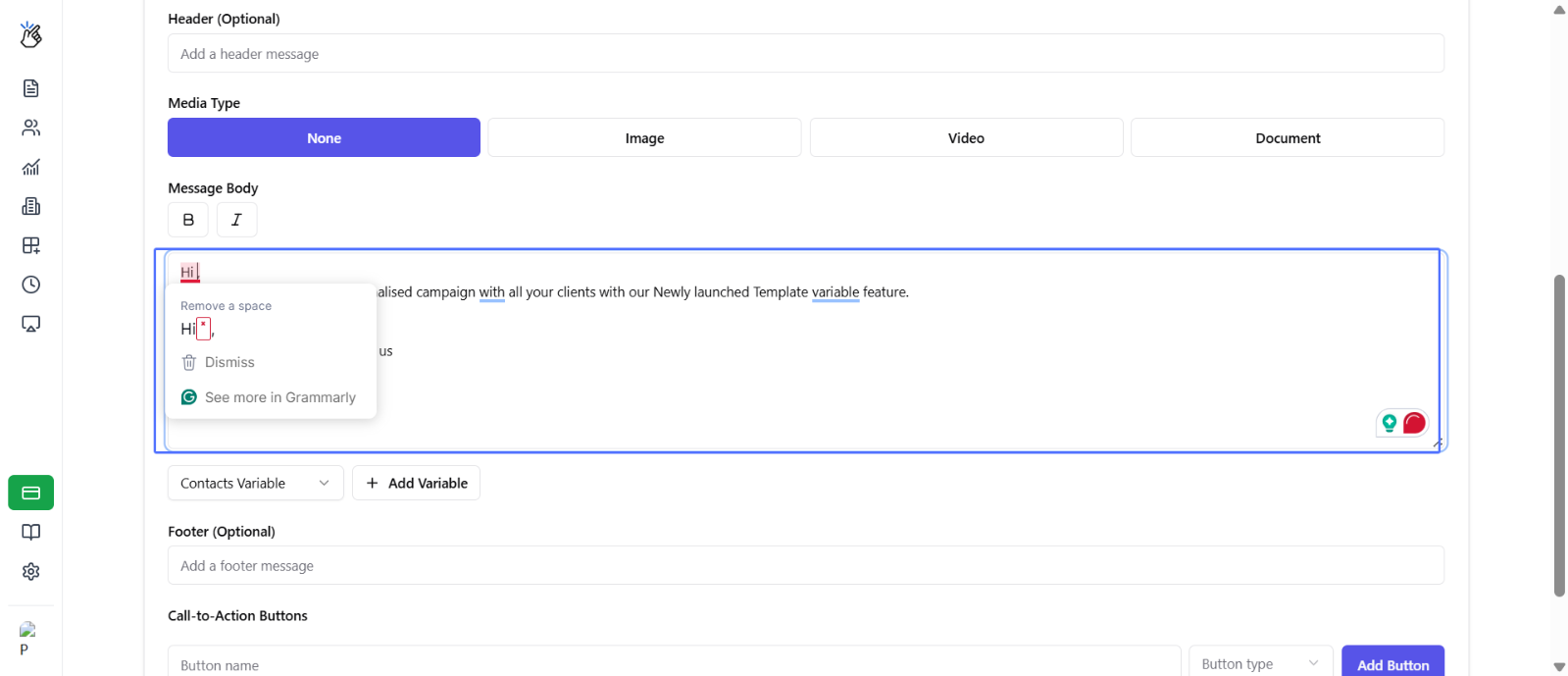
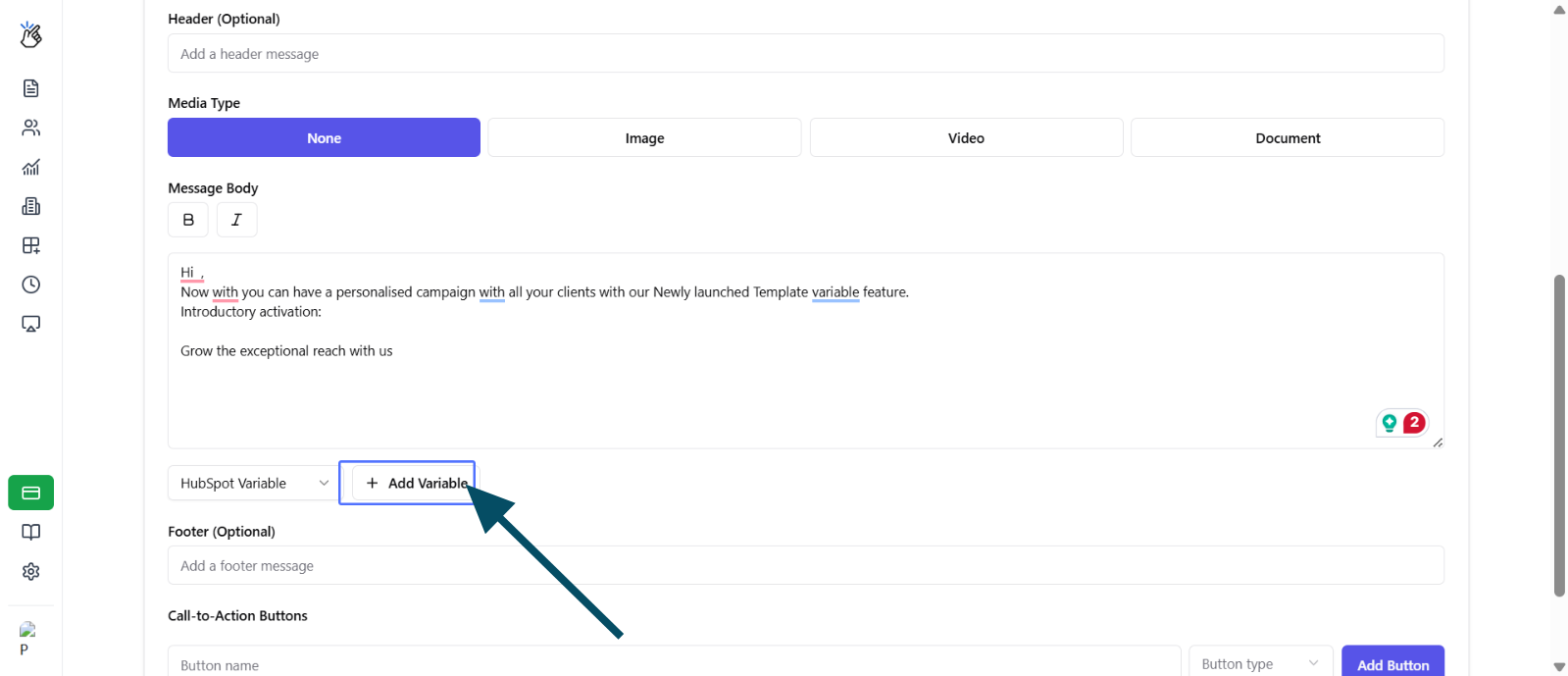
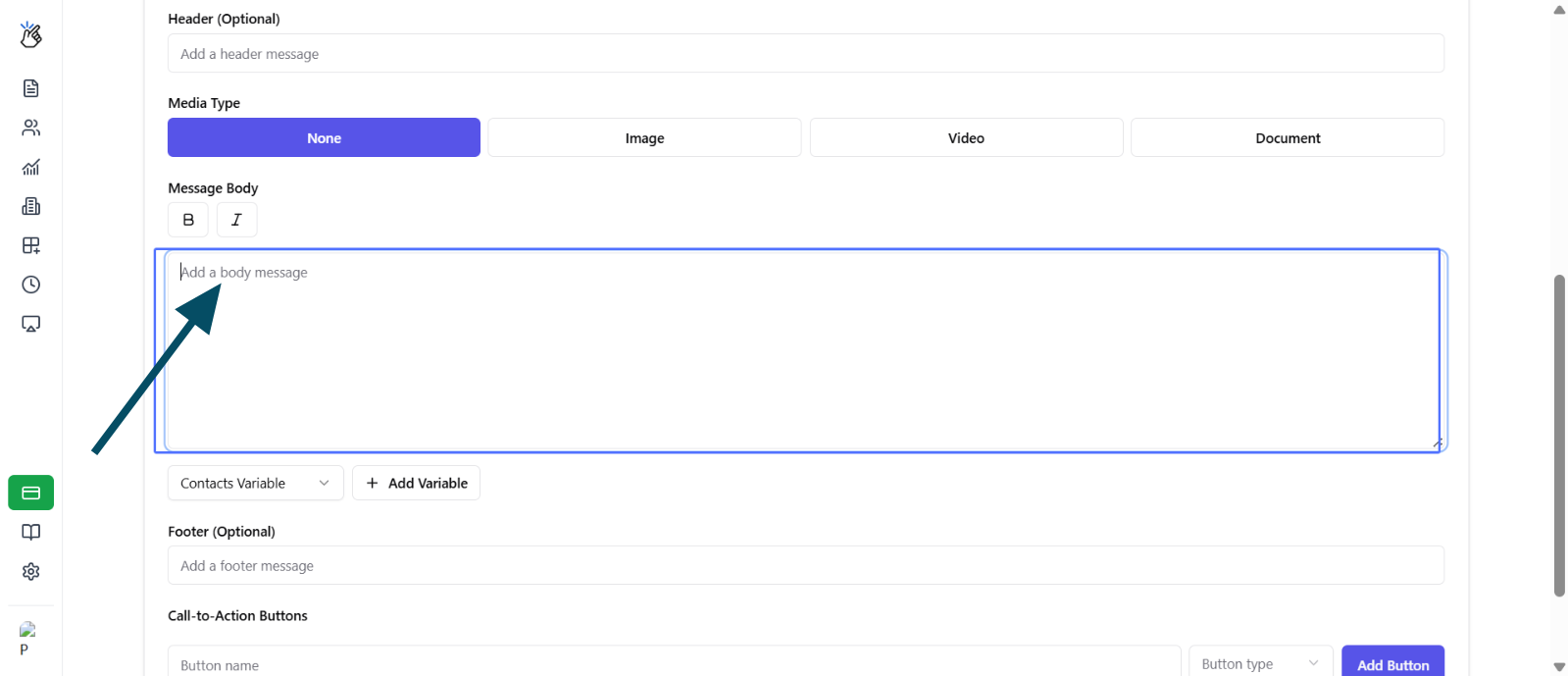 Coloca tu cursor en la posición exacta donde deseas insertar un valor de propiedad de HubSpot.
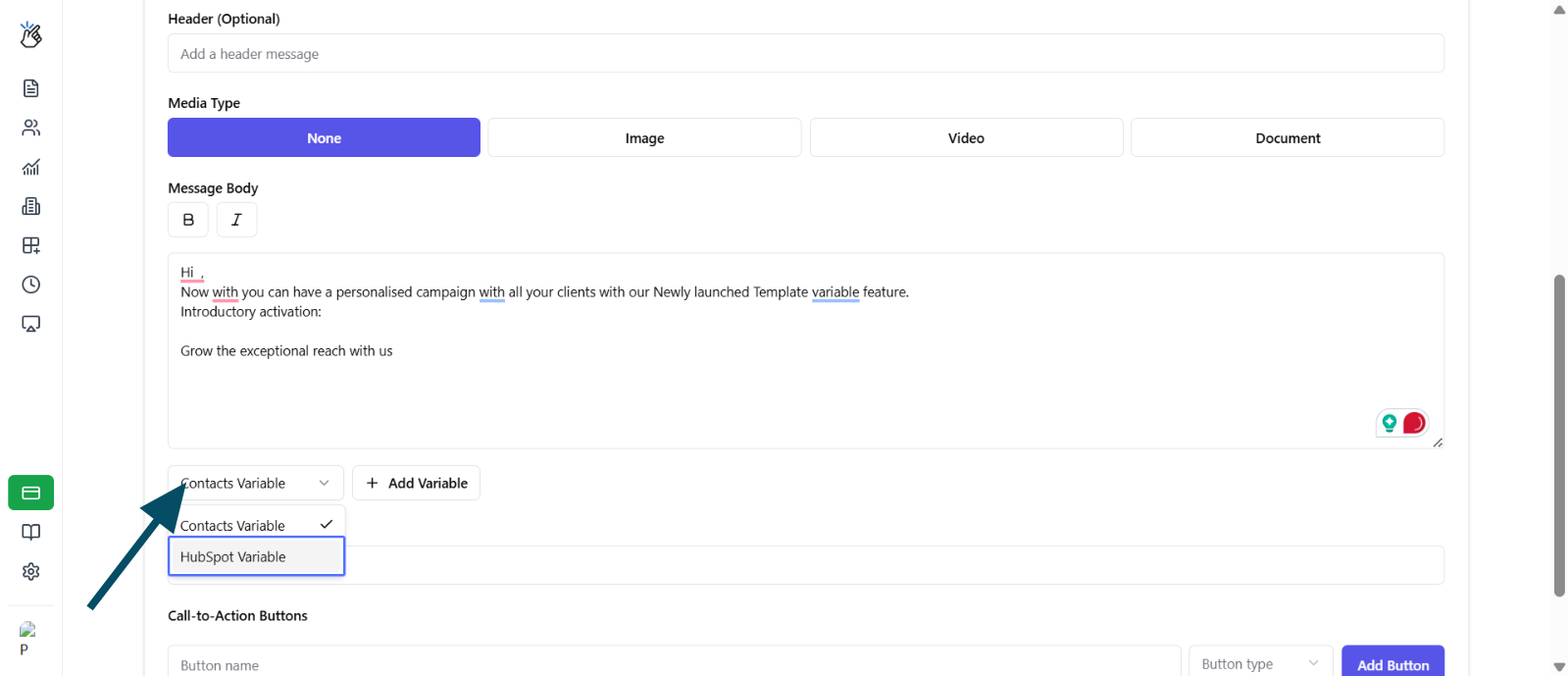
 Del menú desplegable disponible, selecciona **Variable de HubSpot**.
 Haz clic en **Agregar Variable** para abrir el explorador de propiedades de HubSpot.
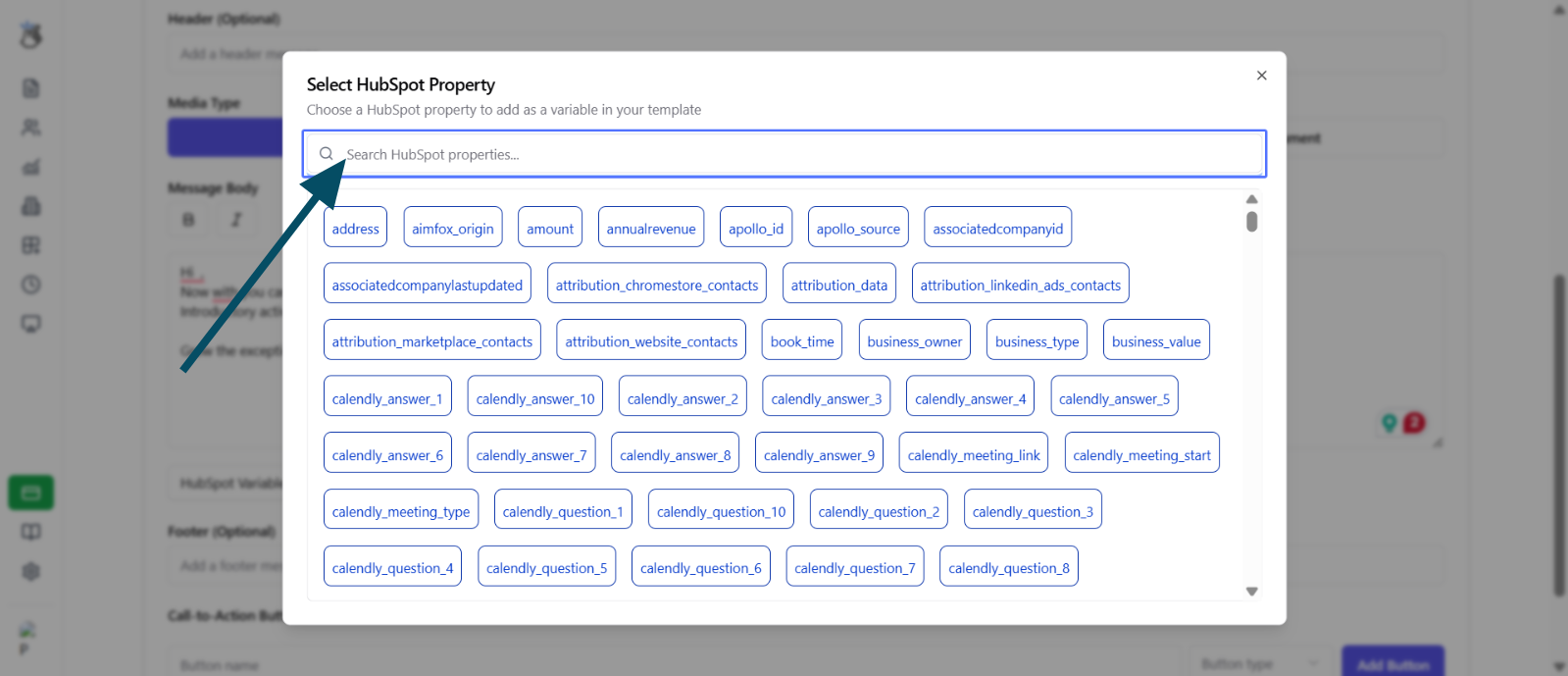
 Usa la función de búsqueda para encontrar la propiedad de HubSpot deseada en la lista.
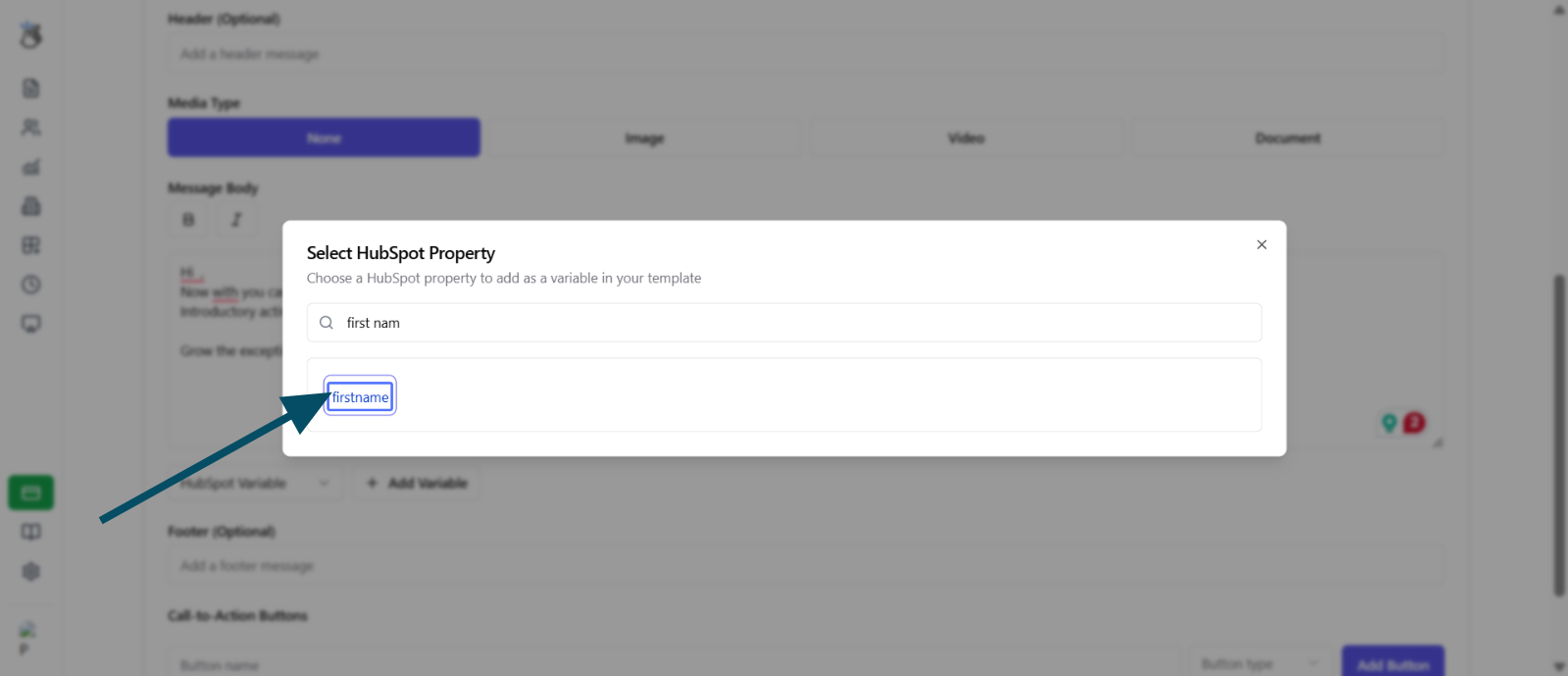
 Haz clic en la propiedad de HubSpot elegida para insertarla como variable en tu mensaje.
 Repite los pasos anteriores para agregar variables adicionales de HubSpot según sea necesario.
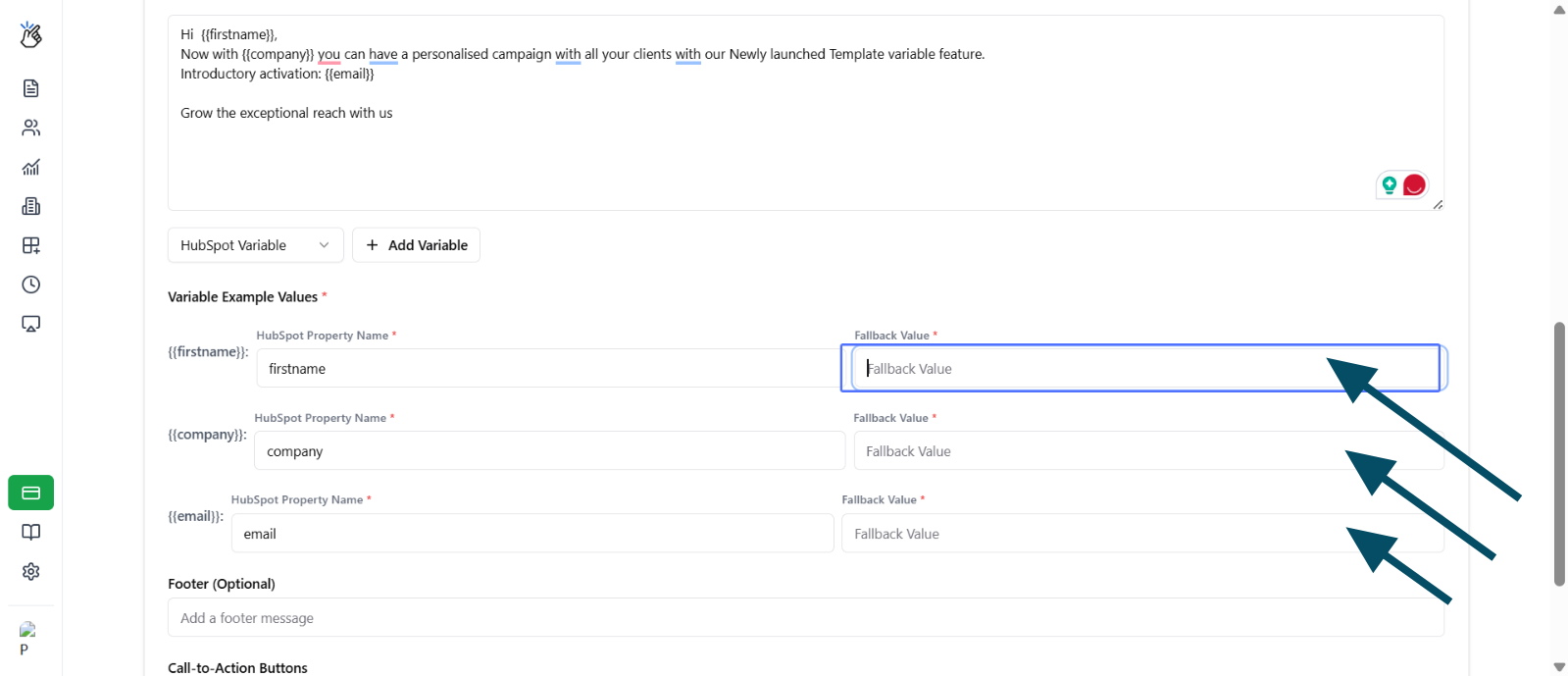
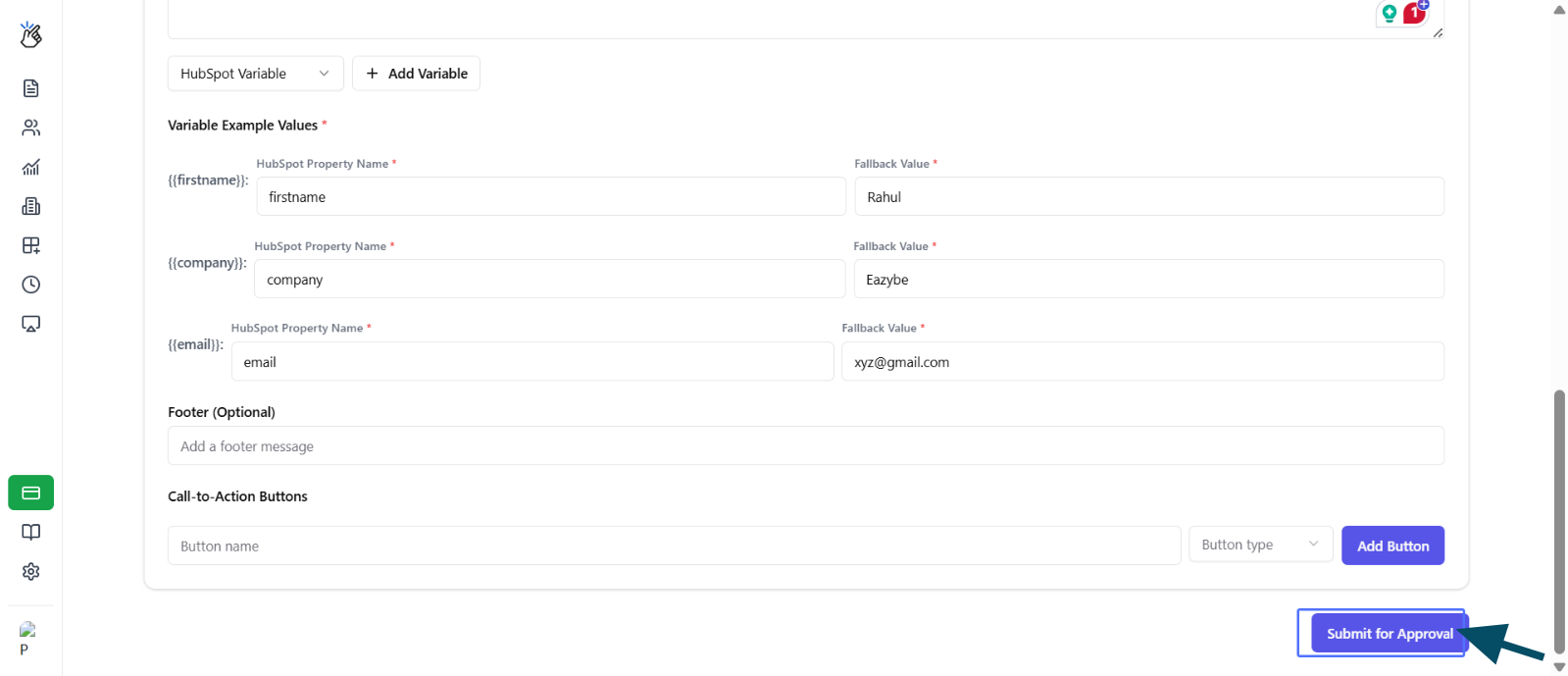
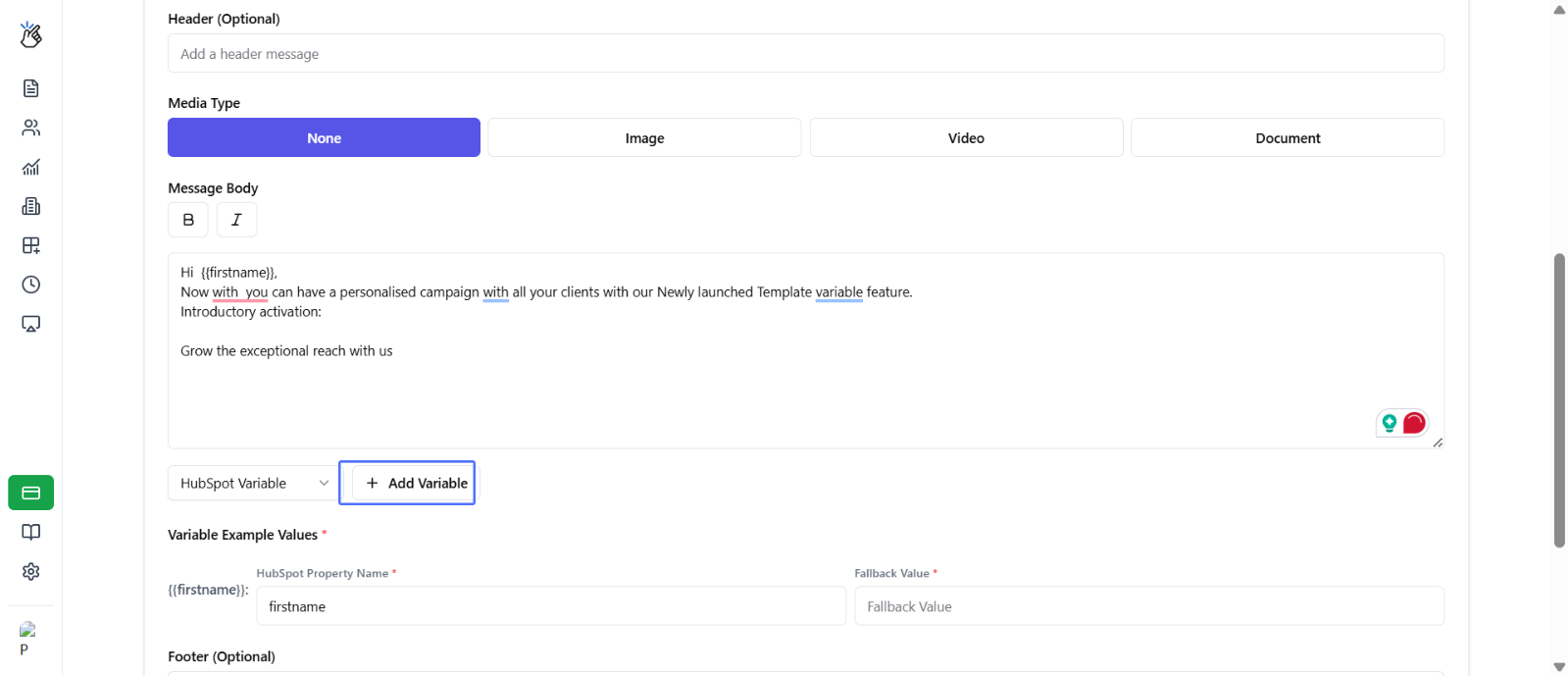 Ingresa valores de respaldo para cada variable. Estos valores predeterminados se usan cuando los datos de la propiedad de HubSpot no están disponibles para un contacto.
 Haz clic en **Enviar para Aprobación** para enviar tu plantilla a META para revisión.
 ## Restricciones Clave
Ten en cuenta estas pautas al crear plantillas con variables de HubSpot:
* **Ubicación de variables**: No coloques variables al inicio o al final de tu mensaje
* **Equilibrar contenido**: Mantén una buena proporción entre cantidad de variables y contenido estático
* **Nombres únicos**: Cada nombre de plantilla debe ser único en tu cuenta
* **Comportamiento de respaldo**: Los valores de respaldo se activan cuando los datos del propietario del contacto son inaccesibles desde HubSpot
**Entendiendo los Valores de Respaldo**
El valor de respaldo es el texto predeterminado que se muestra en lugar del valor de la propiedad de HubSpot cuando esa propiedad no está disponible o está vacía para un contacto específico. Siempre establece valores de respaldo significativos para asegurar que tus mensajes permanezcan coherentes.
## Restricciones Clave
Ten en cuenta estas pautas al crear plantillas con variables de HubSpot:
* **Ubicación de variables**: No coloques variables al inicio o al final de tu mensaje
* **Equilibrar contenido**: Mantén una buena proporción entre cantidad de variables y contenido estático
* **Nombres únicos**: Cada nombre de plantilla debe ser único en tu cuenta
* **Comportamiento de respaldo**: Los valores de respaldo se activan cuando los datos del propietario del contacto son inaccesibles desde HubSpot
**Entendiendo los Valores de Respaldo**
El valor de respaldo es el texto predeterminado que se muestra en lugar del valor de la propiedad de HubSpot cuando esa propiedad no está disponible o está vacía para un contacto específico. Siempre establece valores de respaldo significativos para asegurar que tus mensajes permanezcan coherentes.