> ## Documentation Index
> Fetch the complete documentation index at: https://help.eazybe.com/llms.txt
> Use this file to discover all available pages before exploring further.
# Onboarding a Coex/API
> Guía completa para la integración de WhatsApp Coexistence a través de Eazybe
WhatsApp Coexistence permite a las empresas conectar su número activo de WhatsApp Business App a la WhatsApp Cloud API — sin perder chats, contactos ni requerir el re-registro del número.
## ¿Qué es Coexistence?
Conecta WhatsApp Business App a la Cloud API sin problemas
Continúa usando la aplicación Business normalmente después de la conexión
Sincronización de mensajes y contactos en tiempo real
Preserva el historial de chats y contactos sin ninguna pérdida de datos
Este es el método más seguro para migrar a Cloud API sin perder datos. Puedes usar el mismo número de teléfono tanto en WhatsApp Business App como en la API.
## Requisitos Previos
Antes de iniciar el proceso de onboarding, asegúrate de cumplir con todos estos requisitos:
Debes tener una cuenta/número de WhatsApp Business existente. **Los números personales de WhatsApp no son compatibles.**
Se requiere WhatsApp Business App **versión 2.24.17 o superior**. Las versiones anteriores fallarán durante el enlace QR.
Tu número debe tener:
* Actividad regular en WhatsApp
* Sin restricciones de Meta
* Sin violaciones de políticas
* Uso genuino activo durante **mínimo 3-7 días**
Se requiere una Página de Facebook Business con **acceso de administrador**.
Los números de **Nigeria o Sudáfrica** no son compatibles actualmente debido a las regulaciones de Meta.
Tu número no debe estar:
* Vinculado a otro proveedor de WhatsApp API
* Bloqueado por Meta
## Guía de Configuración
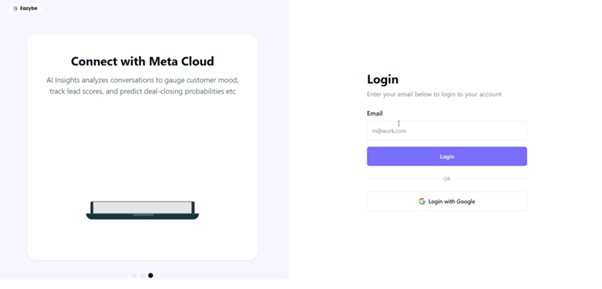
Ingresa tu dirección de correo electrónico e inicia sesión con tu cuenta.
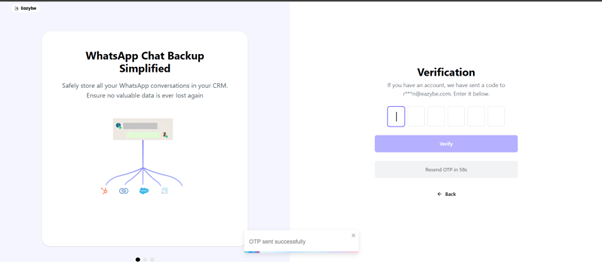
 Ingresa el OTP enviado a tu bandeja de entrada de Gmail.
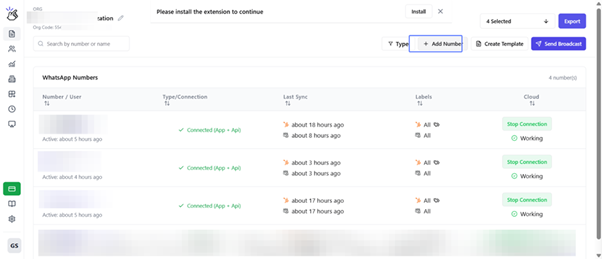
 Haz clic en **Agregar Número** para continuar con el flujo de registro integrado.
 Ingresa tus credenciales de inicio de sesión de Facebook, o haz clic en **Continuar como** si tu sesión está guardada.
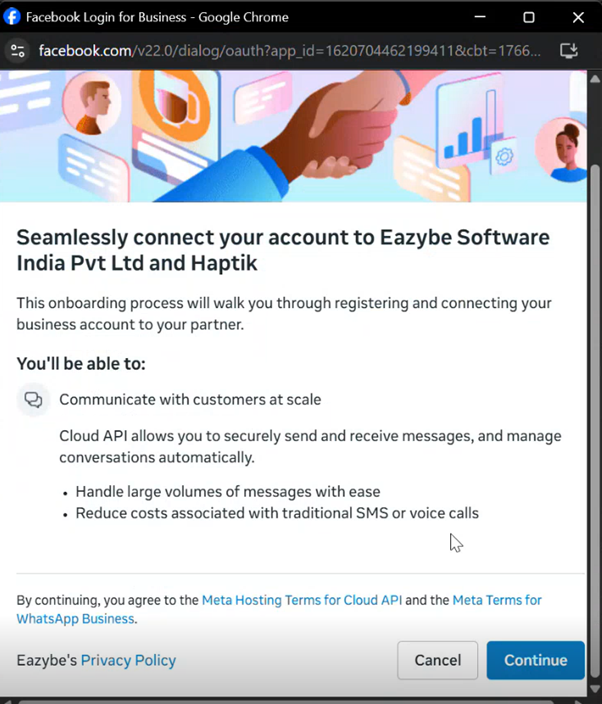
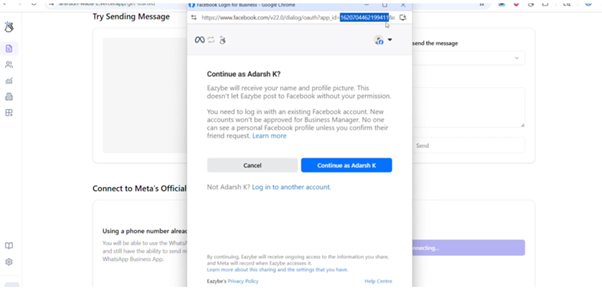 Haz clic en **Continuar** en la página de permisos para autorizar la conexión.
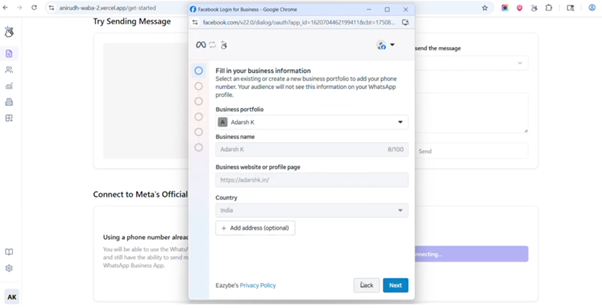
 Completa el formulario de detalles comerciales con información precisa.
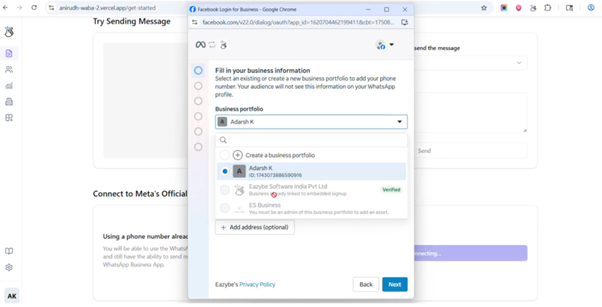
 Crea o elige tu portafolio de negocio.
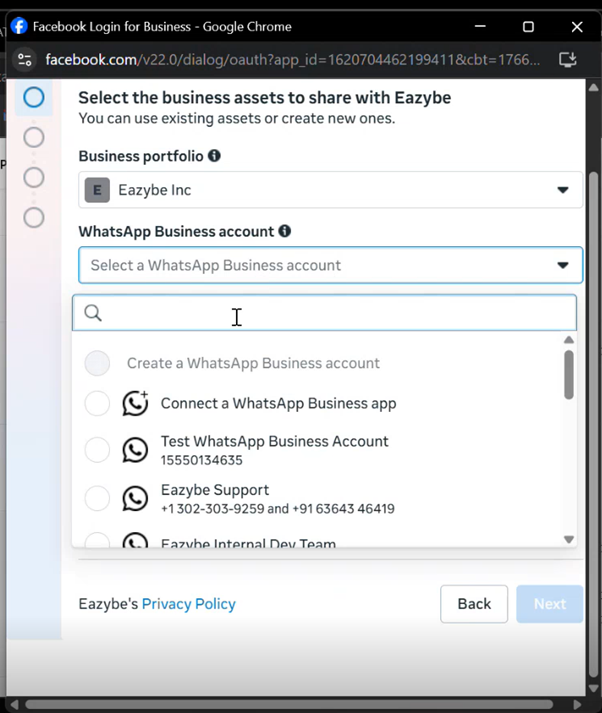
 Siempre crea una **NUEVA cuenta WABA** para coexistencia para asegurar un uso limpio y flujo saludable.
Selecciona tu método de onboarding:
1. Conectar número existente de WhatsApp Business
2. Comenzar con nuevo número de contacto de WhatsApp
Siempre crea una **NUEVA cuenta WABA** para coexistencia para asegurar un uso limpio y flujo saludable.
Selecciona tu método de onboarding:
1. Conectar número existente de WhatsApp Business
2. Comenzar con nuevo número de contacto de WhatsApp
 **Restricciones:** El número no debe estar vinculado a ningún otro partner, debe ser un número nuevo o existente de WhatsApp Business, y no debe estar bloqueado por Meta.
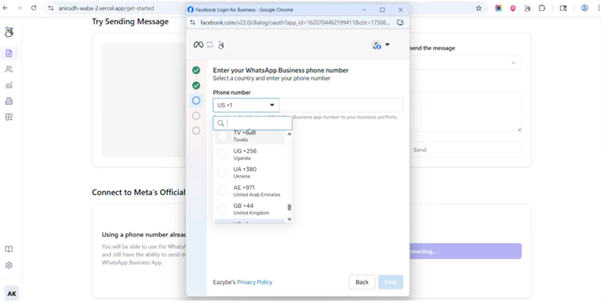
Selecciona tu código de país e ingresa tu número de teléfono.
**Restricciones:** El número no debe estar vinculado a ningún otro partner, debe ser un número nuevo o existente de WhatsApp Business, y no debe estar bloqueado por Meta.
Selecciona tu código de país e ingresa tu número de teléfono.
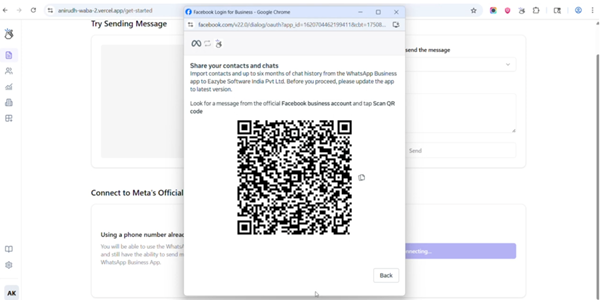
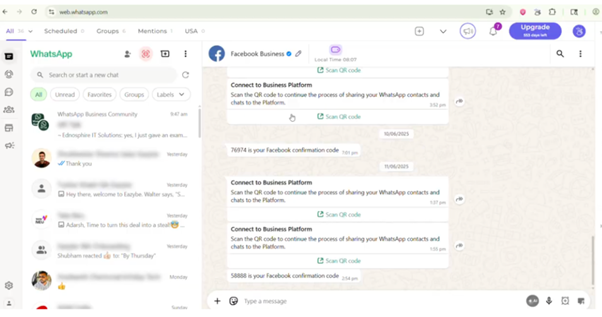
 Escanea el código QR usando tu WhatsApp Business App.
 Elige si deseas importar el historial de chats:
* Todos los contactos se importan automáticamente
* Opcional: Hasta **6 meses** de chats 1:1
* Opcional: Hasta **2 semanas** de archivos multimedia
* Los chats grupales **no** se importan
Elige si deseas importar el historial de chats:
* Todos los contactos se importan automáticamente
* Opcional: Hasta **6 meses** de chats 1:1
* Opcional: Hasta **2 semanas** de archivos multimedia
* Los chats grupales **no** se importan
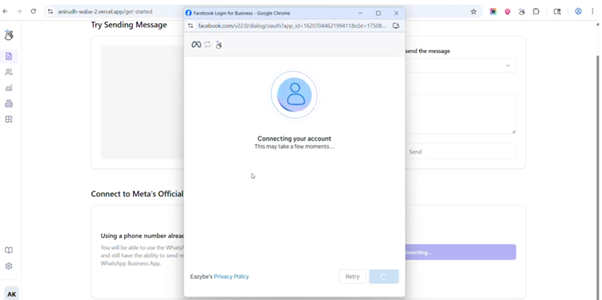
 Espera la verificación de la cuenta. El proceso de conexión toma algo de tiempo.
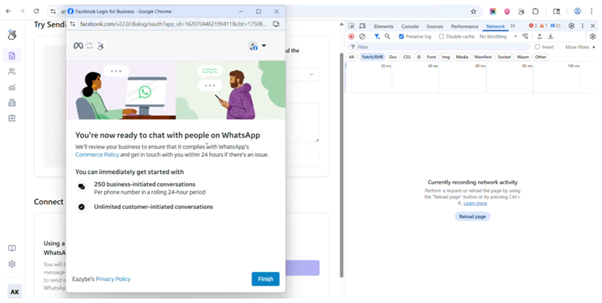
 Haz clic en **Finalizar** para completar el proceso de configuración.
 ## Solución de Problemas
### Fallo en la Integración
Razones comunes para el fallo de integración:
* Versión antigua de WhatsApp
* Inactividad del número
* Restricciones de Meta
* Sin acceso de administrador a la Página de Facebook
**Solución:** Usa otro número que tenga uso activo de WhatsApp Business y sin violaciones previas.
### El Historial de Chats No Se Importó
Navega a **Configuración > Herramientas de Negocio > Plataforma WhatsApp Business**
Toca **Desconectar** para eliminar la conexión actual
Reinicia el proceso de onboarding de Coex desde el principio
Si omitiste manualmente la importación del historial inicialmente, debes hacer offboarding completo y onboarding nuevamente para importar el historial de chats.
### Número con Restricciones de Meta
**Síntomas:**
* Fallo instantáneo
* El código QR no completa el escaneo
* No aparece el mensaje "Conectar a la Plataforma Business"
**Solución:** Usa un número sin problemas de políticas y con actividad legítima frecuente en WhatsApp Business.
## Preguntas Frecuentes
**No.** Solo se permiten números de WhatsApp Business App para Coexistence.
**Sí.** Nada se elimina del WhatsApp Business App. Todos tus chats permanecen intactos.
**Sí.** Puedes continuar usando WhatsApp Business App normalmente después de configurar Coexistence.
## ¿Necesitas Ayuda?
Si tienes alguna pregunta o necesitas más asistencia, no dudes en contactarnos en [hey@eazybe.com](mailto:hey@eazybe.com). ¡Estaremos encantados de ayudarte!
## Solución de Problemas
### Fallo en la Integración
Razones comunes para el fallo de integración:
* Versión antigua de WhatsApp
* Inactividad del número
* Restricciones de Meta
* Sin acceso de administrador a la Página de Facebook
**Solución:** Usa otro número que tenga uso activo de WhatsApp Business y sin violaciones previas.
### El Historial de Chats No Se Importó
Navega a **Configuración > Herramientas de Negocio > Plataforma WhatsApp Business**
Toca **Desconectar** para eliminar la conexión actual
Reinicia el proceso de onboarding de Coex desde el principio
Si omitiste manualmente la importación del historial inicialmente, debes hacer offboarding completo y onboarding nuevamente para importar el historial de chats.
### Número con Restricciones de Meta
**Síntomas:**
* Fallo instantáneo
* El código QR no completa el escaneo
* No aparece el mensaje "Conectar a la Plataforma Business"
**Solución:** Usa un número sin problemas de políticas y con actividad legítima frecuente en WhatsApp Business.
## Preguntas Frecuentes
**No.** Solo se permiten números de WhatsApp Business App para Coexistence.
**Sí.** Nada se elimina del WhatsApp Business App. Todos tus chats permanecen intactos.
**Sí.** Puedes continuar usando WhatsApp Business App normalmente después de configurar Coexistence.
## ¿Necesitas Ayuda?
Si tienes alguna pregunta o necesitas más asistencia, no dudes en contactarnos en [hey@eazybe.com](mailto:hey@eazybe.com). ¡Estaremos encantados de ayudarte!