> ## Documentation Index
> Fetch the complete documentation index at: https://help.eazybe.com/llms.txt
> Use this file to discover all available pages before exploring further.
# Conectar con WhatsApp Existente
> Conecta tu aplicación WhatsApp Business existente a Eazybe usando el modo de coexistencia - usa tanto la aplicación móvil como la Cloud API simultáneamente
La coexistencia de WhatsApp Business App permite que tu negocio use el mismo número de WhatsApp con la aplicación WhatsApp Business y la WhatsApp Cloud API simultáneamente. Esto evita la pérdida del historial de chats durante la transición a mensajería impulsada por API.
## ¿Qué es la Coexistencia?
Usa el mismo número de WhatsApp en ambas plataformas sin problemas
Sincronización de mensajes y contactos en tiempo real entre la app y la API
Combina interacciones manuales con flujos de trabajo automatizados
Mantén conversaciones existentes, contactos y acceso a la interfaz móvil
Este es el método más seguro para migrar a la Cloud API sin perder ningún dato. Puedes continuar usando la aplicación WhatsApp Business normalmente después de conectar.
## Requisitos Previos
Antes de iniciar el proceso de incorporación, asegúrate de cumplir con todos estos requisitos:
Se requiere WhatsApp Business App **versión 2.24.17 o superior**. Las versiones anteriores fallarán durante el enlace QR.
Debes tener una cuenta de Meta Business verificada con la verificación comercial completada.
Tu número debe:
* No estar vinculado a otros proveedores de API
* Ser un número activo de WhatsApp Business
* No tener restricciones de Meta ni violaciones de políticas
Se requiere acceso activo a Eazybe Cloud API con los permisos adecuados.
* Endpoints de webhook configurados
* Registro de sesión habilitado
## Proceso de Incorporación en 8 Pasos
Haz clic en el botón **Conectar** para acceder a tu cuenta de Facebook Business e iniciar el flujo de registro integrado.
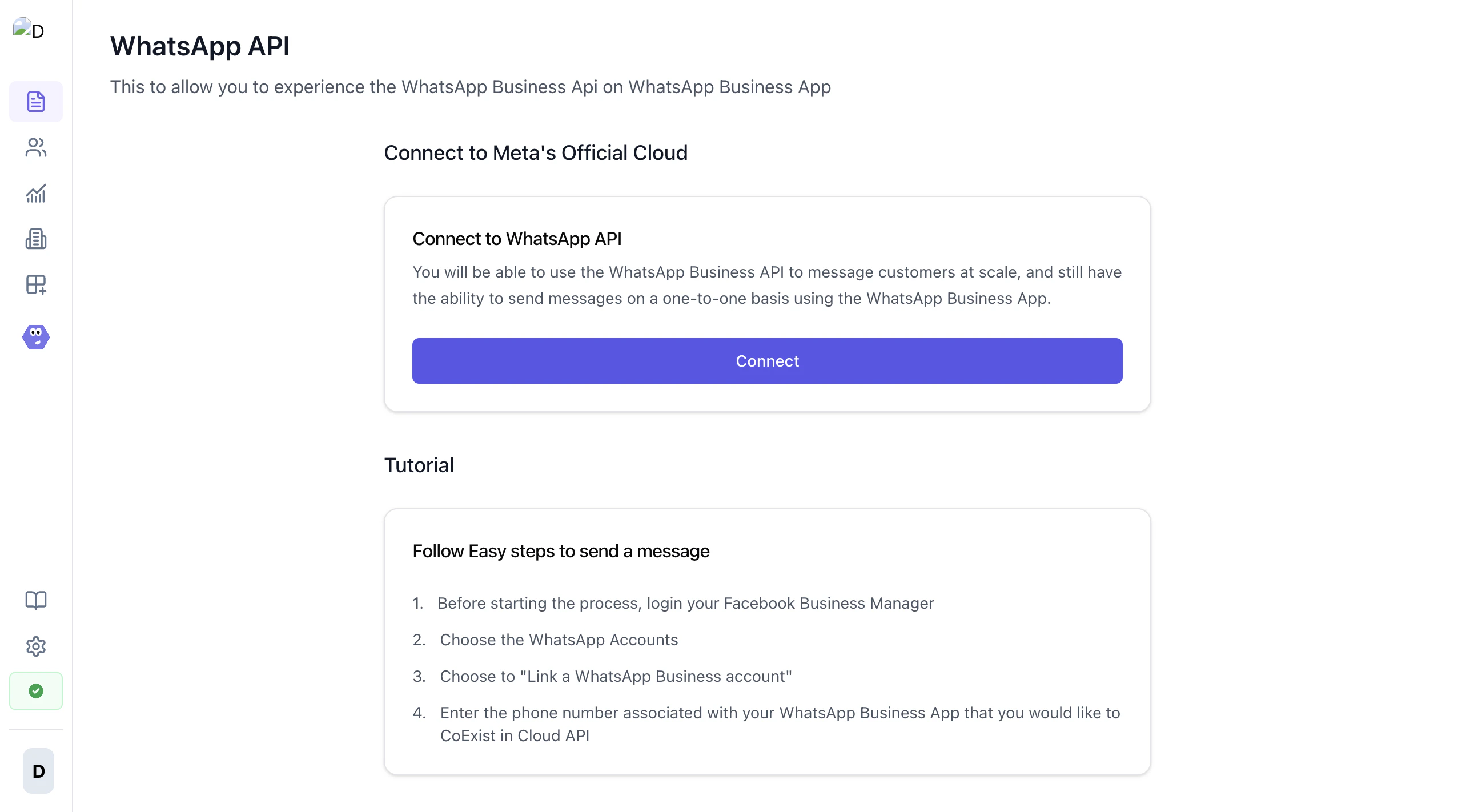 Completa el formulario de información comercial con datos precisos en todos los campos requeridos.
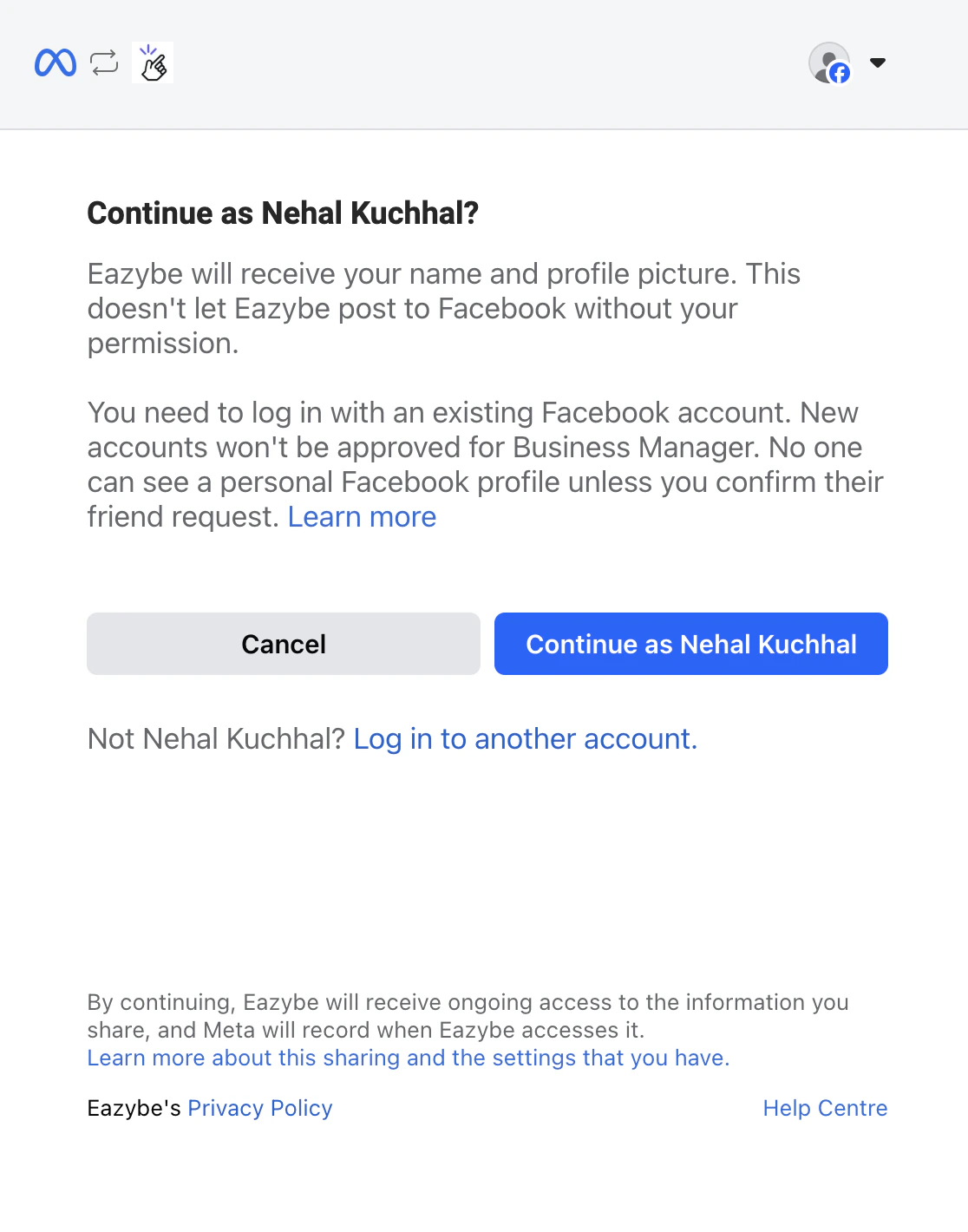 Ingresa tu número móvil de WhatsApp Business existente con el código de país correcto.
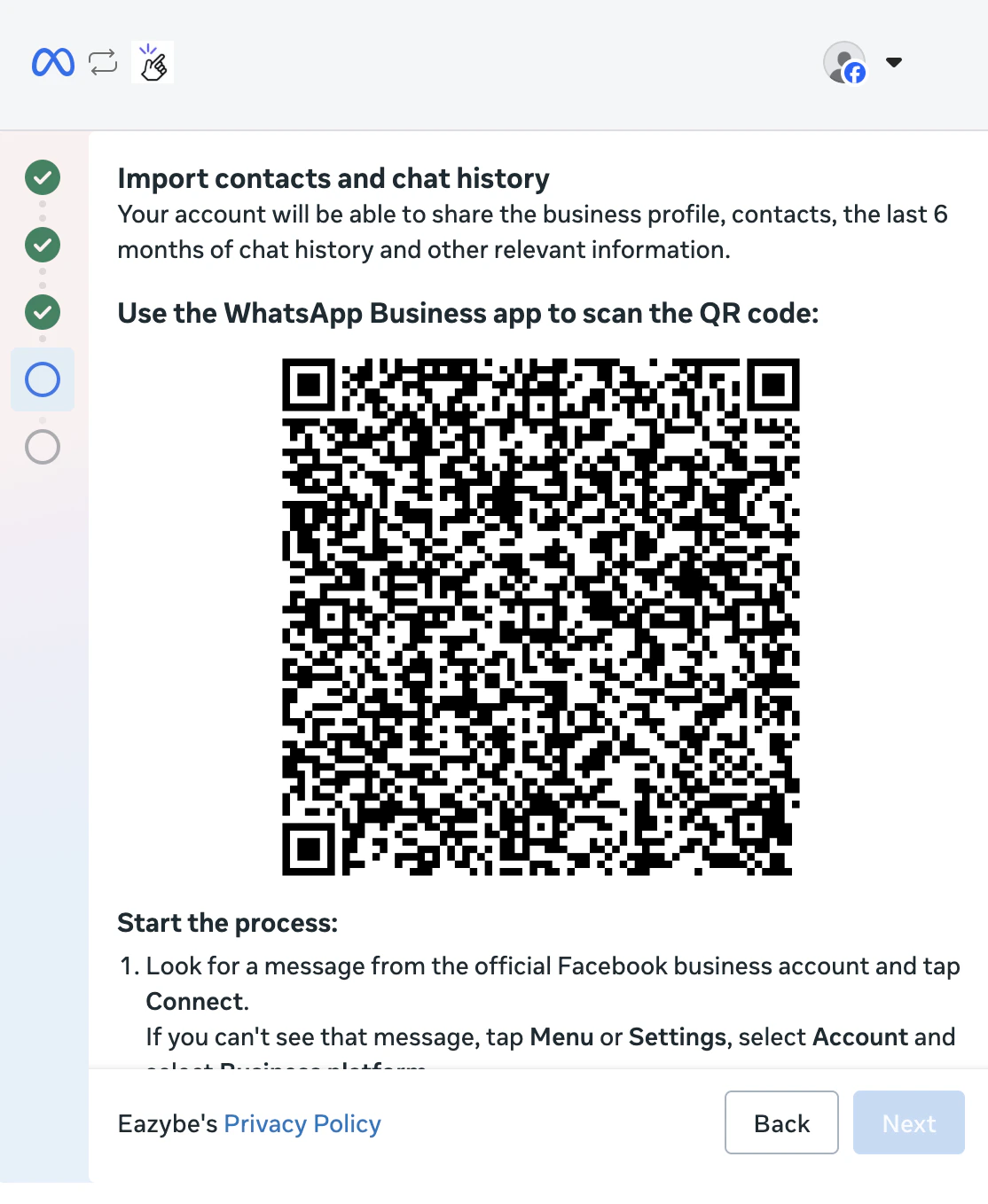
 Escanea el código QR usando tu aplicación WhatsApp Business. Hay dos opciones disponibles:
Abre la aplicación WhatsApp Business y escanea el código QR mostrado en pantalla.
Escanea el código QR usando tu aplicación WhatsApp Business. Hay dos opciones disponibles:
Abre la aplicación WhatsApp Business y escanea el código QR mostrado en pantalla.
 Navega a Configuración > Dispositivos vinculados > Vincular un dispositivo en tu aplicación WhatsApp Business.
 Elige si deseas sincronizar tu historial de chats:
* **Todos los contactos** se importan automáticamente
* **Opcional:** Hasta 6 meses de historial de chats 1:1
* **Opcional:** Hasta 2 semanas de archivos multimedia
* **Nota:** Los chats grupales no se importan
Elige si deseas sincronizar tu historial de chats:
* **Todos los contactos** se importan automáticamente
* **Opcional:** Hasta 6 meses de historial de chats 1:1
* **Opcional:** Hasta 2 semanas de archivos multimedia
* **Nota:** Los chats grupales no se importan
 Mantén la aplicación WhatsApp Business ejecutándose durante la configuración para evitar pérdida de mensajes.
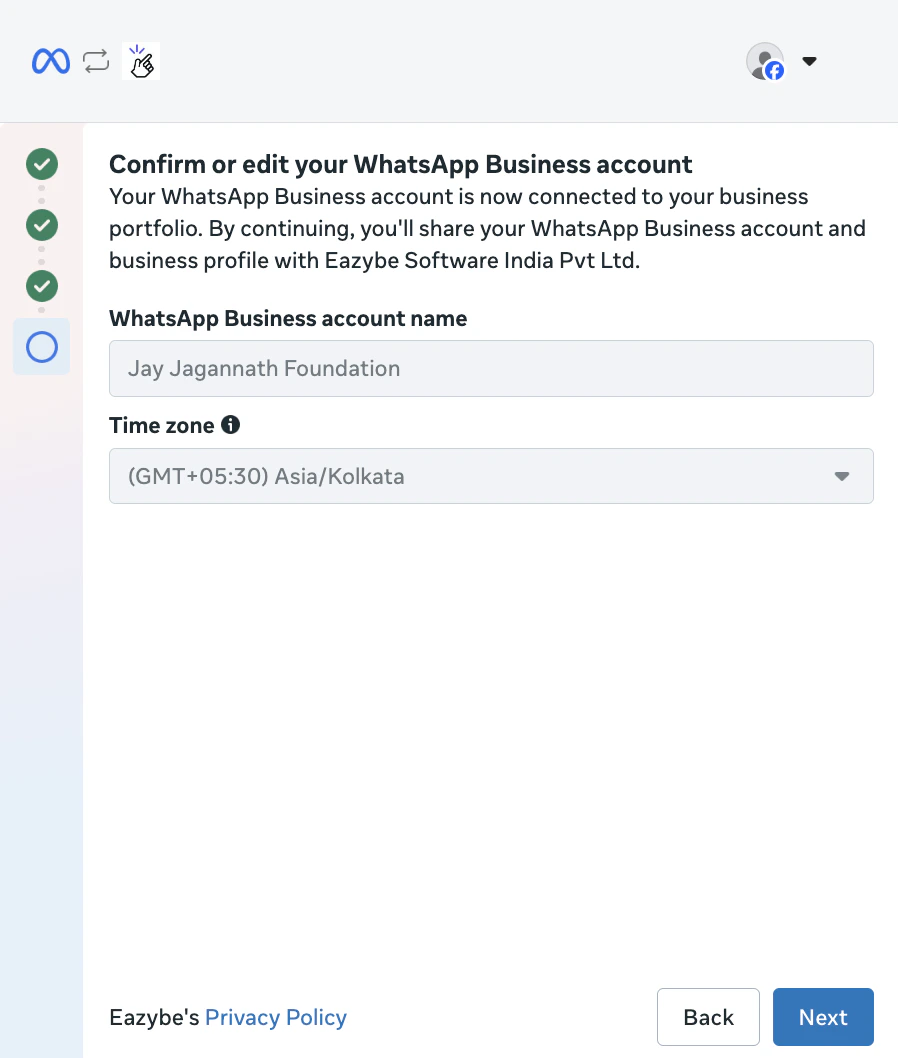
Revisa y actualiza los detalles de tu cuenta de WhatsApp Business incluyendo:
* Nombre comercial visible
* Categoría del negocio
* Configuración de zona horaria
Mantén la aplicación WhatsApp Business ejecutándose durante la configuración para evitar pérdida de mensajes.
Revisa y actualiza los detalles de tu cuenta de WhatsApp Business incluyendo:
* Nombre comercial visible
* Categoría del negocio
* Configuración de zona horaria
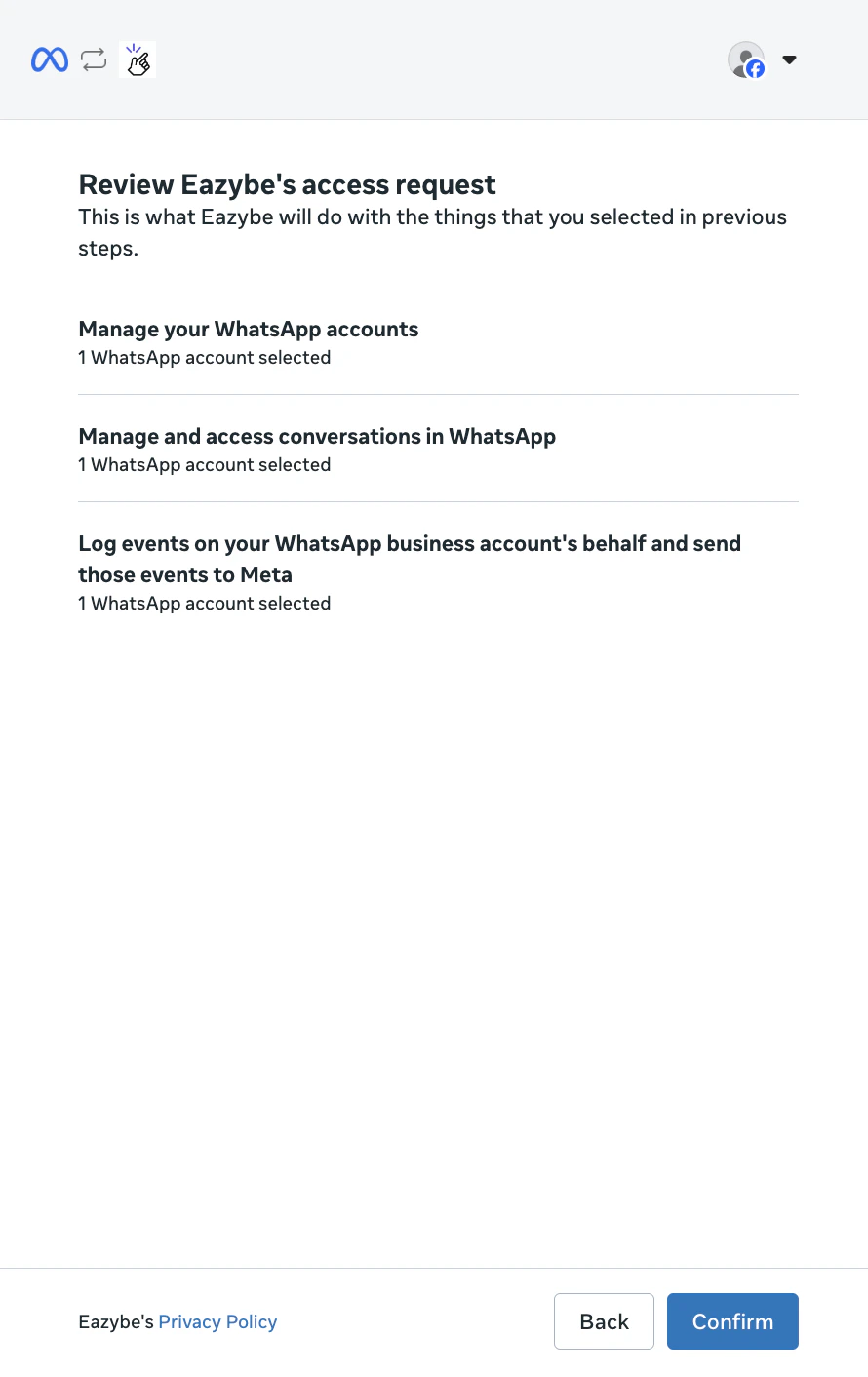
 Revisa y confirma los permisos de acceso necesarios para que la integración funcione correctamente.

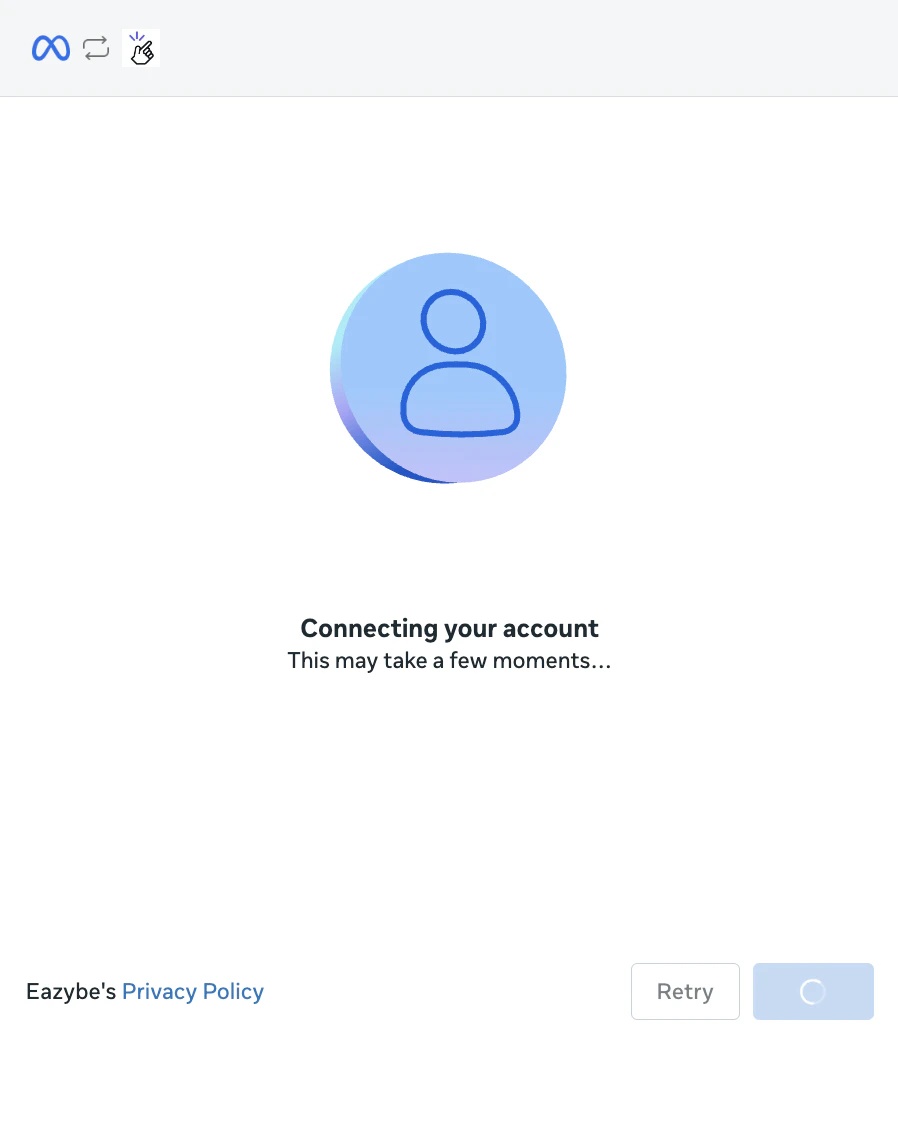
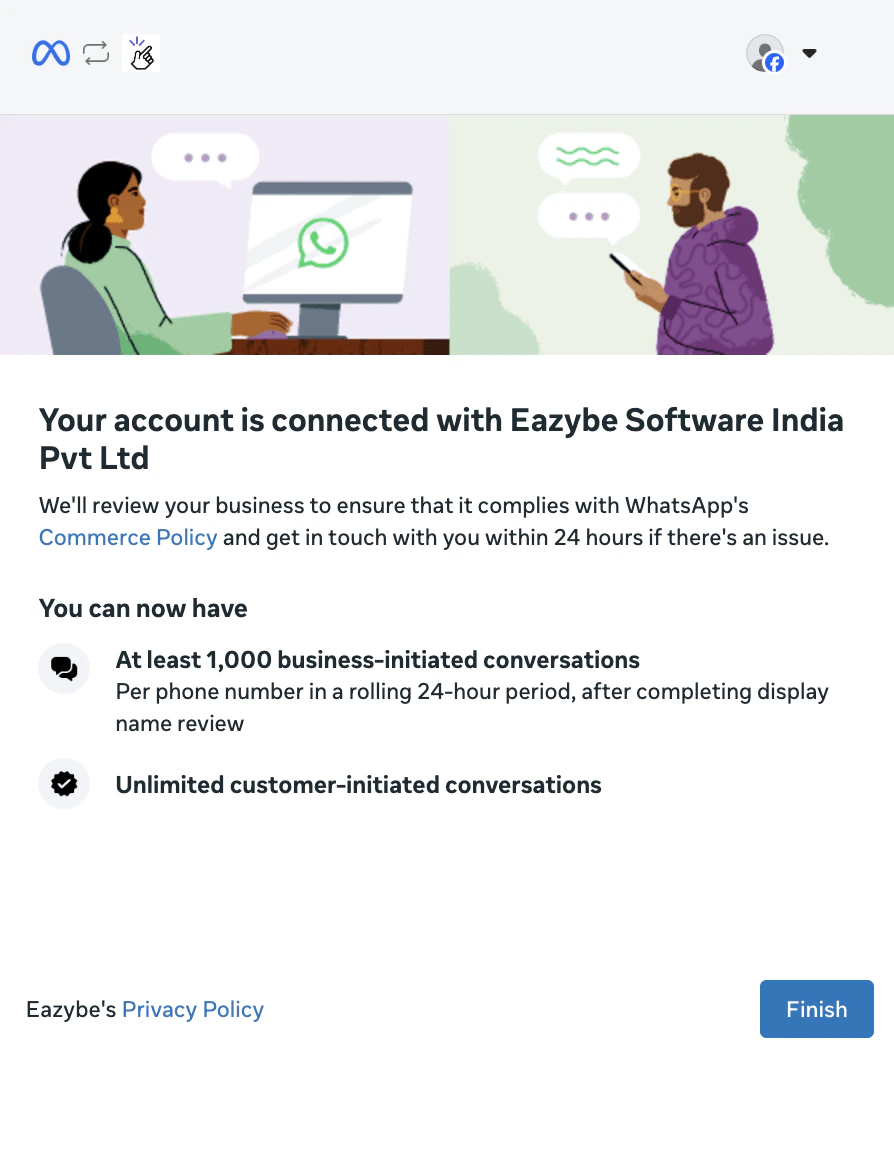
 Haz clic en **Finalizar** para completar el proceso de conexión. Tu aplicación WhatsApp Business ahora está conectada a Eazybe Cloud API.
 ## Configuración Posterior a la Conexión
Después de completar la conexión:
Los mensajes se sincronizarán en tiempo real entre la aplicación móvil y el panel de Eazybe
Todos los contactos se importan automáticamente a tu espacio de trabajo de Eazybe
## Configuración Posterior a la Conexión
Después de completar la conexión:
Los mensajes se sincronizarán en tiempo real entre la aplicación móvil y el panel de Eazybe
Todos los contactos se importan automáticamente a tu espacio de trabajo de Eazybe
 ## Pasos de Verificación
Para verificar que tu conexión funciona correctamente:
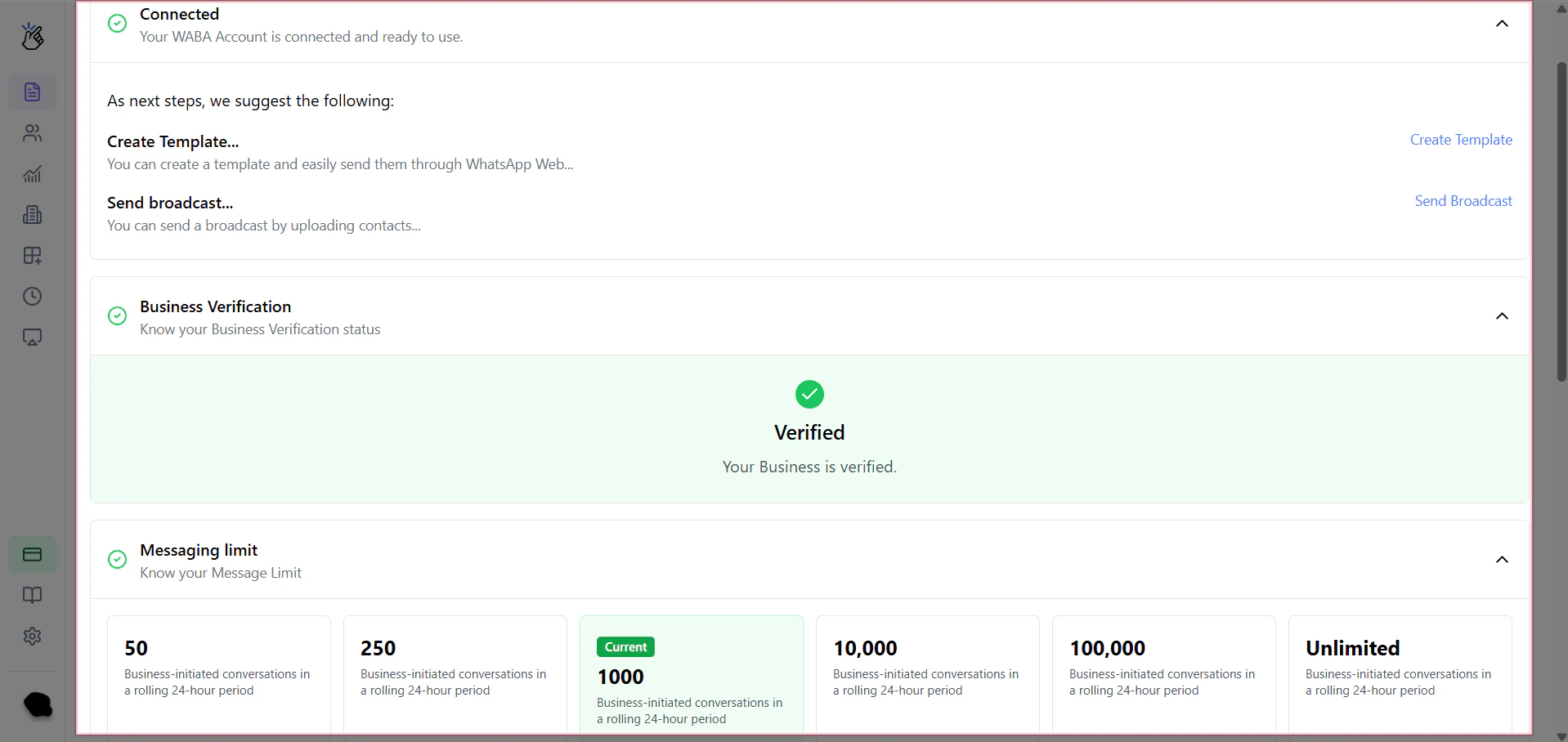
Navega a tu espacio de trabajo de Eazybe y verifica que el estado de conexión muestre "Conectado".
## Pasos de Verificación
Para verificar que tu conexión funciona correctamente:
Navega a tu espacio de trabajo de Eazybe y verifica que el estado de conexión muestre "Conectado".
 Envía un mensaje de prueba desde la aplicación móvil o el panel de Eazybe para confirmar que la sincronización funciona.
 Comprueba que los mensajes enviados desde Eazybe aparezcan en tu aplicación WhatsApp Business.
 ## Solución de Problemas
**Causas comunes:**
* La versión de WhatsApp Business App está desactualizada
* Conexión a internet deficiente
* Permiso de cámara no otorgado
**Solución:** Actualiza tu aplicación a la versión 2.24.17 o superior y asegura una conexión a internet estable.
Si omitiste la importación del historial inicialmente:
1. Abre la aplicación WhatsApp Business
2. Navega a **Configuración > Herramientas de Negocio > WhatsApp Business Platform**
3. Toca **Desconectar** para eliminar la conexión actual
4. Reinicia el proceso de incorporación desde el principio
**Razones comunes:**
* El número está vinculado a otro proveedor de API
* Restricciones de Meta en la cuenta
* Sin acceso de administrador a la página de Facebook
**Solución:** Usa un número con uso activo de WhatsApp Business y sin violaciones de políticas.
* Asegúrate de que ambos dispositivos tengan conexión a internet estable
* Verifica que la aplicación WhatsApp Business esté ejecutándose en segundo plano
* Comprueba que los endpoints de webhook estén configurados correctamente
## Preguntas Frecuentes
**Sí**, si tu número cumple con todos los requisitos previos: WhatsApp Business App versión 2.24.17+, cuenta de Meta Business verificada y sin conexiones de proveedores de API existentes.
**No** — la sincronización fluida ocurre durante el proceso de configuración. Todos los contactos se importan automáticamente y puedes sincronizar opcionalmente hasta 6 meses de historial de chats.
**Sí**, puedes continuar usando la aplicación WhatsApp Business para chats personales mientras Eazybe gestiona respuestas automatizadas y difusiones.
Puedes desvincular la conexión a través de la configuración de tu espacio de trabajo de Eazybe. Ten en cuenta que aplica un **período de enfriamiento de 1-2 meses** si deseas reconectar el número.
**No**, no hay tarifas adicionales por la coexistencia en sí. Se aplican las tarifas estándar de mensajería de Meta y los cargos de suscripción de Eazybe de forma normal.
## ¿Necesitas Ayuda?
Si tienes alguna pregunta o necesitas más asistencia, no dudes en contactarnos en [hey@eazybe.com](mailto:hey@eazybe.com). ¡Estaremos encantados de ayudarte!
## Solución de Problemas
**Causas comunes:**
* La versión de WhatsApp Business App está desactualizada
* Conexión a internet deficiente
* Permiso de cámara no otorgado
**Solución:** Actualiza tu aplicación a la versión 2.24.17 o superior y asegura una conexión a internet estable.
Si omitiste la importación del historial inicialmente:
1. Abre la aplicación WhatsApp Business
2. Navega a **Configuración > Herramientas de Negocio > WhatsApp Business Platform**
3. Toca **Desconectar** para eliminar la conexión actual
4. Reinicia el proceso de incorporación desde el principio
**Razones comunes:**
* El número está vinculado a otro proveedor de API
* Restricciones de Meta en la cuenta
* Sin acceso de administrador a la página de Facebook
**Solución:** Usa un número con uso activo de WhatsApp Business y sin violaciones de políticas.
* Asegúrate de que ambos dispositivos tengan conexión a internet estable
* Verifica que la aplicación WhatsApp Business esté ejecutándose en segundo plano
* Comprueba que los endpoints de webhook estén configurados correctamente
## Preguntas Frecuentes
**Sí**, si tu número cumple con todos los requisitos previos: WhatsApp Business App versión 2.24.17+, cuenta de Meta Business verificada y sin conexiones de proveedores de API existentes.
**No** — la sincronización fluida ocurre durante el proceso de configuración. Todos los contactos se importan automáticamente y puedes sincronizar opcionalmente hasta 6 meses de historial de chats.
**Sí**, puedes continuar usando la aplicación WhatsApp Business para chats personales mientras Eazybe gestiona respuestas automatizadas y difusiones.
Puedes desvincular la conexión a través de la configuración de tu espacio de trabajo de Eazybe. Ten en cuenta que aplica un **período de enfriamiento de 1-2 meses** si deseas reconectar el número.
**No**, no hay tarifas adicionales por la coexistencia en sí. Se aplican las tarifas estándar de mensajería de Meta y los cargos de suscripción de Eazybe de forma normal.
## ¿Necesitas Ayuda?
Si tienes alguna pregunta o necesitas más asistencia, no dudes en contactarnos en [hey@eazybe.com](mailto:hey@eazybe.com). ¡Estaremos encantados de ayudarte!