> ## Documentation Index
> Fetch the complete documentation index at: https://help.eazybe.com/llms.txt
> Use this file to discover all available pages before exploring further.
# Conectar con WABA
> Guía paso a paso para conectar tu Cuenta de WhatsApp Business a Eazybe a través del registro integrado de Meta
Conectar tu WABA oficial a Eazybe es un proceso sencillo que se realiza a través del flujo seguro de registro integrado de Meta.
## Guía de Conexión Paso a Paso
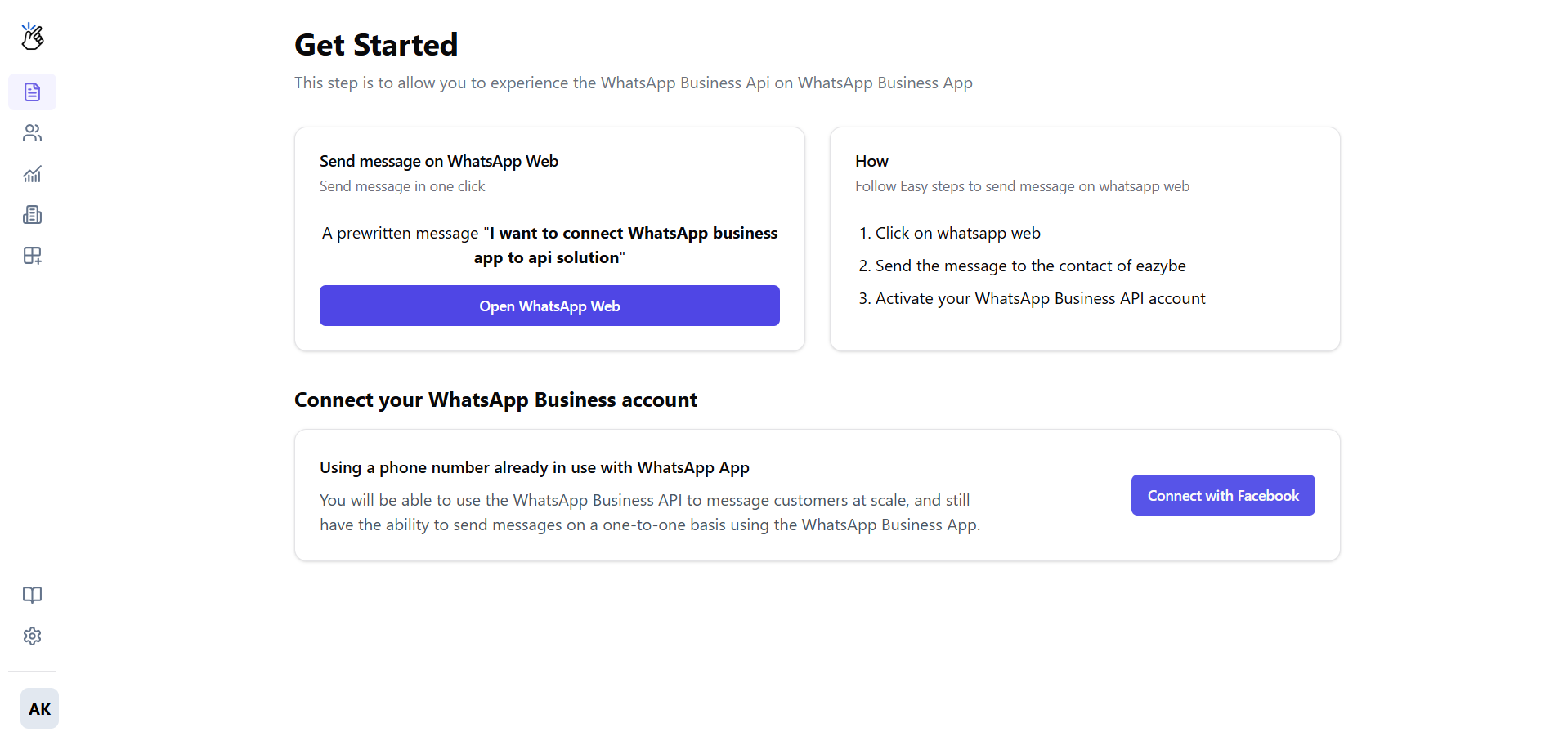
Accede a tu panel de Eazybe y ve a **Comenzar** → **Conectar con Facebook**.
 Haz clic en **"Conectar con Facebook"** para abrir la ventana de configuración segura de Meta.
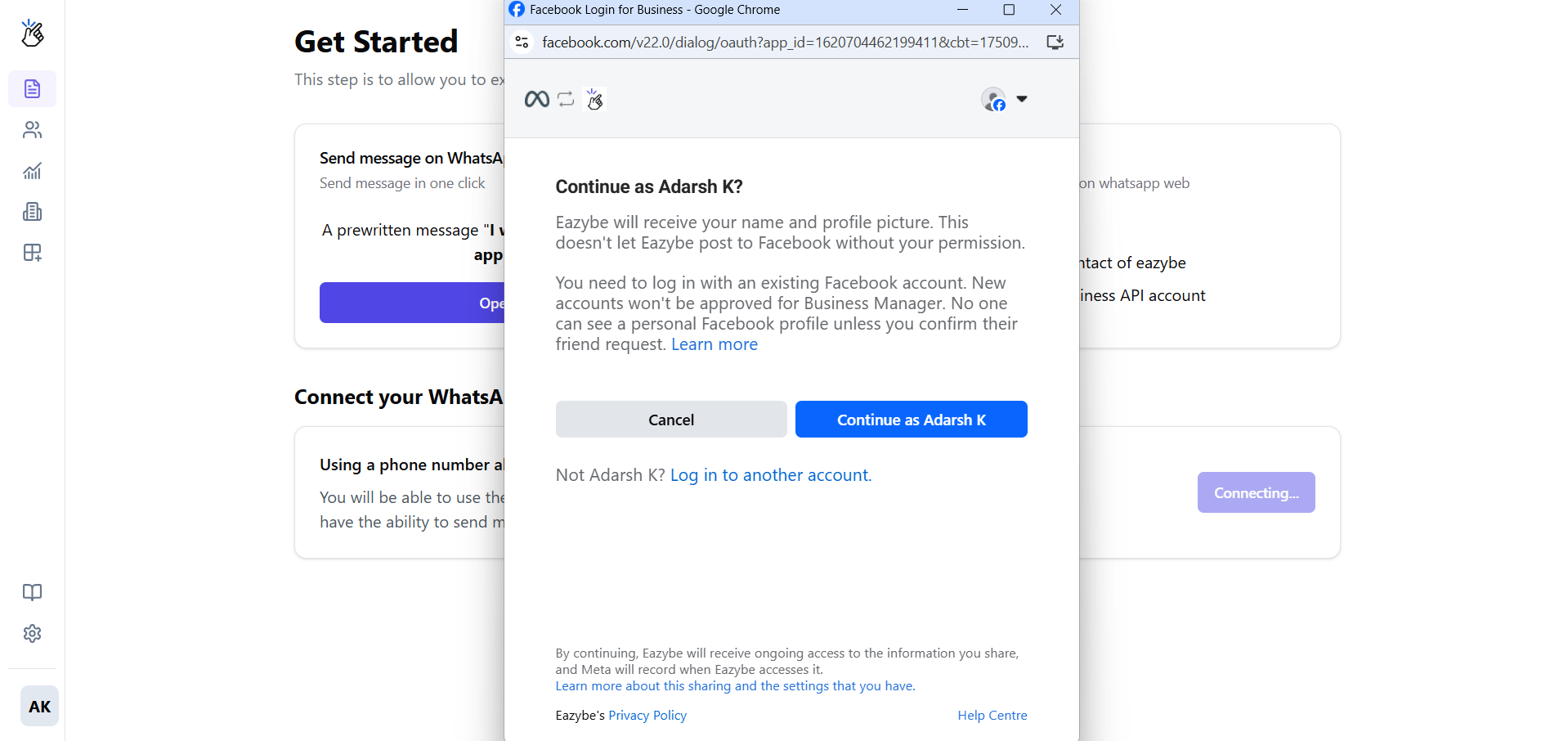
 Esta ventana emergente es administrada por Facebook. Eazybe no ve ni almacena tus datos de inicio de sesión de Facebook.
Inicia sesión con el perfil de Facebook que tiene **acceso de administrador** a tu Cuenta de Facebook Business.
Esta ventana emergente es administrada por Facebook. Eazybe no ve ni almacena tus datos de inicio de sesión de Facebook.
Inicia sesión con el perfil de Facebook que tiene **acceso de administrador** a tu Cuenta de Facebook Business.
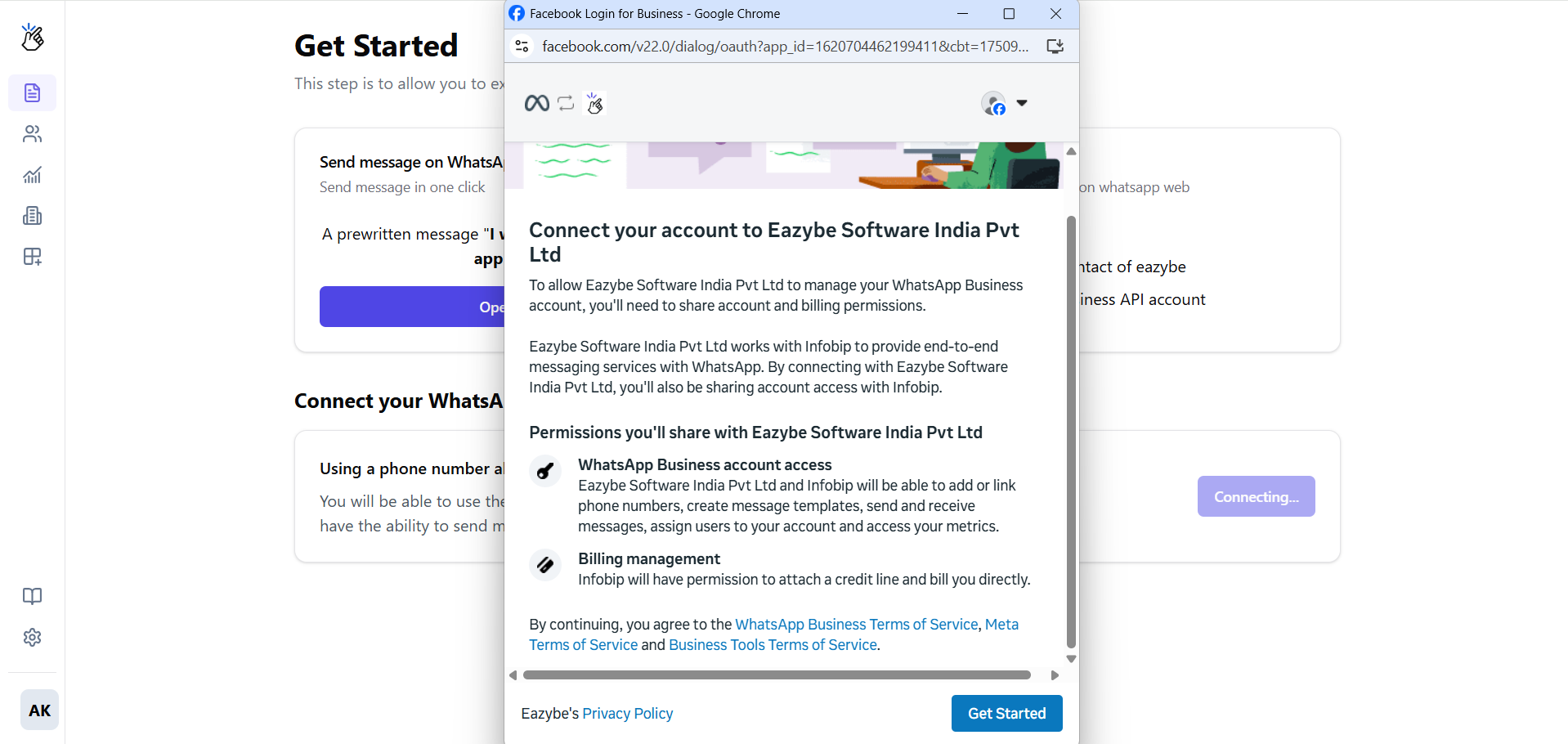
 Luego otorga a Eazybe los permisos necesarios para administrar los activos de WhatsApp.
 Sigue las indicaciones para configurar tu negocio:
**Elige o crea una Cuenta Meta Business:**
Sigue las indicaciones para configurar tu negocio:
**Elige o crea una Cuenta Meta Business:**
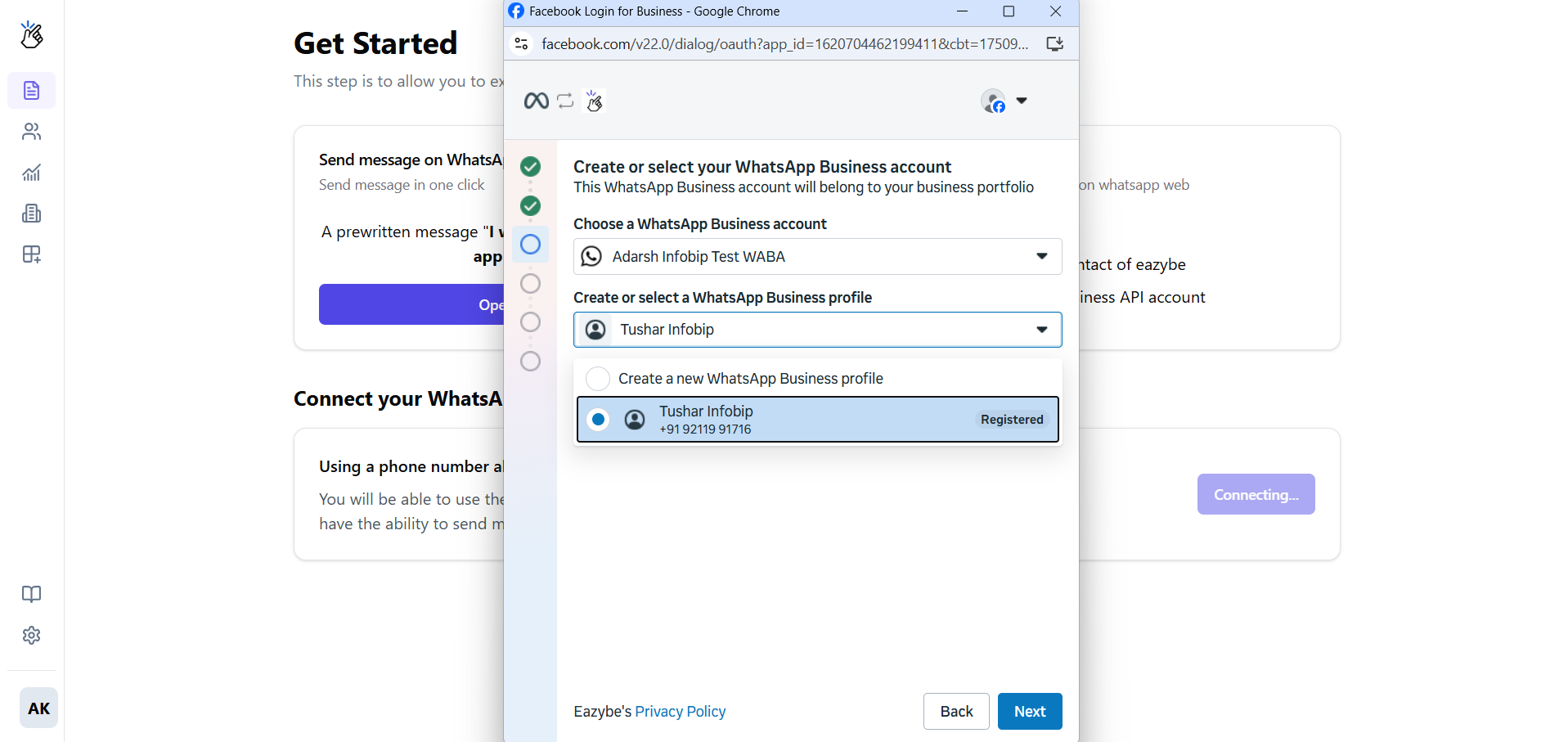
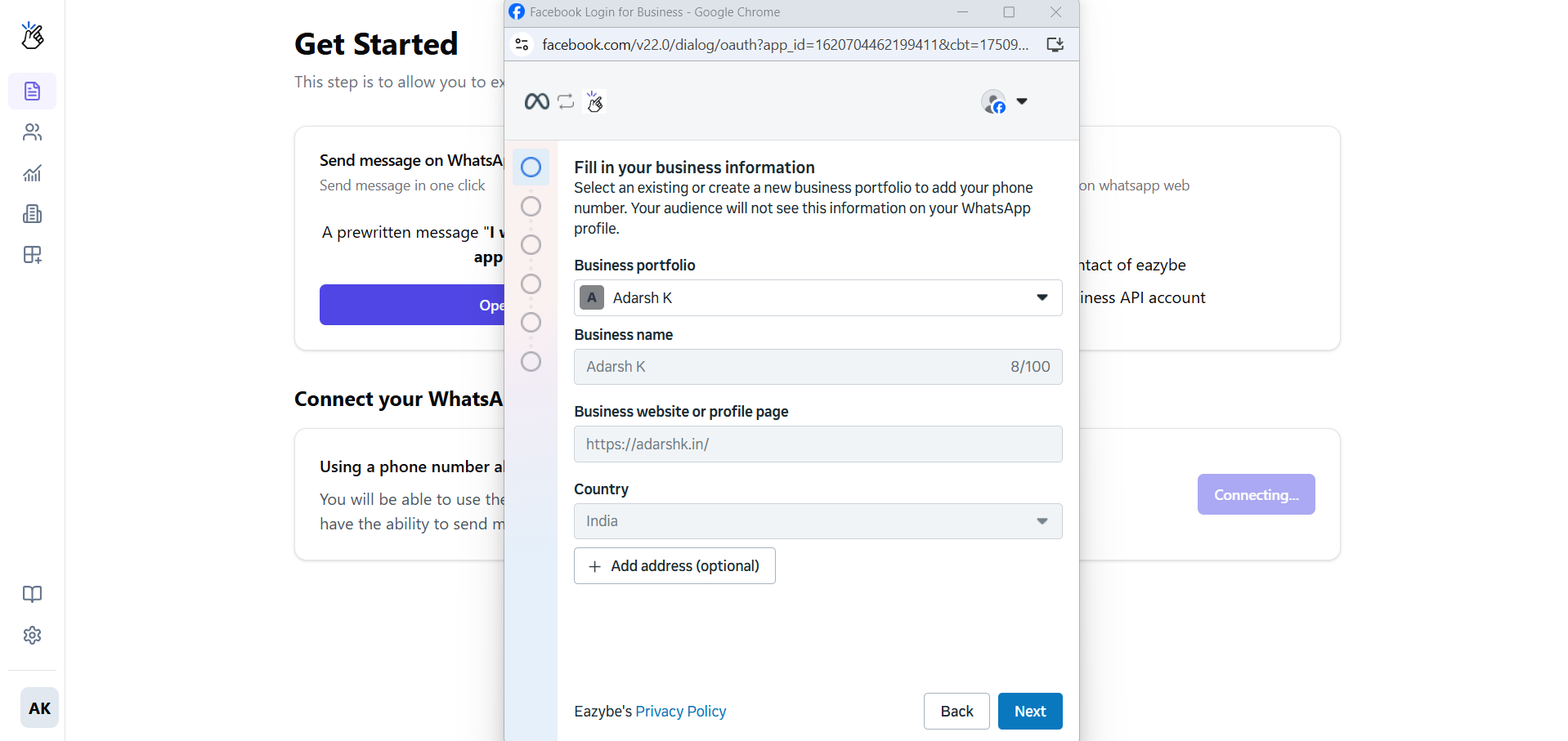 **Elige o crea una Cuenta de WhatsApp Business (WABA):**
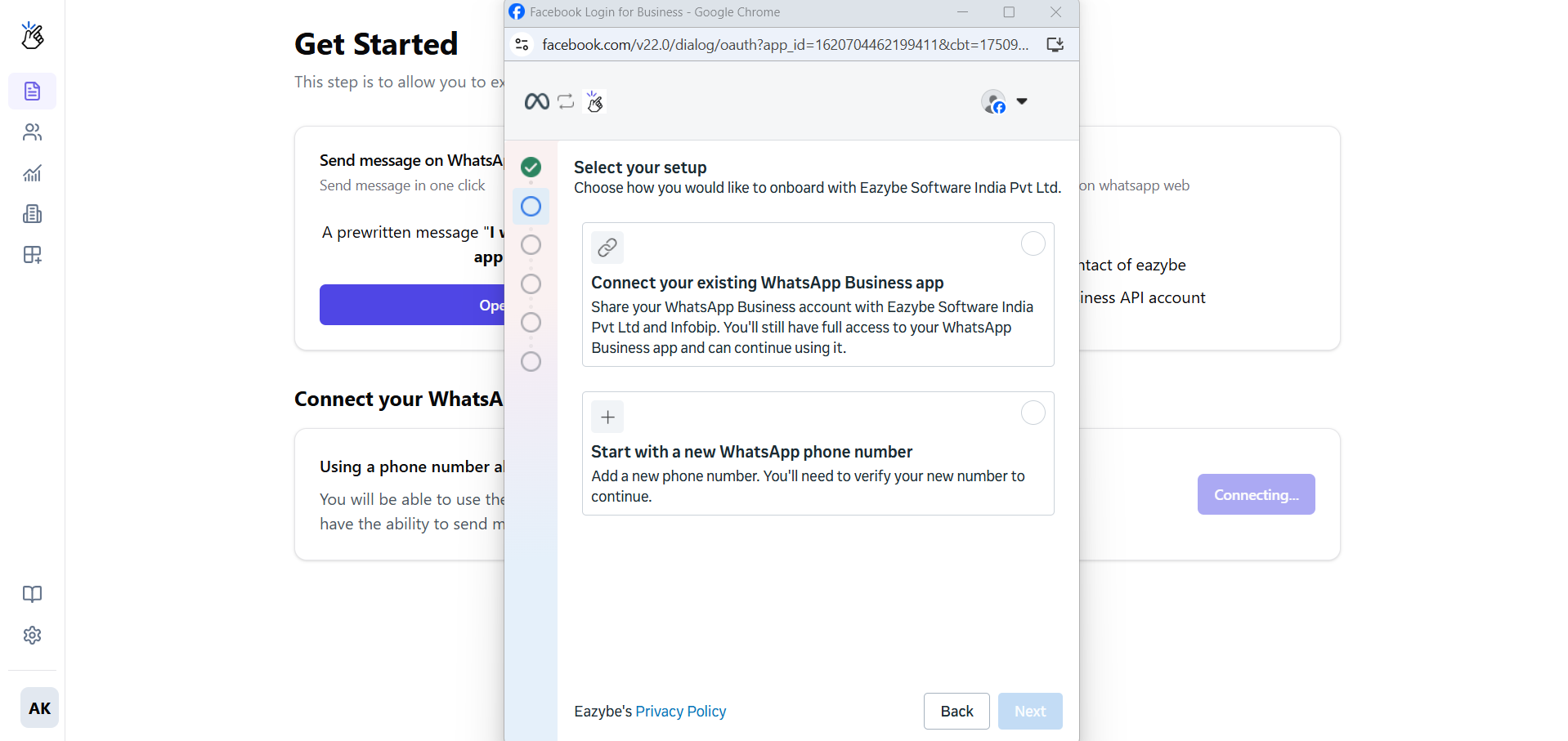 **Elige o crea tu Perfil de WhatsApp Business:**
 Conecta un número existente de WhatsApp Business o agrega uno nuevo.
 Completa la verificación ingresando el código que recibes por SMS o llamada de voz.
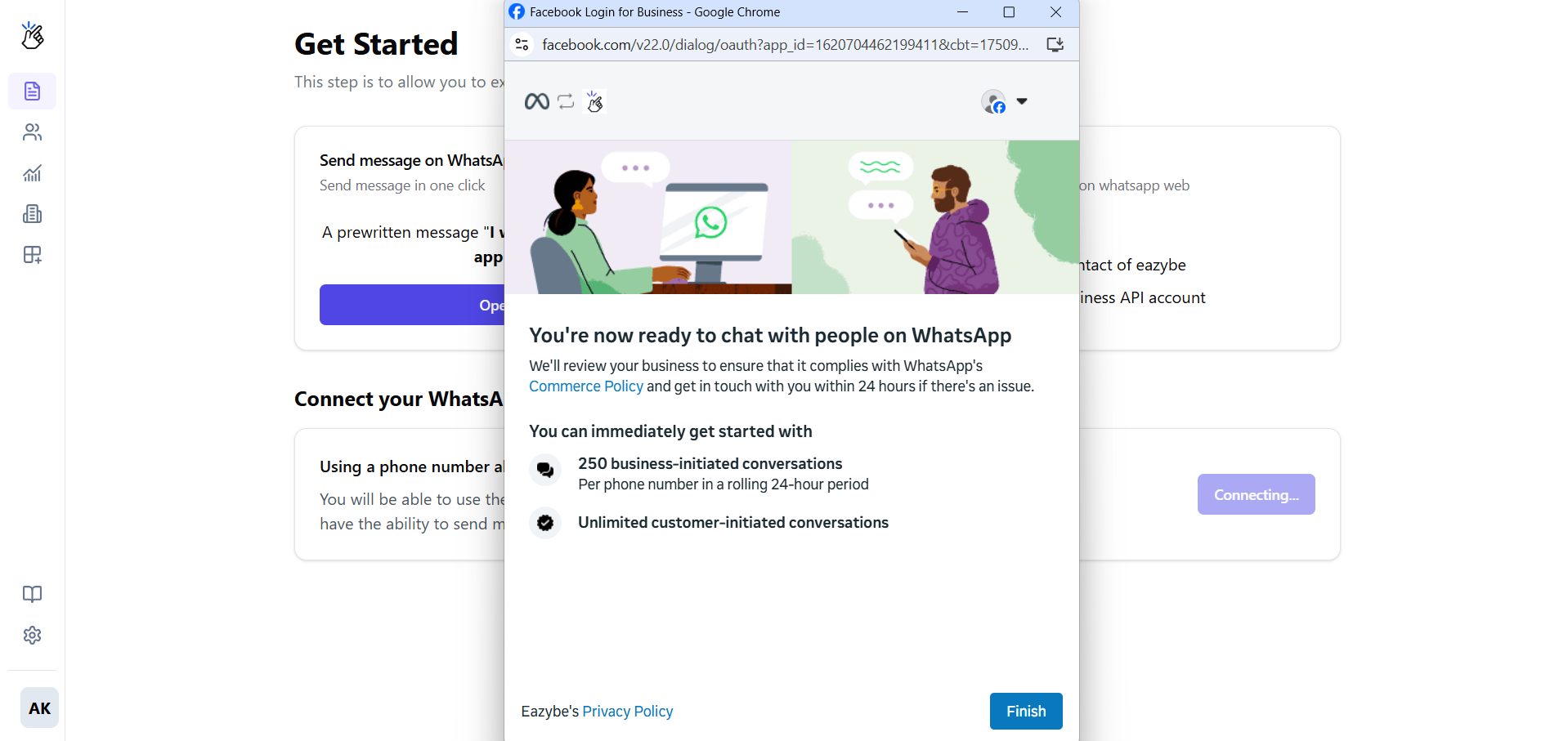
 Revisa tus selecciones y haz clic en **Finalizar**.
 Si estás usando un número existente de WhatsApp Business, tendrás la opción de compartir (o no compartir) el historial de chat de hasta seis meses durante la configuración inicial.
## Conexión Completada
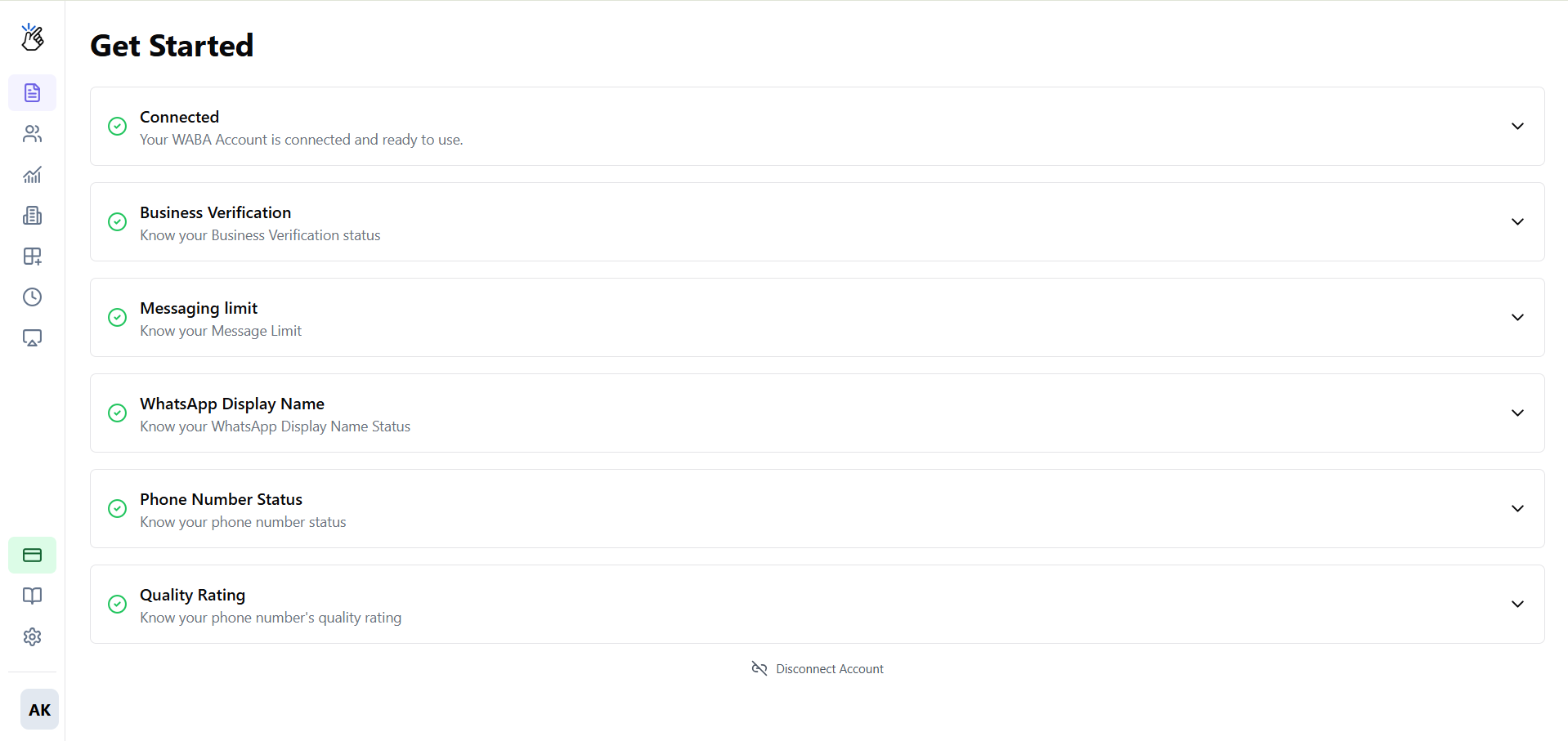
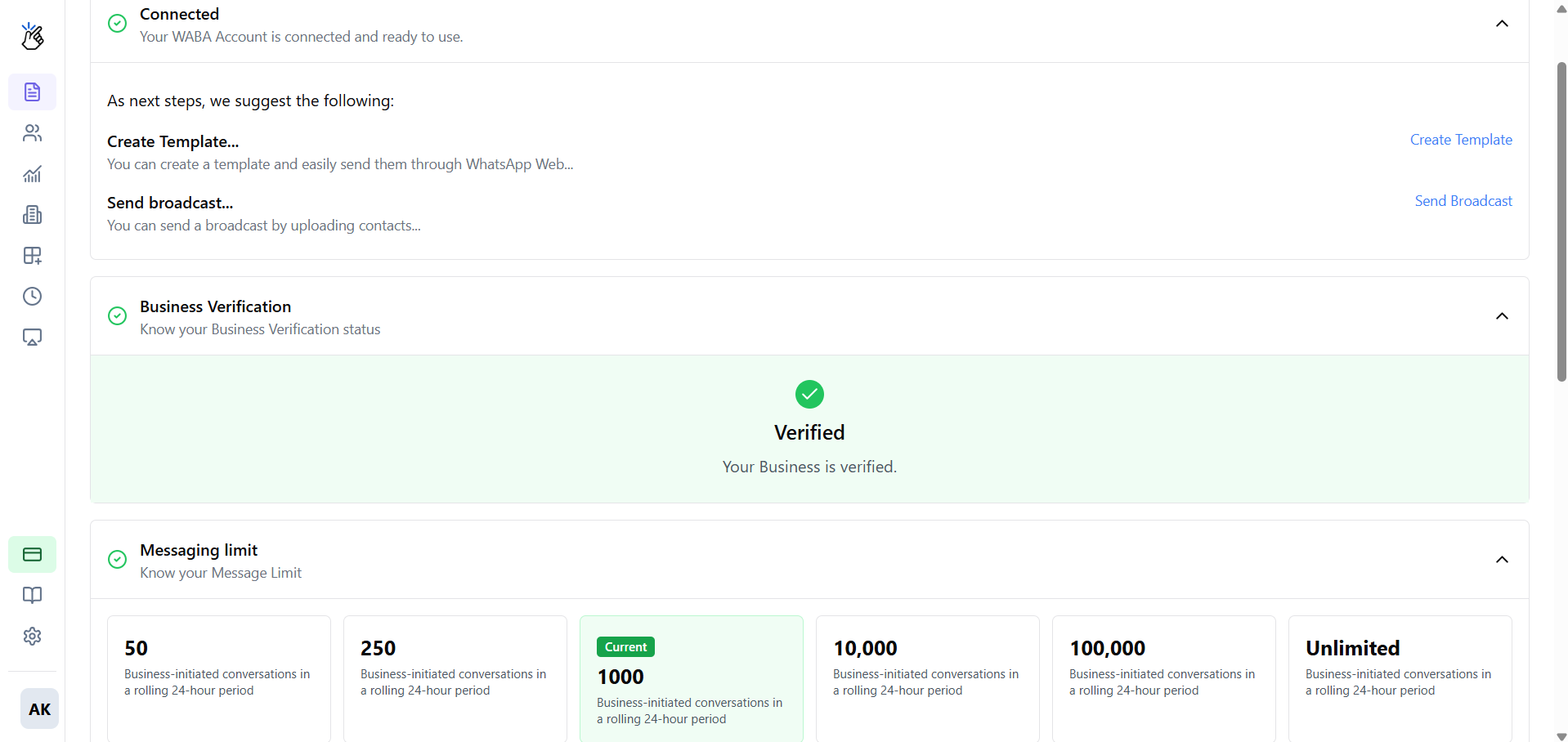
¡Tu WABA ahora está conectada a Eazybe! Serás redirigido a tu panel, donde podrás ver el estado de la conexión.
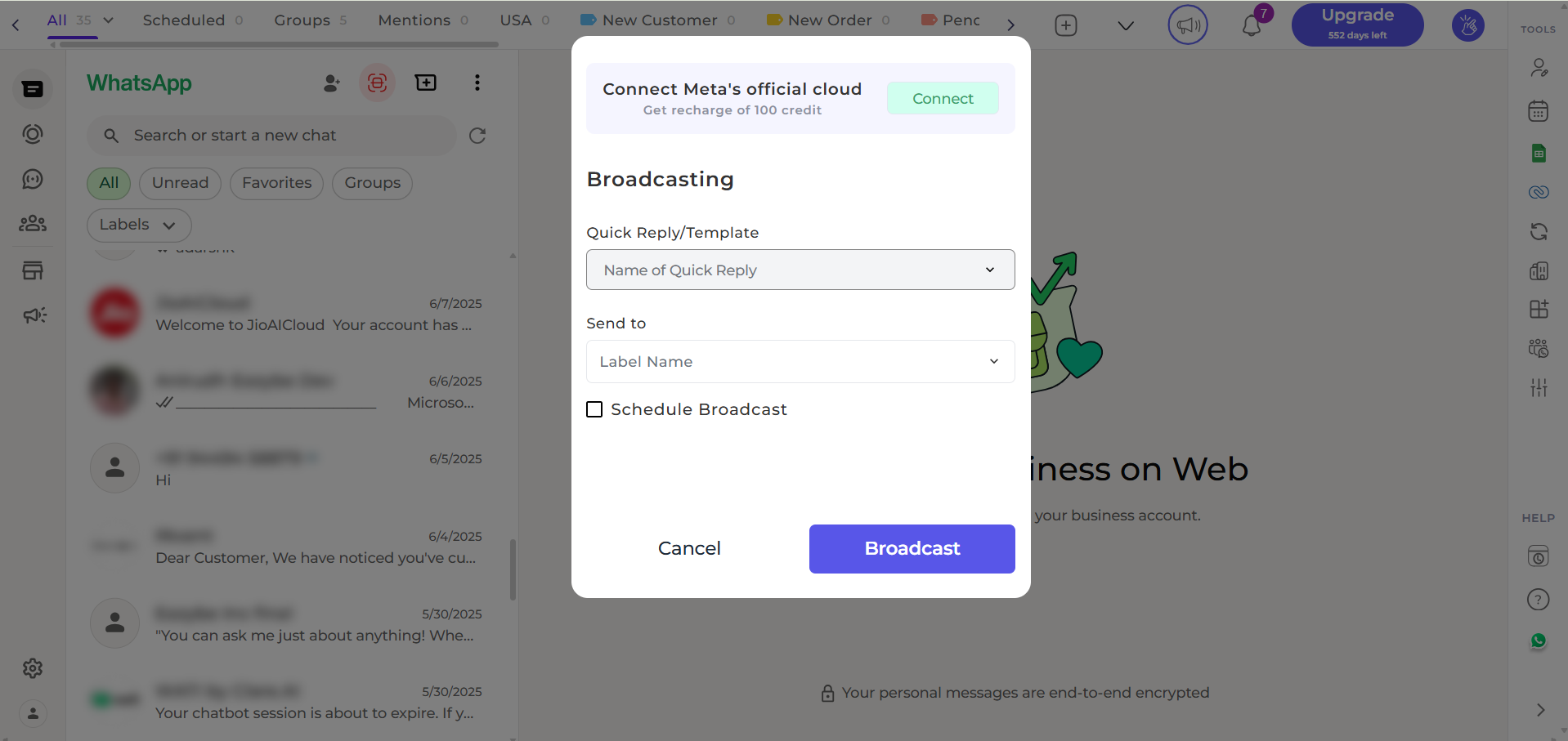
Diseña y envía plantillas de mensajes para aprobación de Meta
Lanza tu primera campaña de difusión
## ¿Necesitas Ayuda?
Si tienes alguna pregunta o necesitas más asistencia, no dudes en contactarnos en [hey@eazybe.com](mailto:hey@eazybe.com). ¡Estamos encantados de ayudar!
Si estás usando un número existente de WhatsApp Business, tendrás la opción de compartir (o no compartir) el historial de chat de hasta seis meses durante la configuración inicial.
## Conexión Completada
¡Tu WABA ahora está conectada a Eazybe! Serás redirigido a tu panel, donde podrás ver el estado de la conexión.
Diseña y envía plantillas de mensajes para aprobación de Meta
Lanza tu primera campaña de difusión
## ¿Necesitas Ayuda?
Si tienes alguna pregunta o necesitas más asistencia, no dudes en contactarnos en [hey@eazybe.com](mailto:hey@eazybe.com). ¡Estamos encantados de ayudar!