> ## Documentation Index
> Fetch the complete documentation index at: https://help.eazybe.com/llms.txt
> Use this file to discover all available pages before exploring further.
# Flujo de Trabajo de HubSpot para Campañas de WhatsApp
> Crea campañas automatizadas de marketing por WhatsApp usando flujos de trabajo de HubSpot. Aprende a configurar disparadores, acciones e integraciones para enviar mensajes personalizados y optimizar la comunicación con clientes.
Esta guía te muestra cómo crear un flujo de trabajo en HubSpot que envía automáticamente mensajes de WhatsApp a tus contactos usando la integración de Eazybe.
## Requisitos Previos
Antes de configurar tu flujo de trabajo, asegúrate de tener:
Una cuenta activa de HubSpot con acceso a flujos de trabajo
WhatsApp Integration by Eazybe instalado en HubSpot
## Creando Tu Flujo de Trabajo en HubSpot
Inicia sesión en tu cuenta de HubSpot para comenzar a configurar el flujo de trabajo.
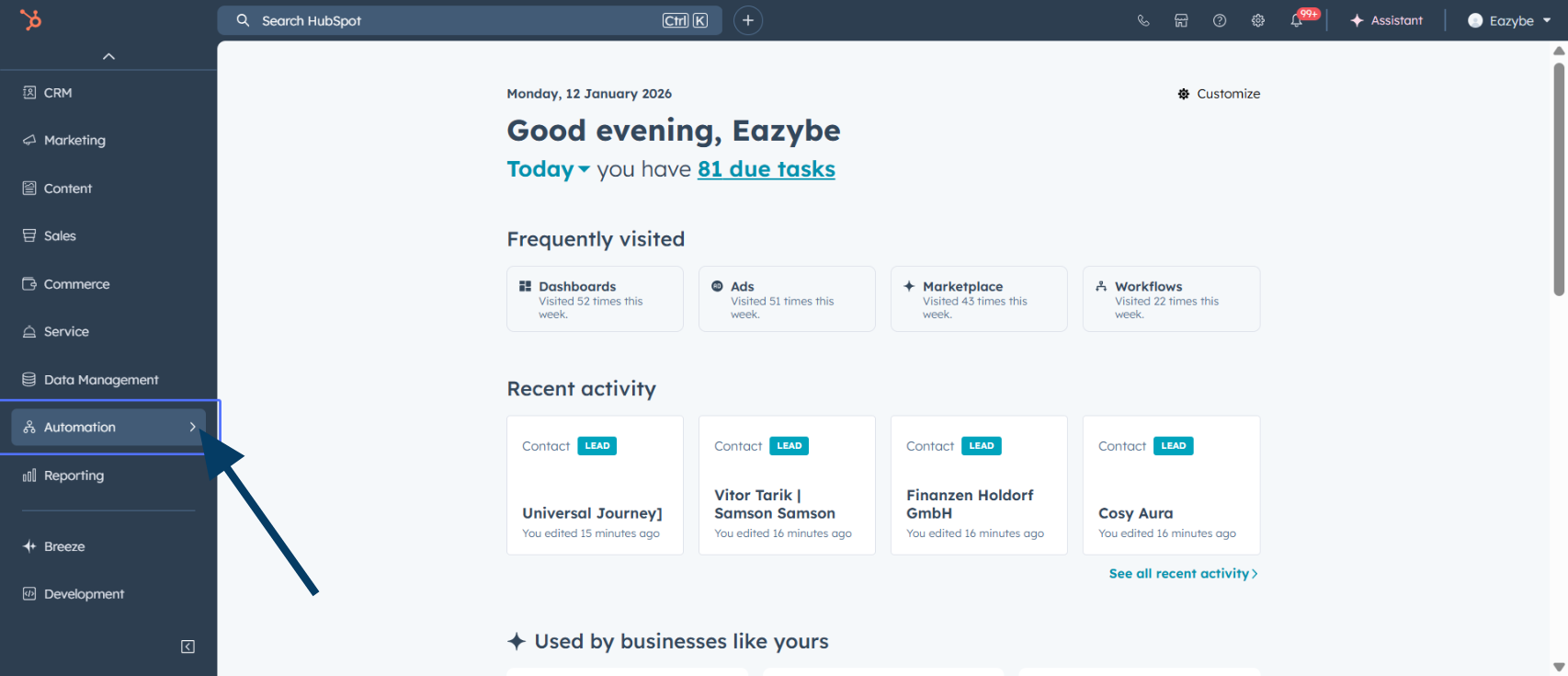 Haz clic en el botón **Automatización** en el menú de navegación principal.
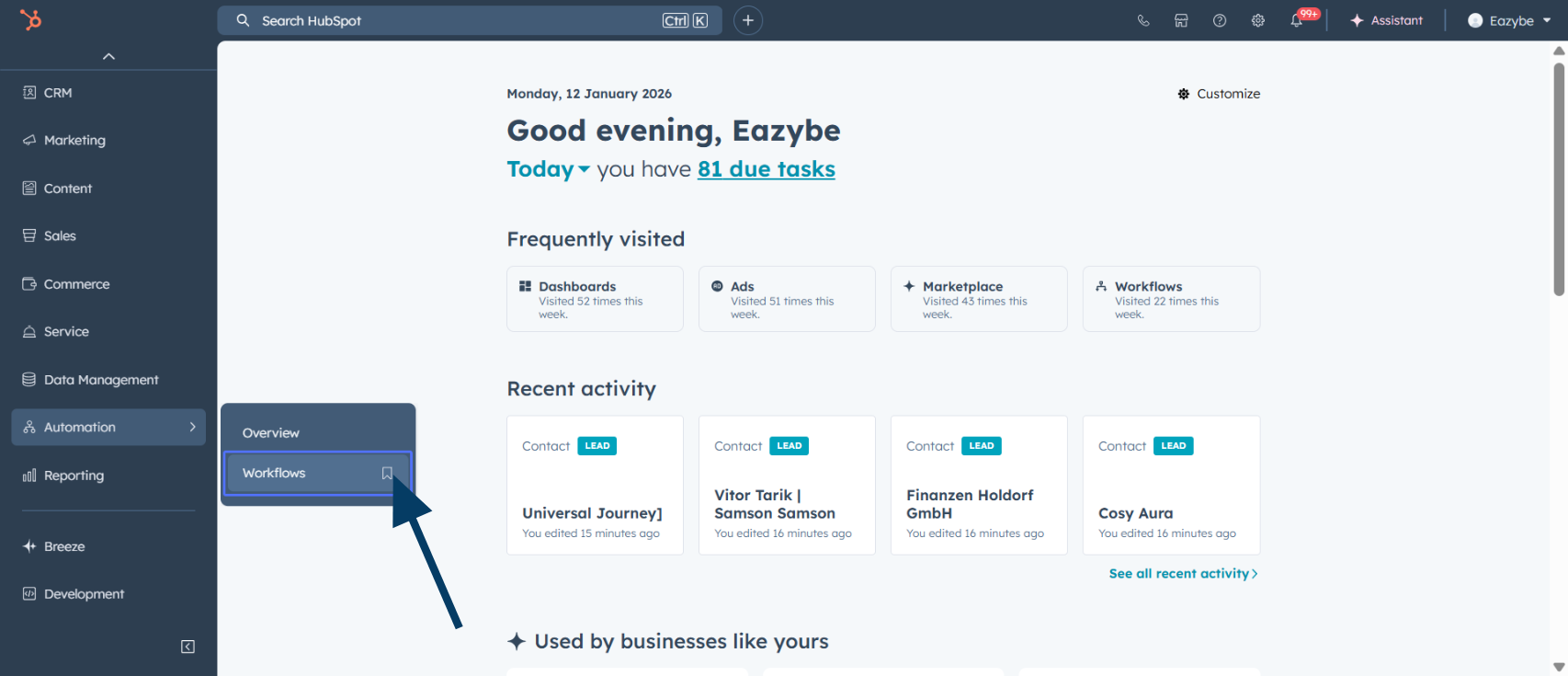 Desde el menú de automatización, selecciona **Workflows** para acceder al constructor de flujos de trabajo.
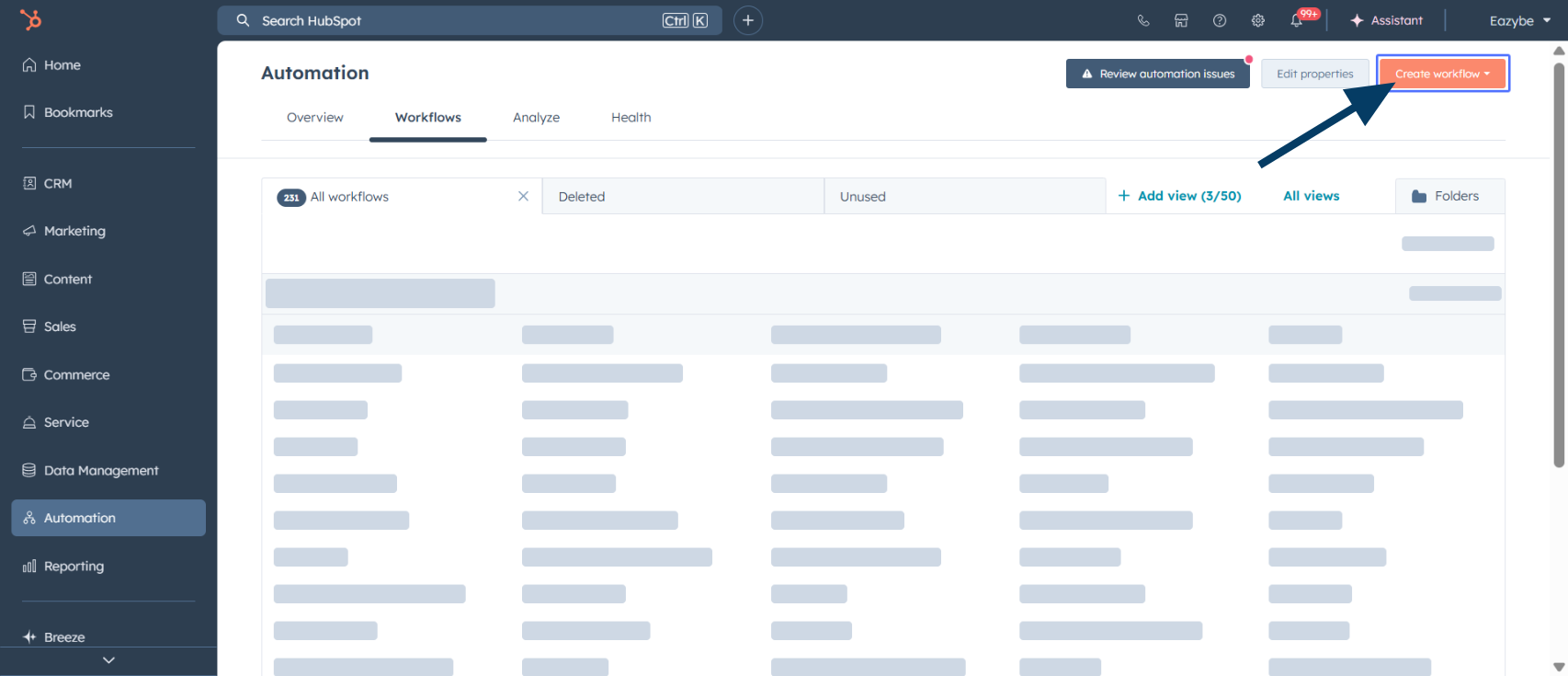 Haz clic en **Create workflow** para comenzar a construir una nueva automatización.
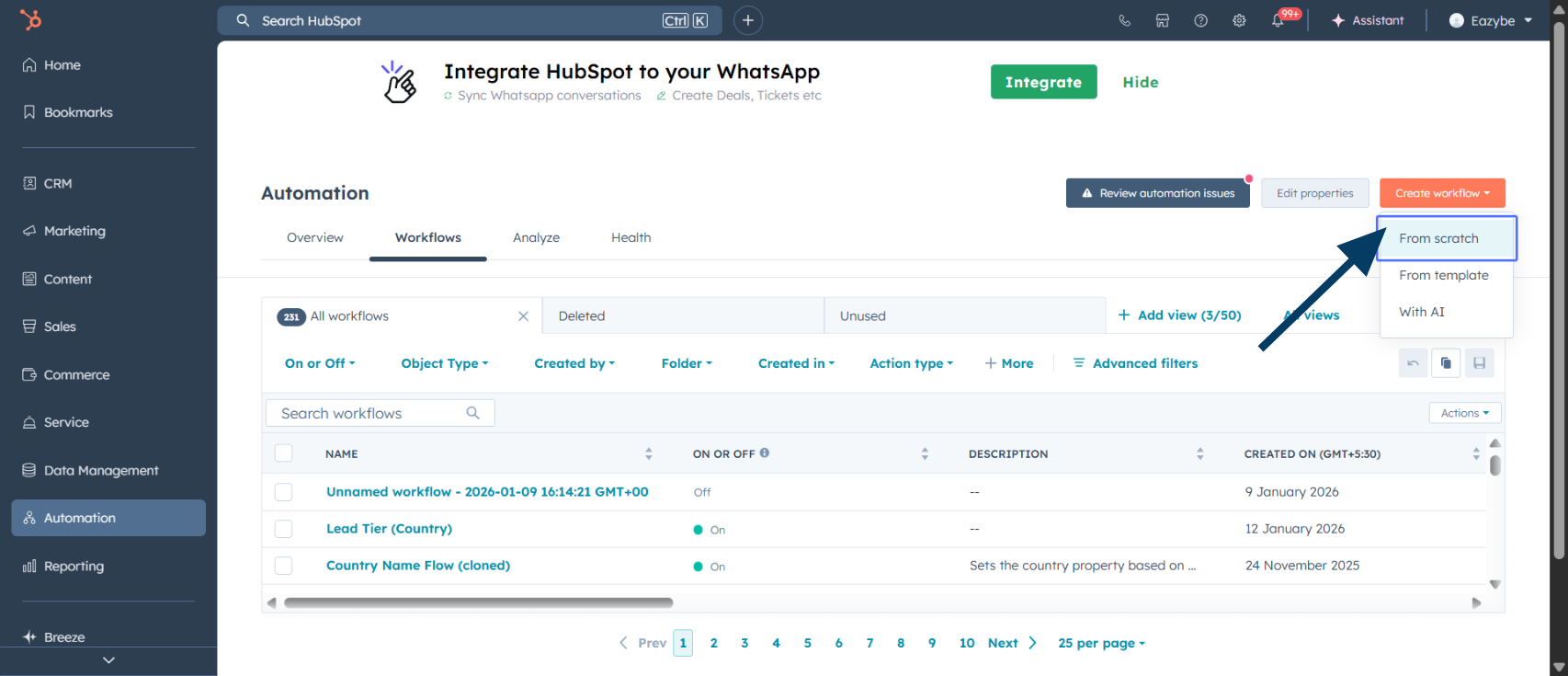 Selecciona **From scratch** para crear un flujo de trabajo personalizado adaptado a tus necesidades.
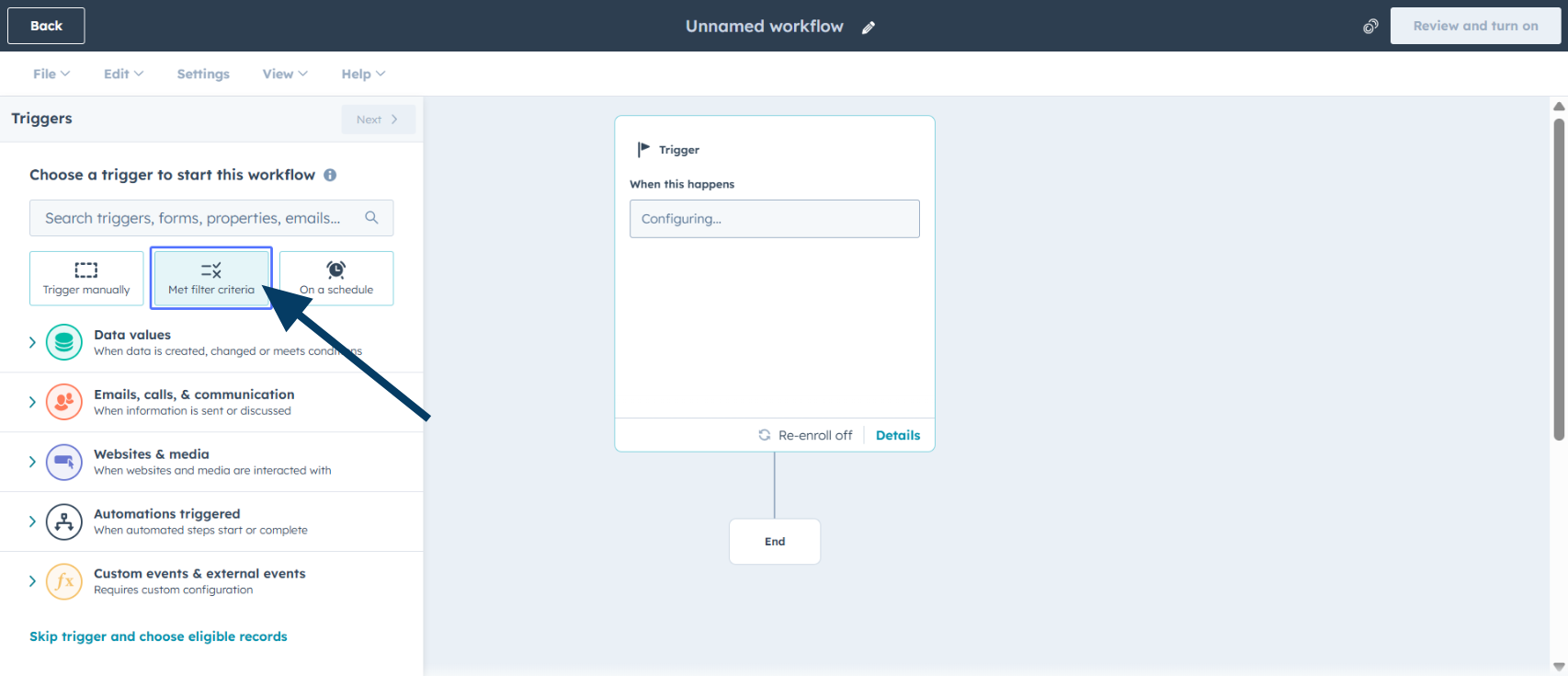 Haz clic en **Met filter criteria** para definir las condiciones de inscripción al flujo de trabajo.
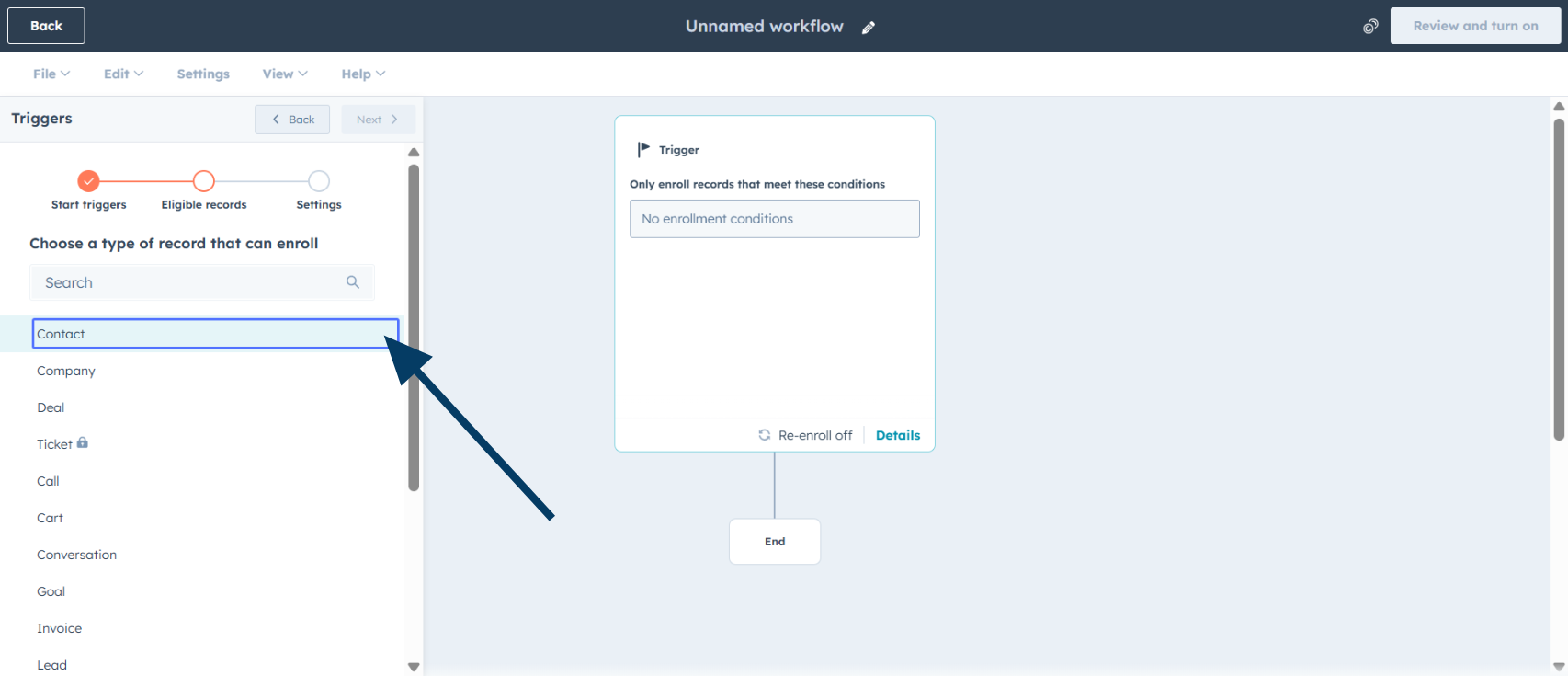 Elige **Contact** como el tipo de objeto que activará este flujo de trabajo.
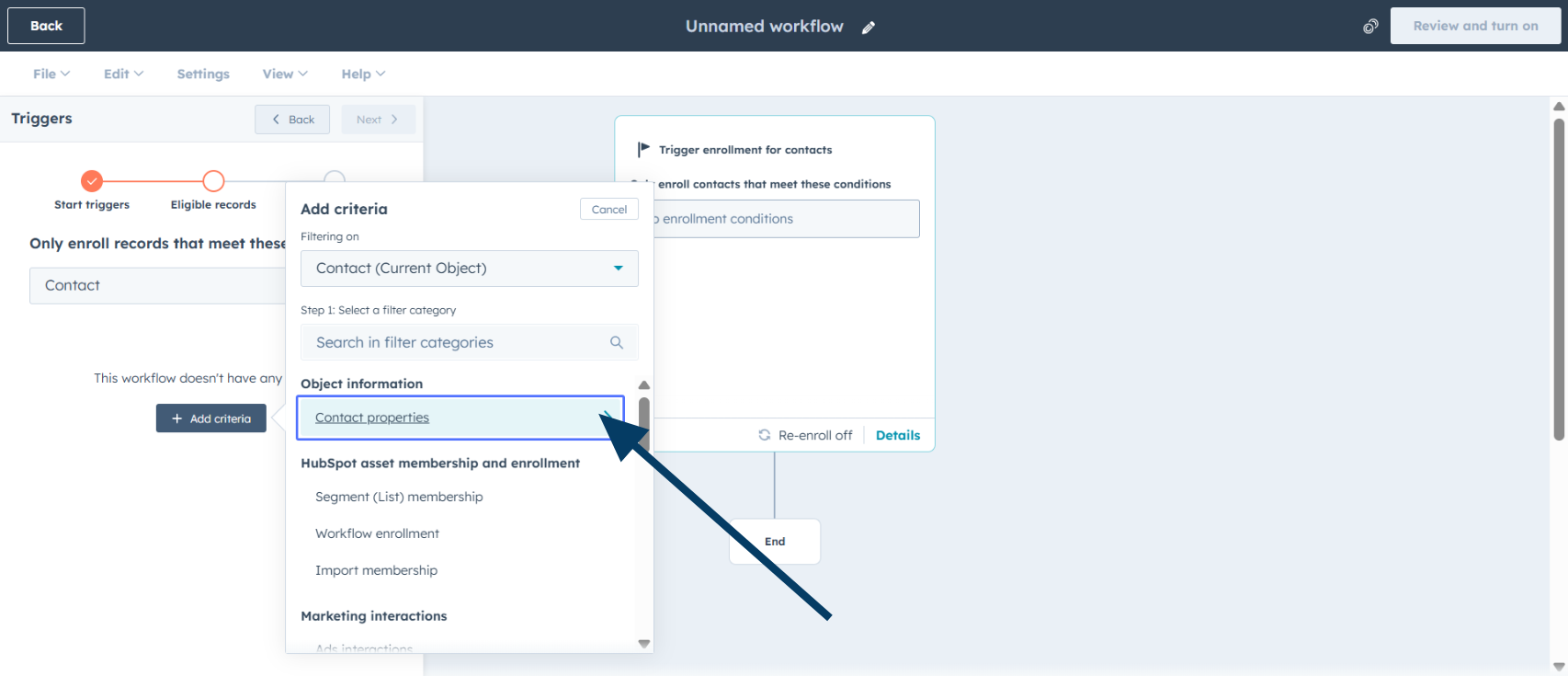 Haz clic en **Contact properties** para configurar criterios específicos de inscripción.
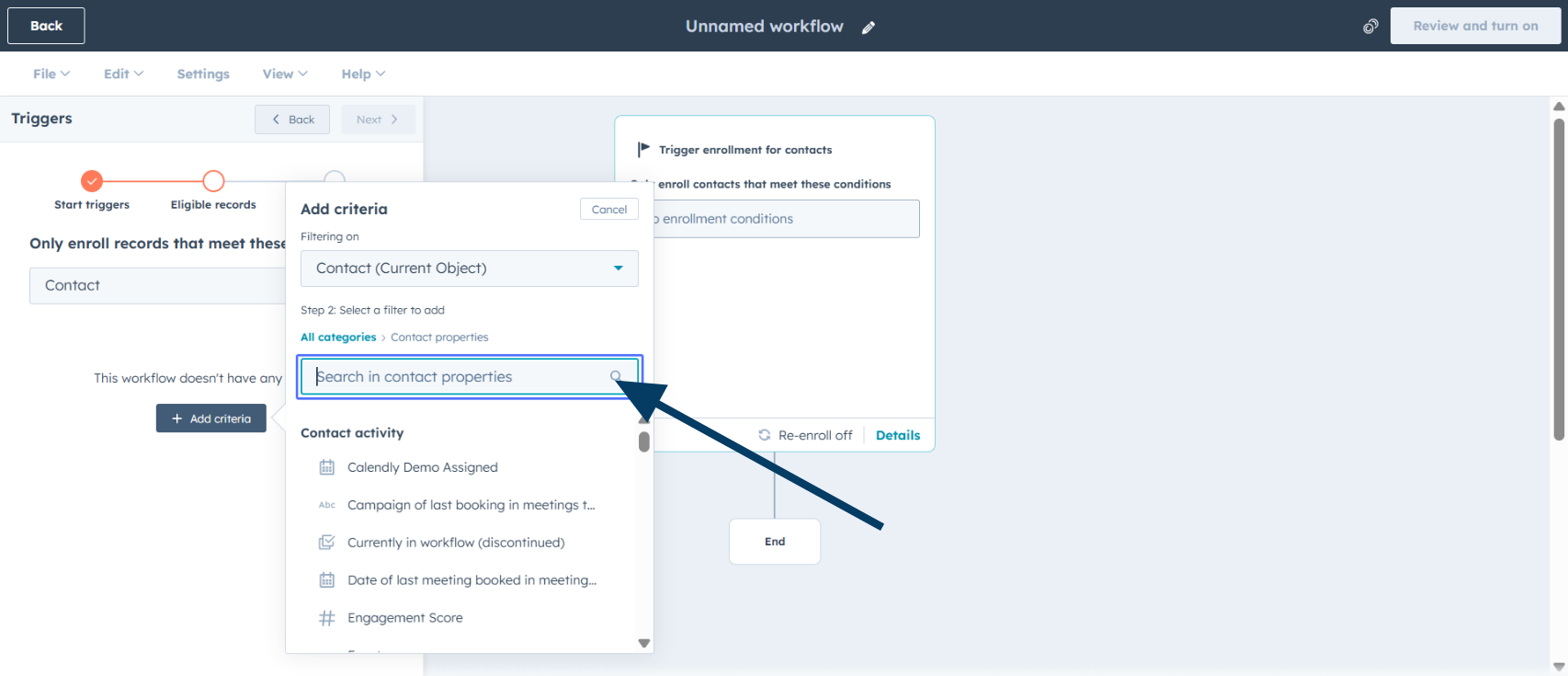 Busca la propiedad del contacto que deseas usar como disparador de inscripción.
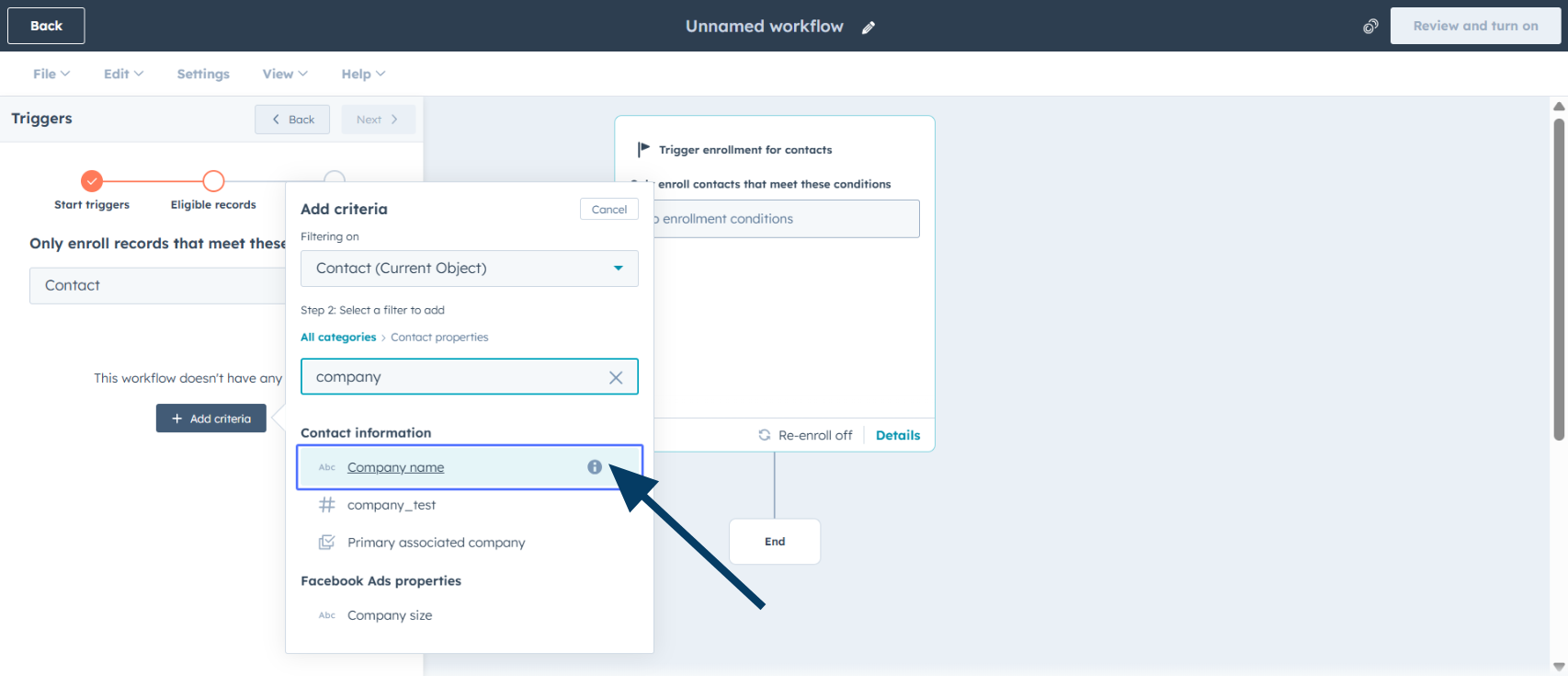 Selecciona la propiedad deseada (por ejemplo, "Company name") de la lista.
 Puedes usar cualquier propiedad de contacto como etapa del ciclo de vida, estado del lead o propiedades personalizadas que hayas creado.
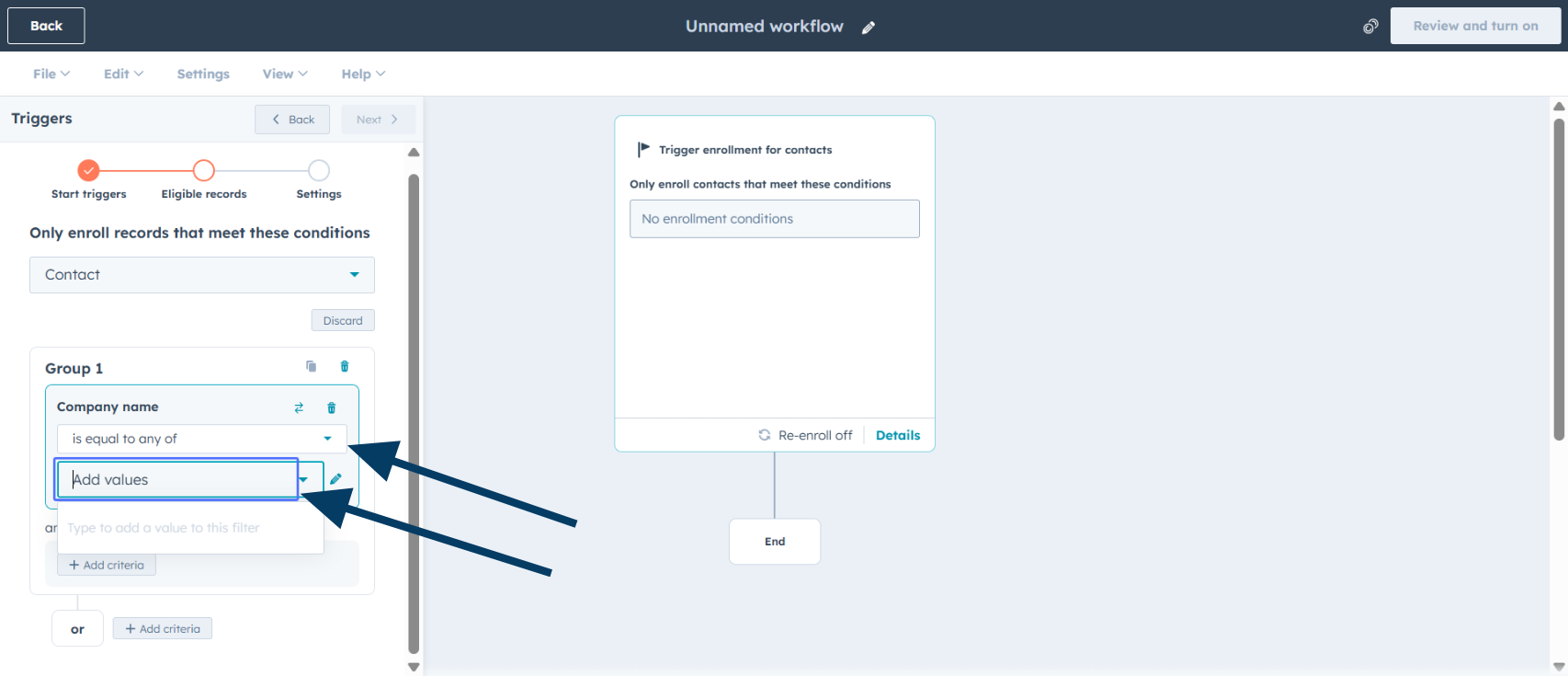
Establece la condición (por ejemplo, "is equal to any of") y añade los valores coincidentes en **Add values**.
Puedes usar cualquier propiedad de contacto como etapa del ciclo de vida, estado del lead o propiedades personalizadas que hayas creado.
Establece la condición (por ejemplo, "is equal to any of") y añade los valores coincidentes en **Add values**.
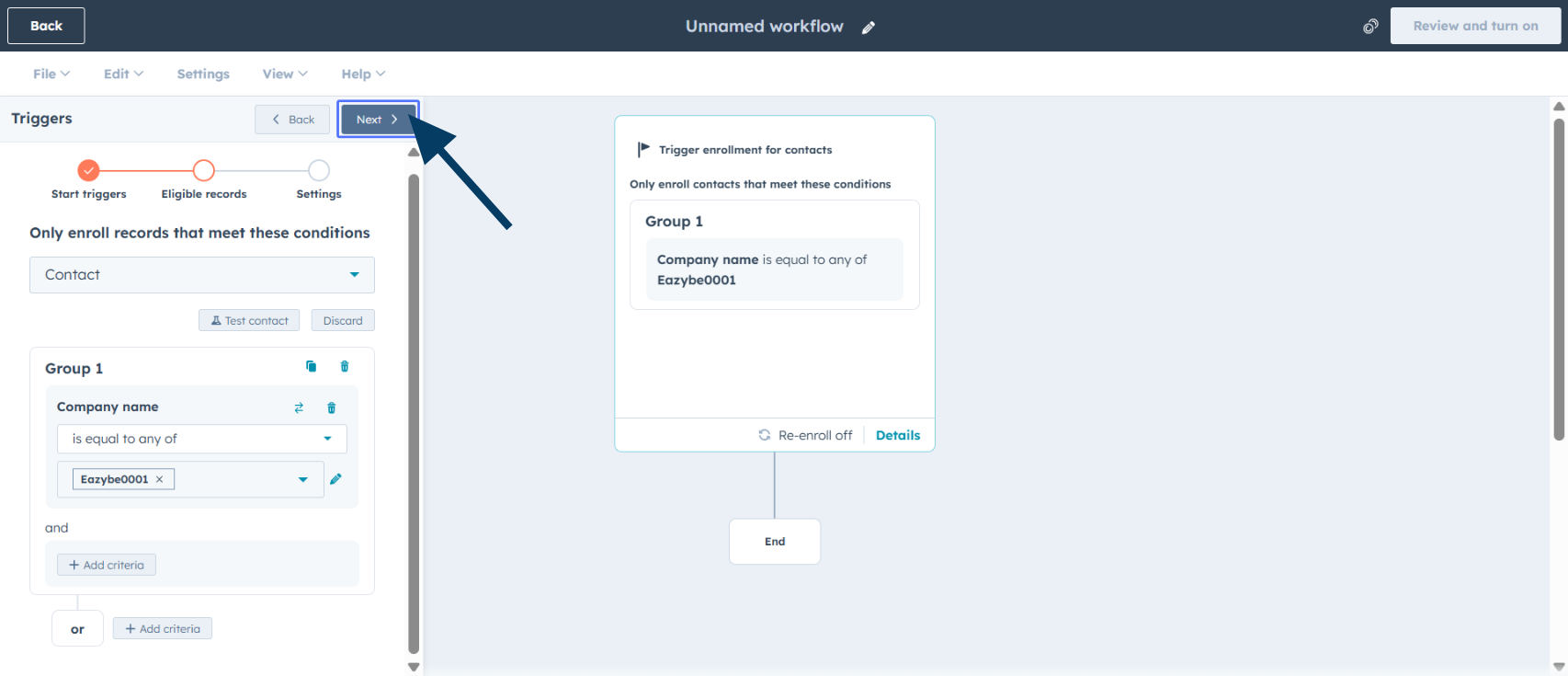 Haz clic en **Next** para continuar a la configuración de reinscripción.
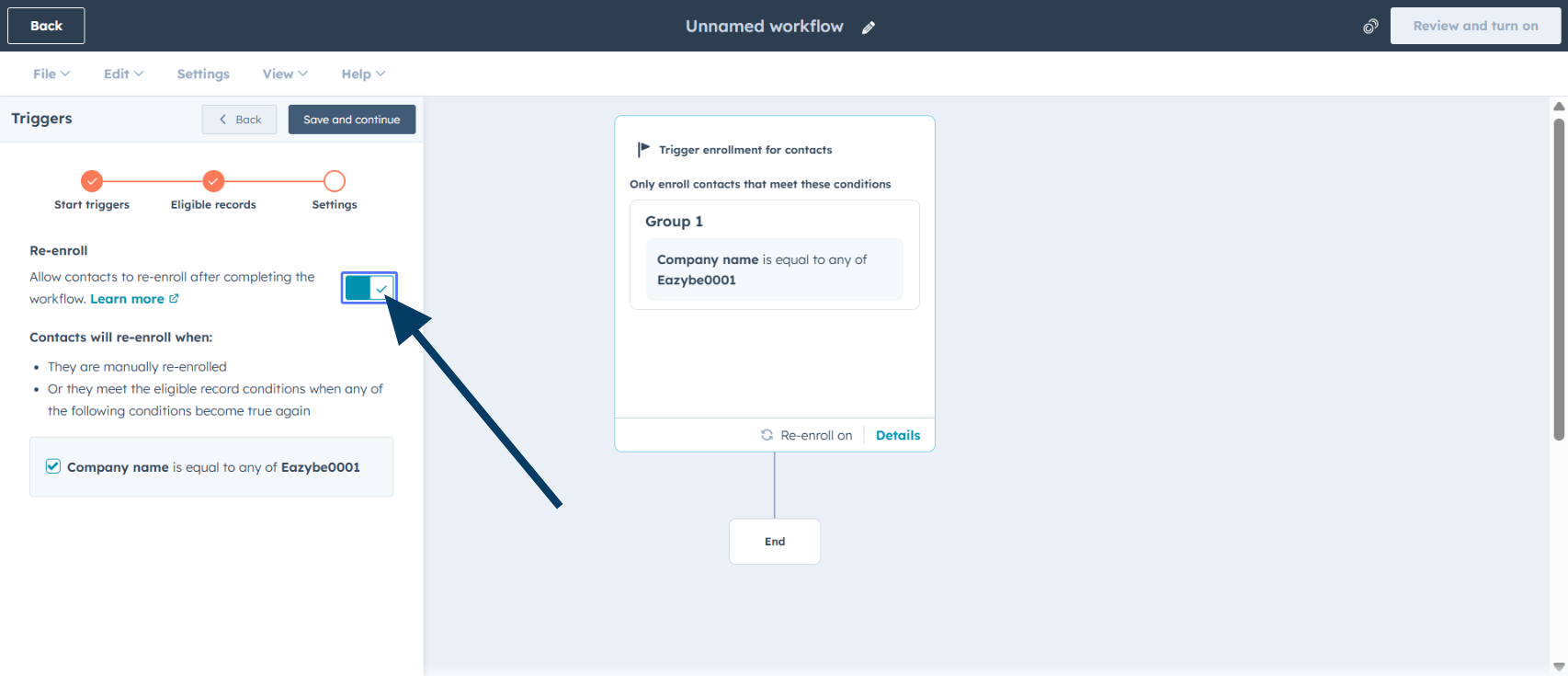 Activa **Re-enroll** si deseas que los contactos que ya cumplieron los criterios vuelvan a entrar al flujo de trabajo.
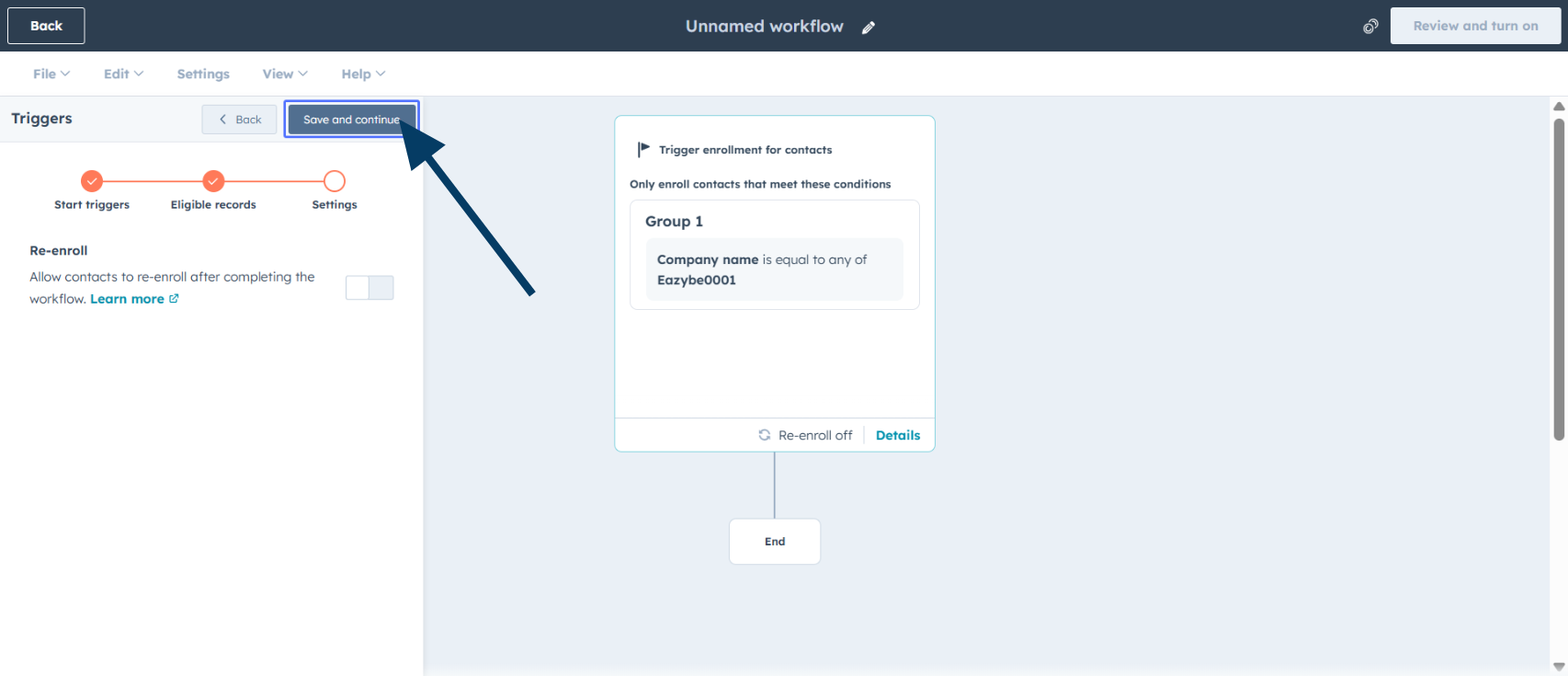 Ten cuidado con la configuración de reinscripción para evitar enviar mensajes duplicados a los mismos contactos.
Haz clic en **Save and continue** para preservar tu configuración de inscripción.
Ten cuidado con la configuración de reinscripción para evitar enviar mensajes duplicados a los mismos contactos.
Haz clic en **Save and continue** para preservar tu configuración de inscripción.
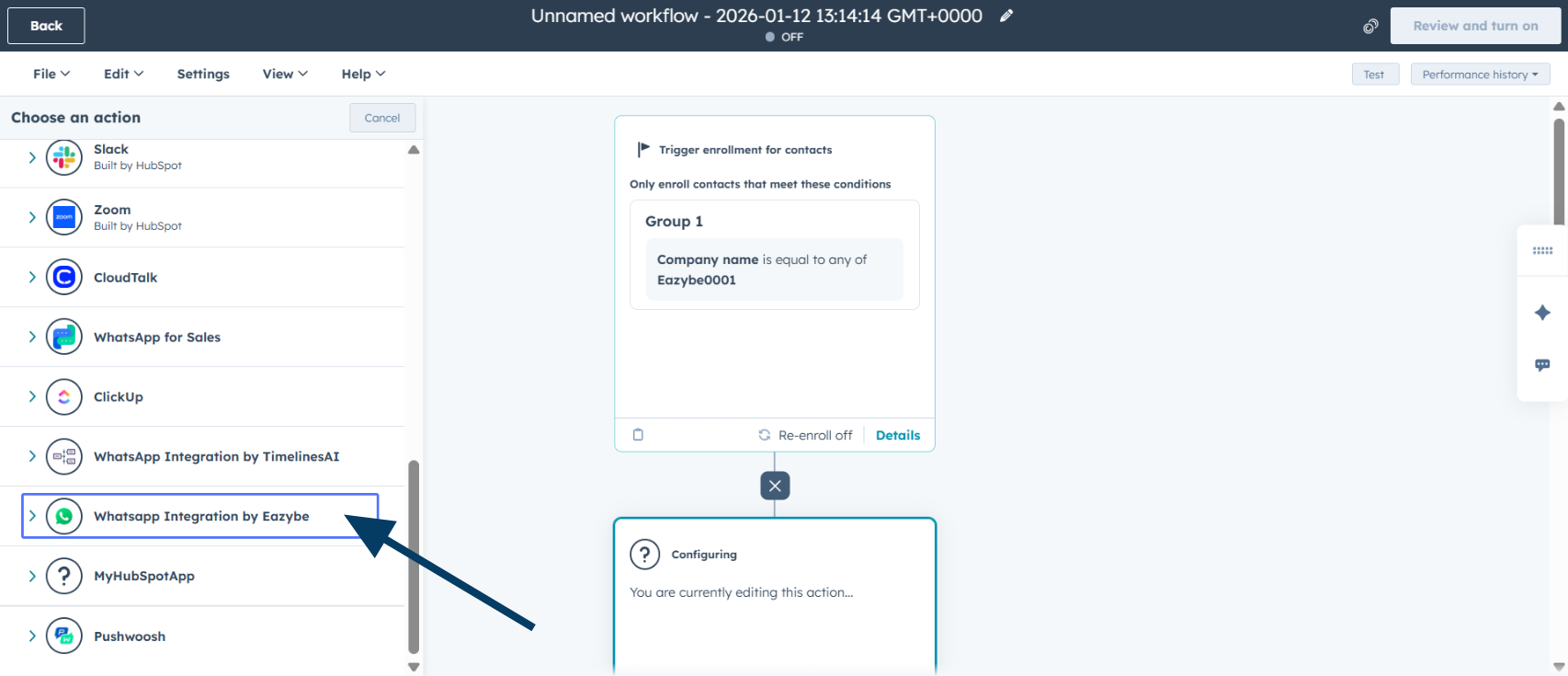 Desplázate hacia abajo en el panel de acciones y selecciona **WhatsApp Integration by Eazybe**.
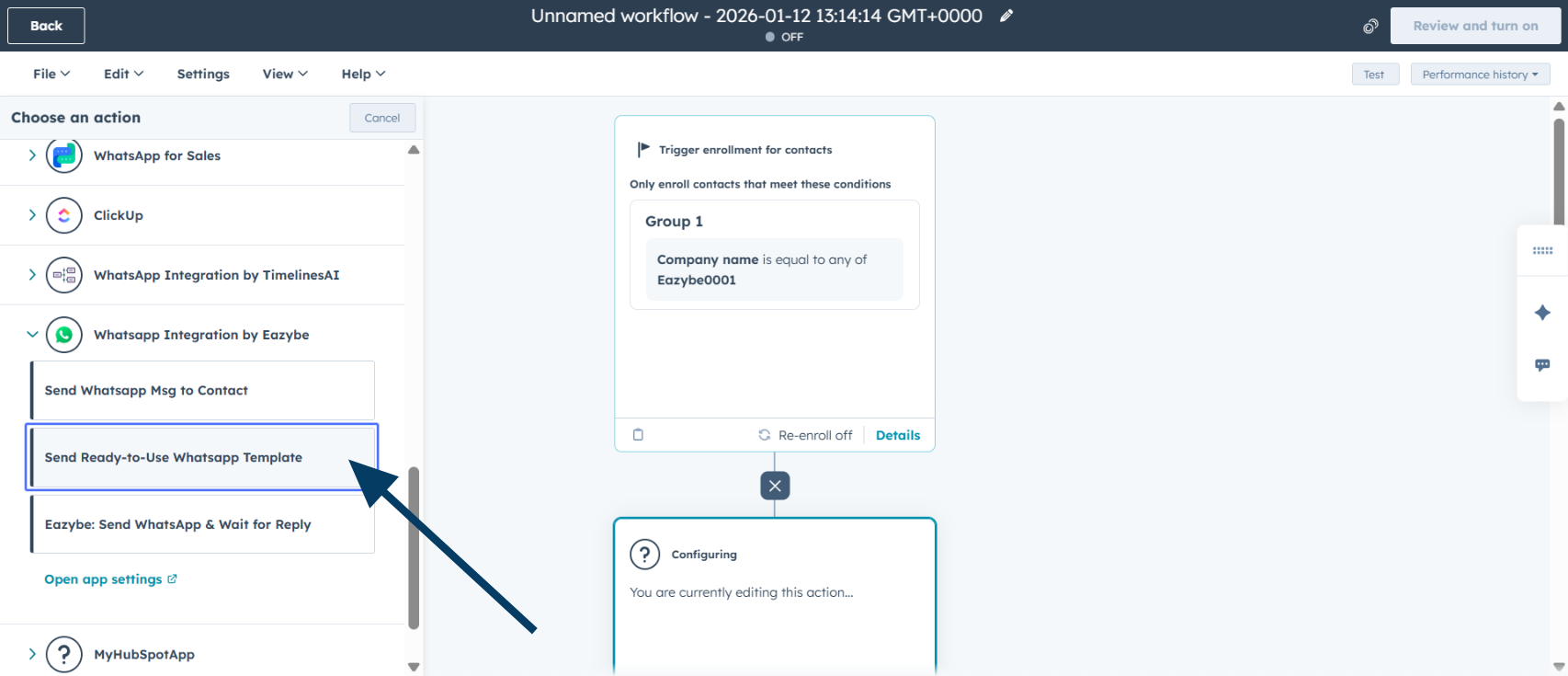 Haz clic en **Send Ready-to-Use WhatsApp Template** para elegir una plantilla de mensaje preaprobada.
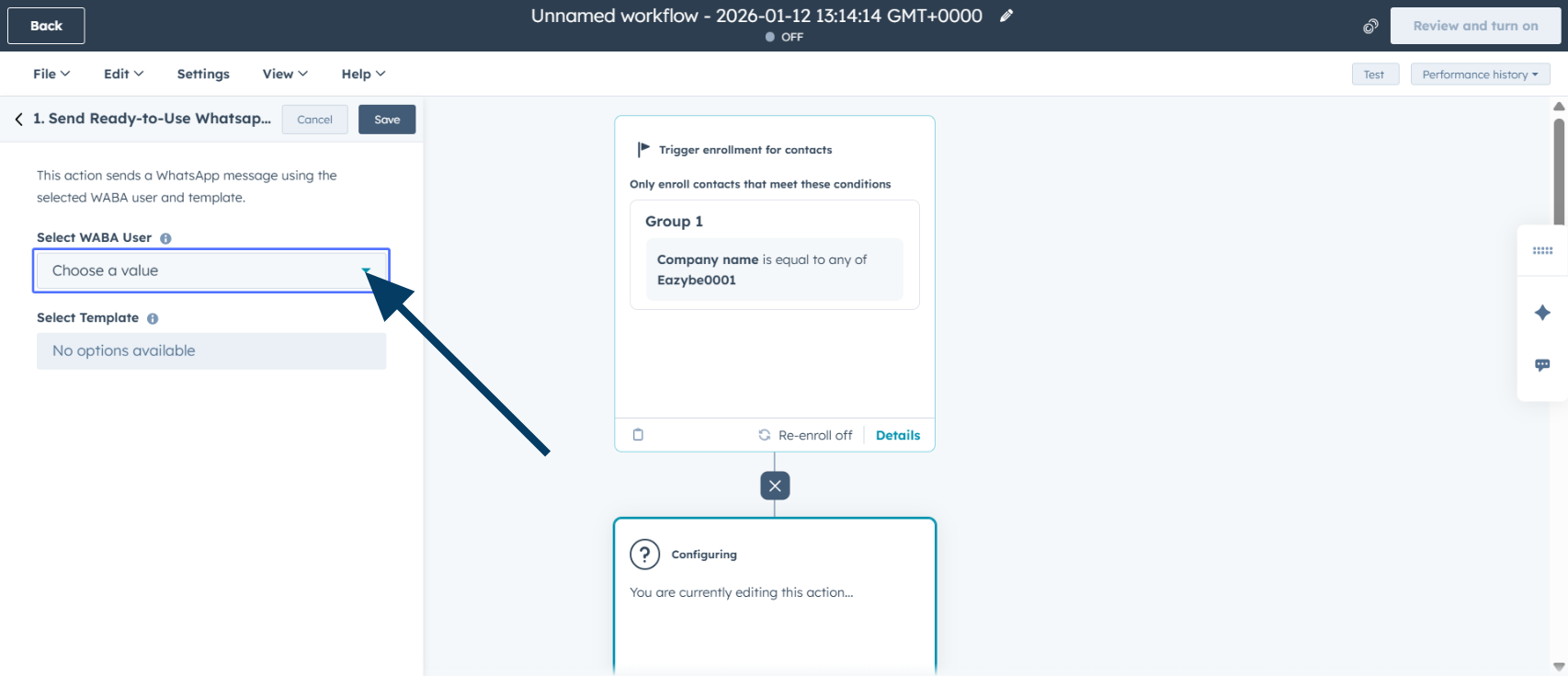 Elige qué campo de propiedad del contacto contiene el número de teléfono del destinatario.
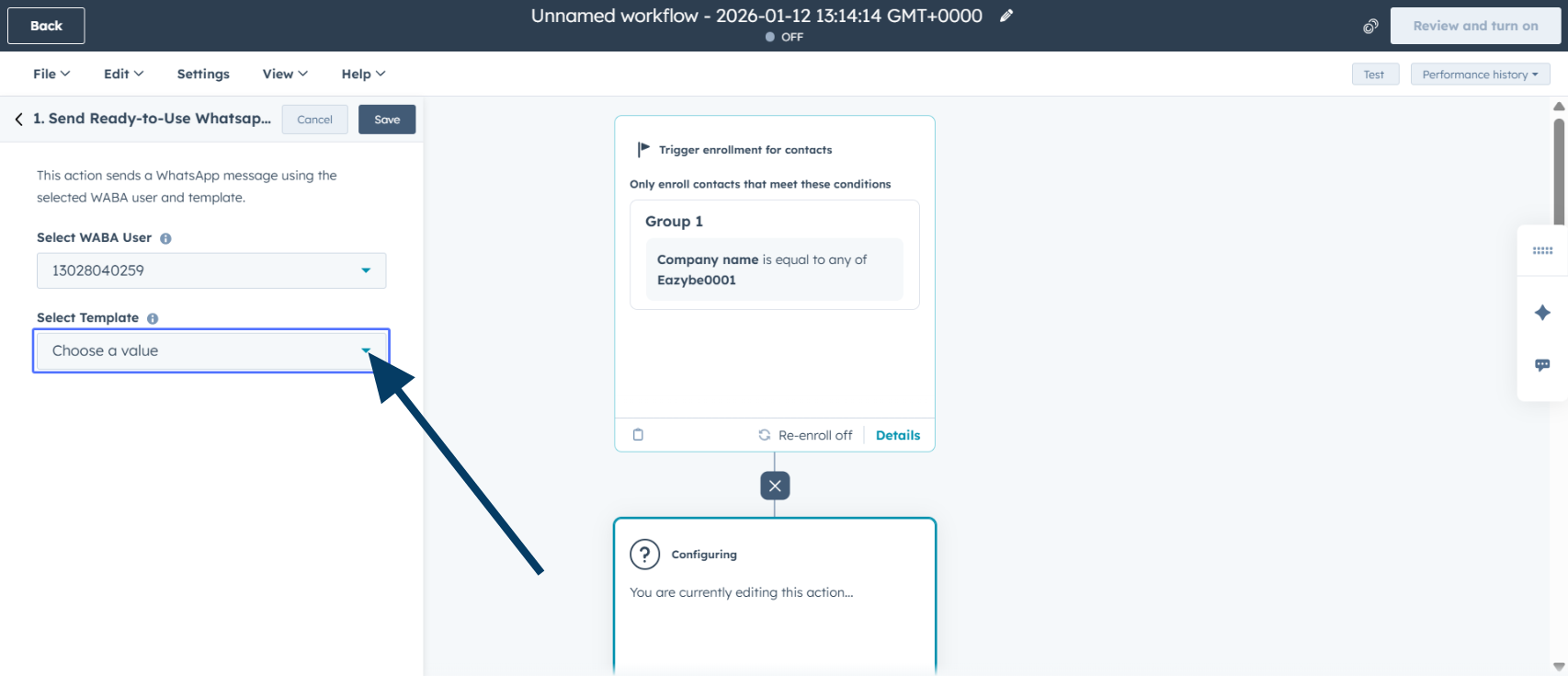 Asegúrate de que los números de teléfono estén almacenados en formato internacional (ej., +1234567890) para una entrega exitosa.
Selecciona una plantilla de WhatsApp aprobada de las opciones disponibles.
Asegúrate de que los números de teléfono estén almacenados en formato internacional (ej., +1234567890) para una entrega exitosa.
Selecciona una plantilla de WhatsApp aprobada de las opciones disponibles.
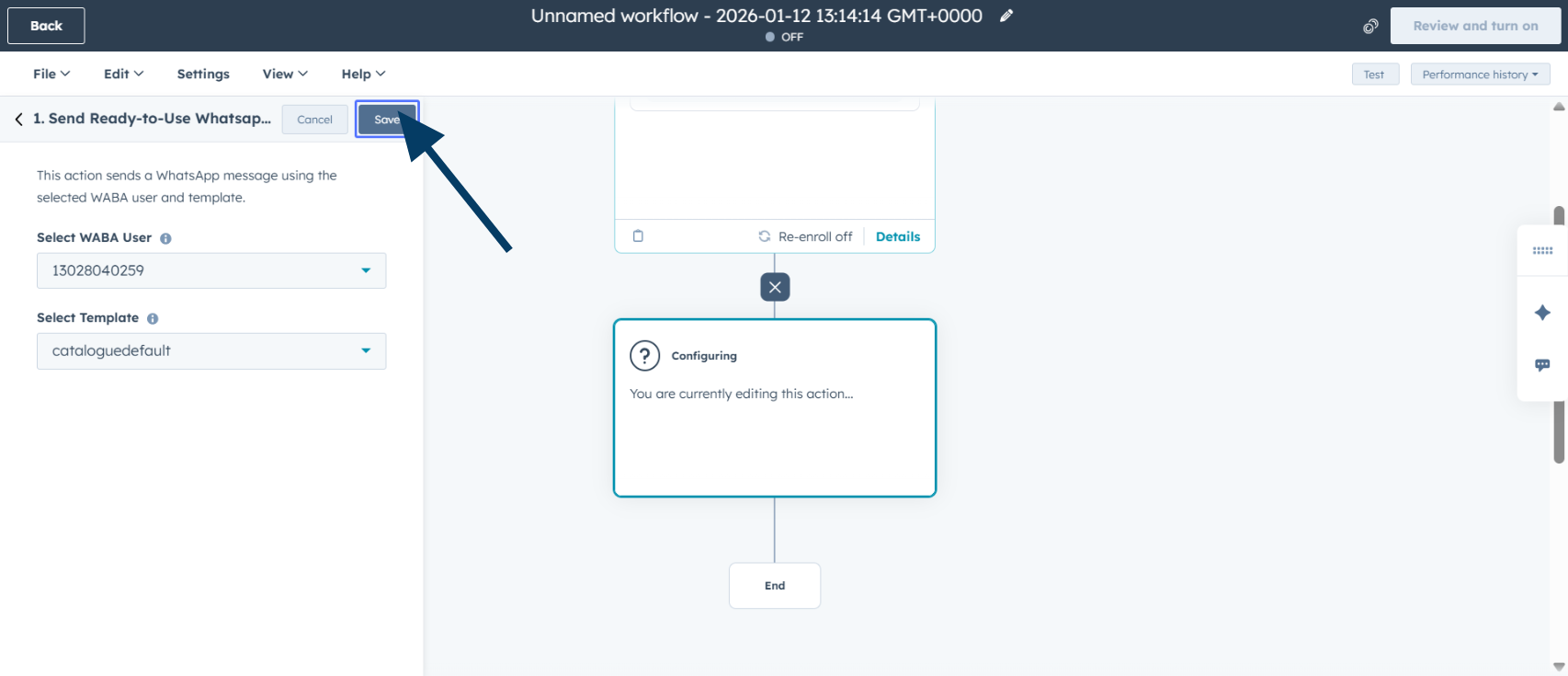 Haz clic en **Save** para confirmar tu selección de plantilla.
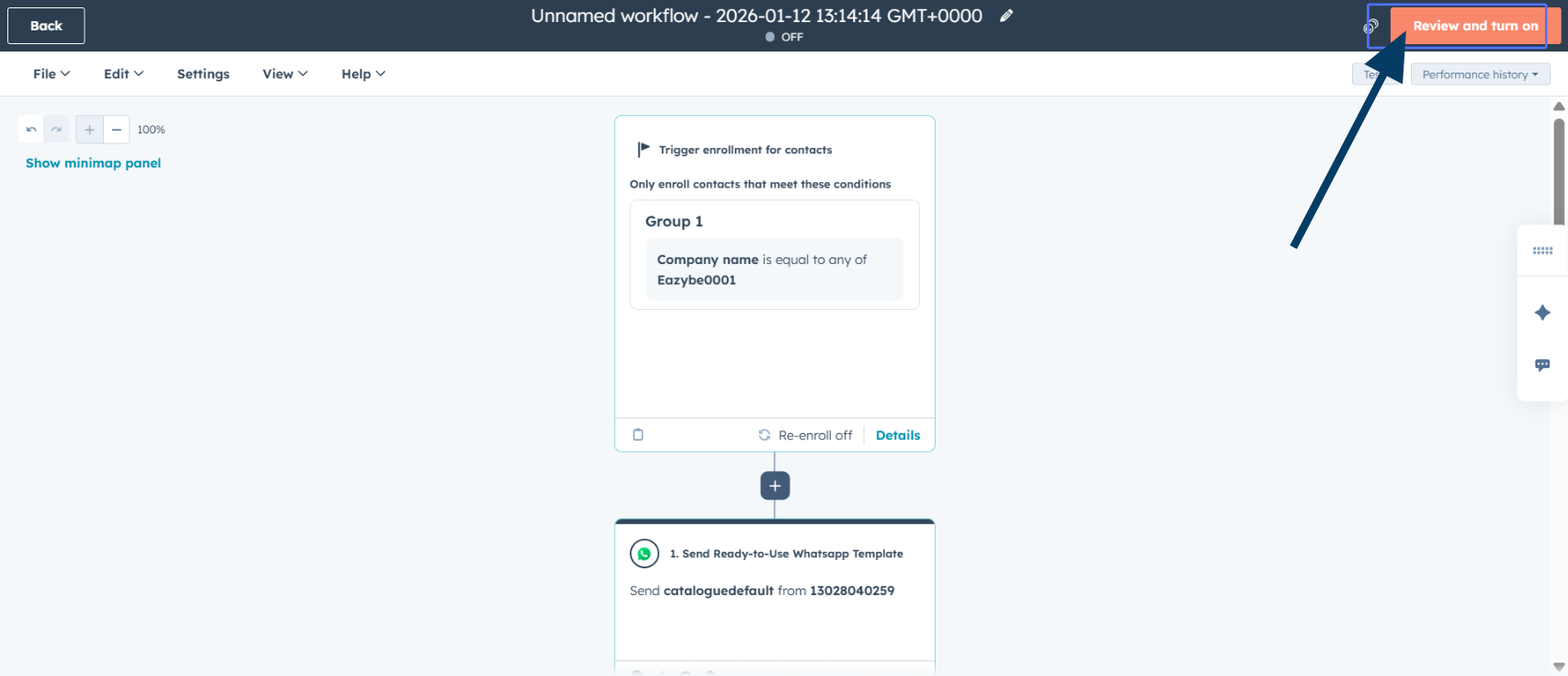 Haz clic en **Review and turn on** para acceder a la pantalla de revisión final.
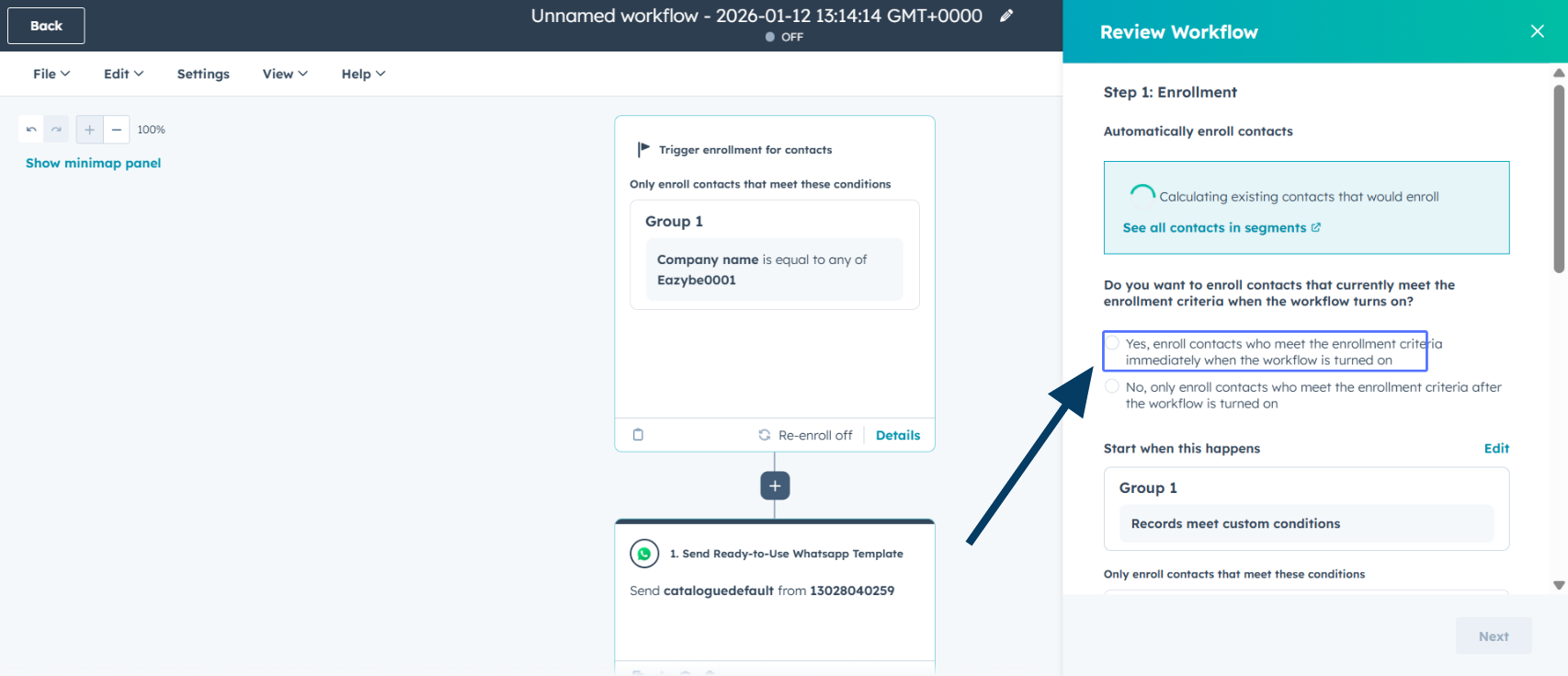 Configura tus preferencias de inscripción según los requisitos de tu campaña.
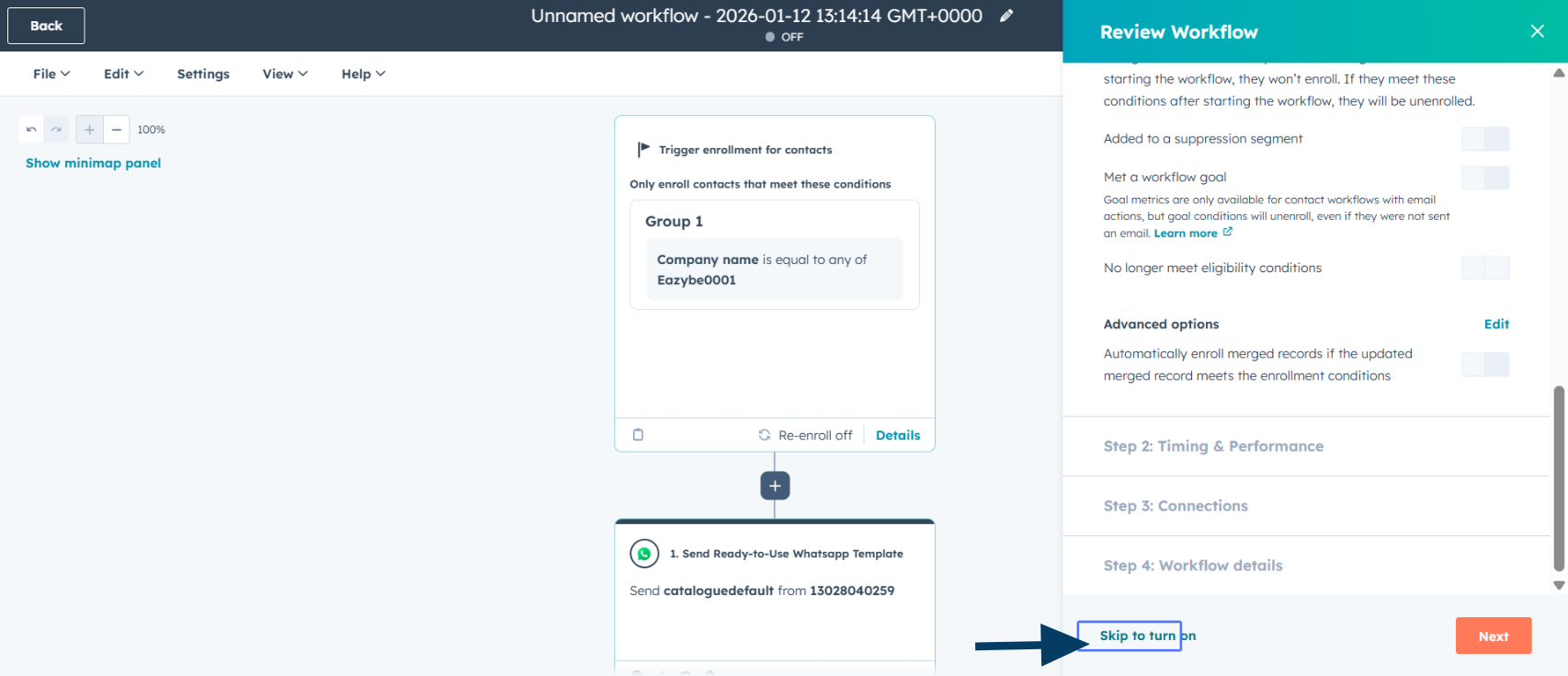 Haz clic en **Skip to turn on** o en **Next** para realizar verificaciones de validación adicionales.
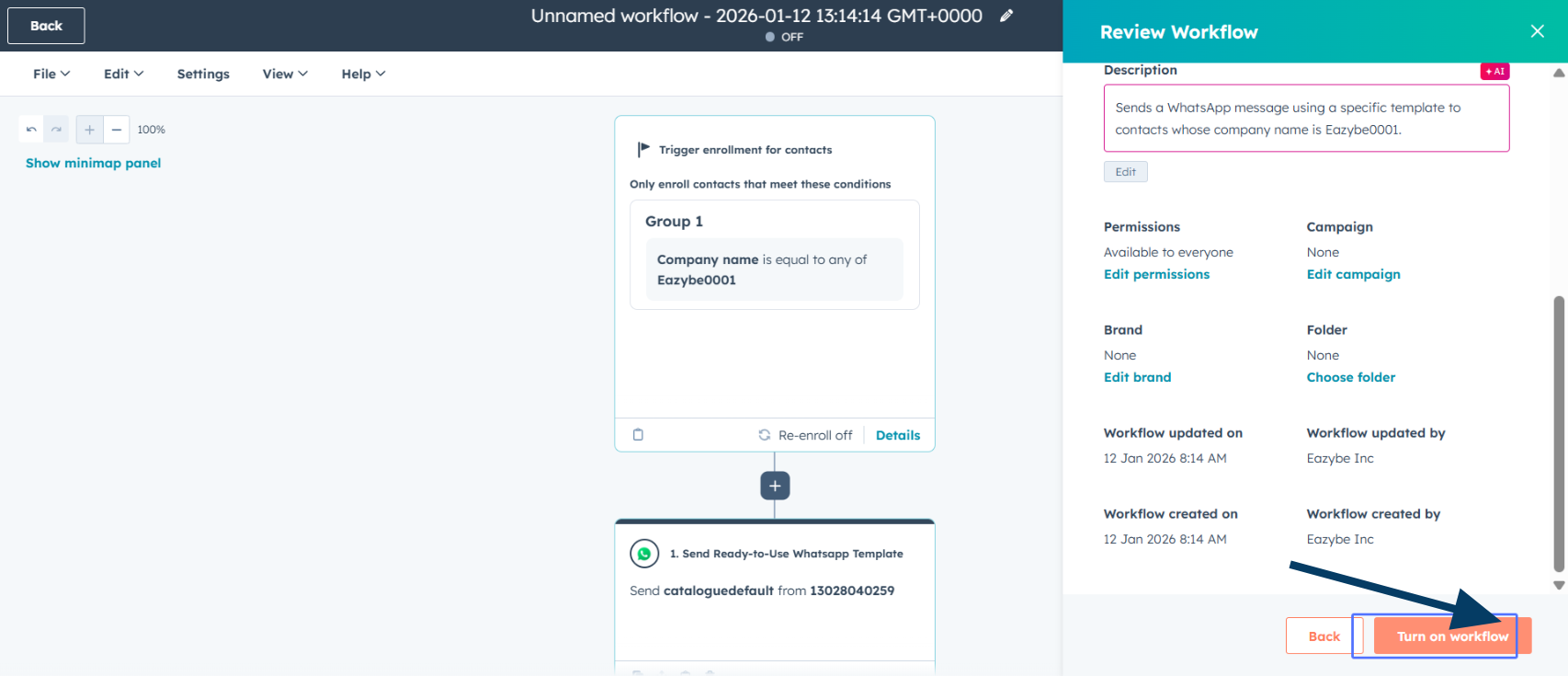 Haz clic en **Turn on workflow** para activar la automatización de tu campaña de WhatsApp.
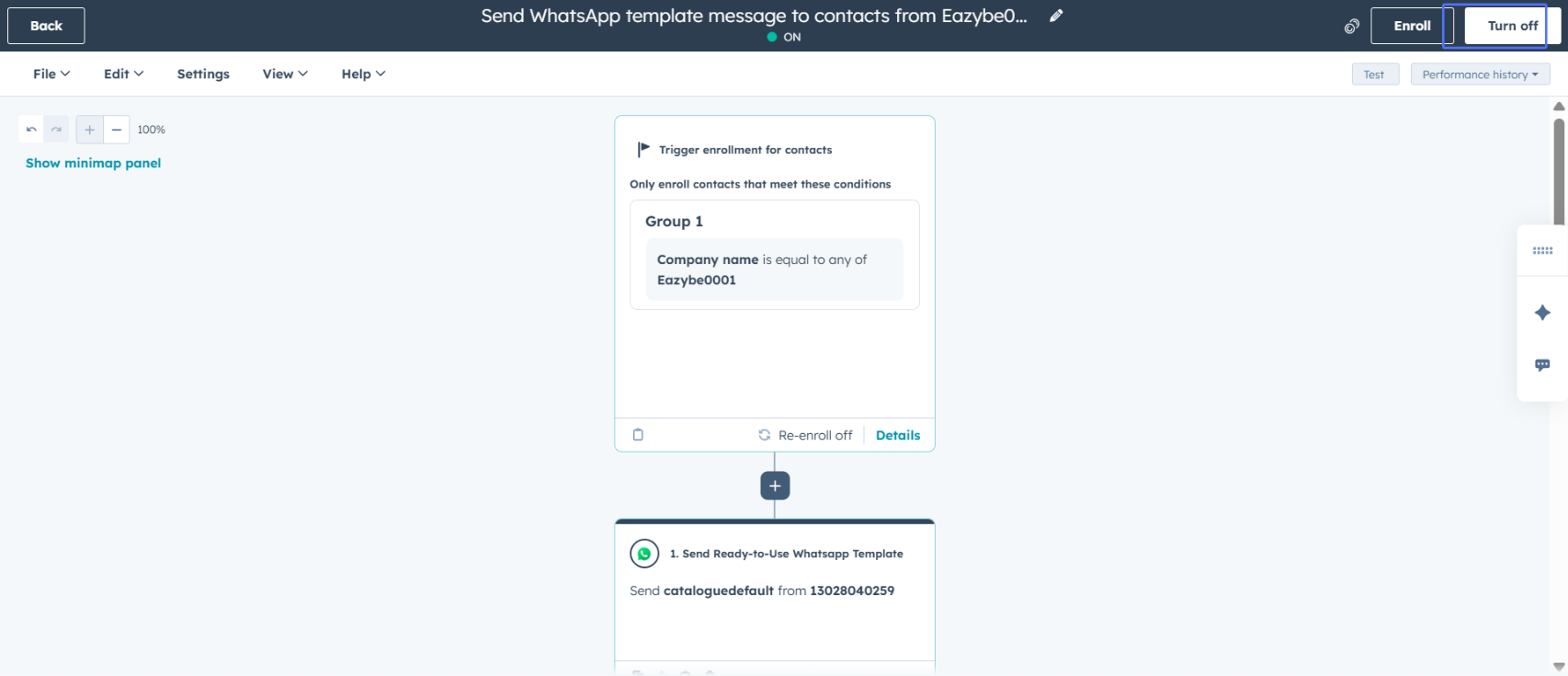 ## Tu Flujo de Trabajo Está Listo
¡Felicitaciones! Tu flujo de trabajo de HubSpot ahora está configurado para enviar automáticamente mensajes de WhatsApp a los contactos que cumplan con tus criterios especificados.
Tu flujo de trabajo ahora activará automáticamente mensajes de WhatsApp cada vez que un contacto cumpla con los criterios de inscripción que definiste.
## Recursos Relacionados
Aprende más sobre enviar mensajes de WhatsApp a través de flujos de trabajo de HubSpot
Problemas comunes y soluciones para flujos de trabajo de HubSpot
Usa propiedades de contacto de HubSpot en tus plantillas de WhatsApp
Envía mensajes masivos de WhatsApp a múltiples destinatarios
## ¿Necesitas Ayuda?
Si tienes alguna pregunta o necesitas más asistencia, no dudes en contactarnos en [hey@eazybe.com](mailto:hey@eazybe.com). ¡Estamos encantados de ayudarte!
## Tu Flujo de Trabajo Está Listo
¡Felicitaciones! Tu flujo de trabajo de HubSpot ahora está configurado para enviar automáticamente mensajes de WhatsApp a los contactos que cumplan con tus criterios especificados.
Tu flujo de trabajo ahora activará automáticamente mensajes de WhatsApp cada vez que un contacto cumpla con los criterios de inscripción que definiste.
## Recursos Relacionados
Aprende más sobre enviar mensajes de WhatsApp a través de flujos de trabajo de HubSpot
Problemas comunes y soluciones para flujos de trabajo de HubSpot
Usa propiedades de contacto de HubSpot en tus plantillas de WhatsApp
Envía mensajes masivos de WhatsApp a múltiples destinatarios
## ¿Necesitas Ayuda?
Si tienes alguna pregunta o necesitas más asistencia, no dudes en contactarnos en [hey@eazybe.com](mailto:hey@eazybe.com). ¡Estamos encantados de ayudarte!