> ## Documentation Index
> Fetch the complete documentation index at: https://help.eazybe.com/llms.txt
> Use this file to discover all available pages before exploring further.
# Marcador automático
> Importa una lista de contactos y llama a cada contacto en orden con un intervalo controlado.
Auto Dialer llama a una lista revisada, un contacto a la vez, desde el número de voz seleccionado. Puedes subir un archivo CSV o Excel, elegir el intervalo entre llamadas y revisar cada resultado.
Subir una lista no inicia las llamadas. Las llamadas comienzan solo después de hacer clic en **Start auto dialer**.
Abre **Auto Dialer** dentro de **CALLS**. La página muestra **Upload list**, **Review contacts** y **Start calling**.
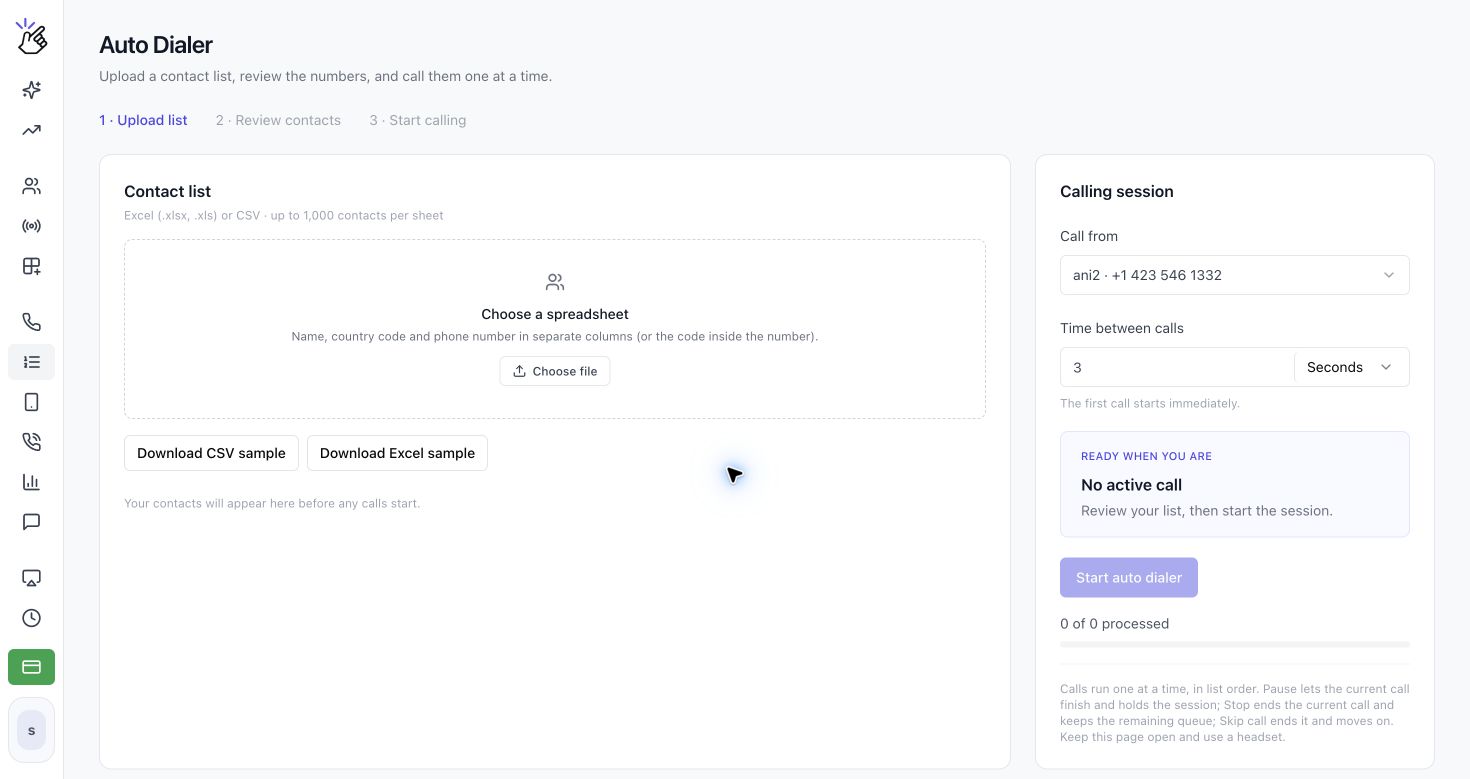 En **Contact list**, haz clic en **Choose file** y selecciona un archivo `.csv`, `.xlsx` o `.xls`. Cada hoja puede tener hasta 1.000 contactos más una fila de encabezado y el archivo debe ser menor de 5 MB. Usa columnas separadas para **Name**, **Country Code** y **Phone Number**. El número también puede incluir el código de país, por ejemplo `+14155550101`.
Usa **Download CSV sample** para descargar una plantilla CSV o **Download Excel sample** para descargar una plantilla XLS/XLSX. Añade tus contactos, guarda el archivo y súbelo antes de iniciar Auto Dialer.
Revisa la tabla antes de llamar. Eazybe detecta las columnas de teléfono, nombre y código de país. Usa **Adjust import settings** si la detección es incorrecta. También puedes elegir una hoja, cambiar **Phone column**, **Name column** o **Country code column**, y activar **First row contains column names (e.g. Name, Phone)**. Los números no válidos aparecen en un aviso ámbar y no se llamarán. Corrige esas filas y vuelve a subir el archivo.
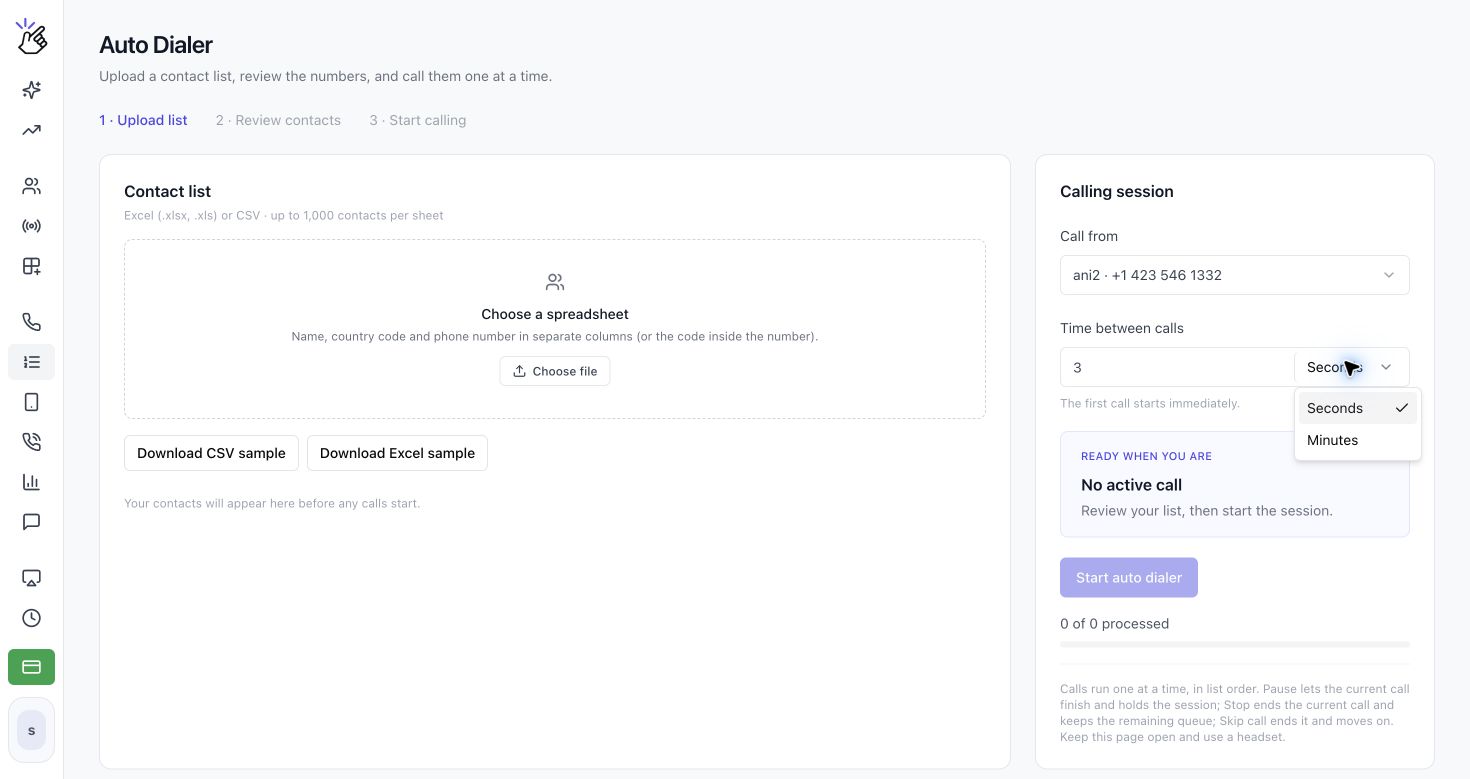
En **Calling session**, elige **Call from** y selecciona el número de voz que hará las llamadas. Define **Time between calls** como un número entero y elige **Seconds** o **Minutes**. La primera llamada comienza inmediatamente; el intervalo se aplica entre las siguientes llamadas.
En **Contact list**, haz clic en **Choose file** y selecciona un archivo `.csv`, `.xlsx` o `.xls`. Cada hoja puede tener hasta 1.000 contactos más una fila de encabezado y el archivo debe ser menor de 5 MB. Usa columnas separadas para **Name**, **Country Code** y **Phone Number**. El número también puede incluir el código de país, por ejemplo `+14155550101`.
Usa **Download CSV sample** para descargar una plantilla CSV o **Download Excel sample** para descargar una plantilla XLS/XLSX. Añade tus contactos, guarda el archivo y súbelo antes de iniciar Auto Dialer.
Revisa la tabla antes de llamar. Eazybe detecta las columnas de teléfono, nombre y código de país. Usa **Adjust import settings** si la detección es incorrecta. También puedes elegir una hoja, cambiar **Phone column**, **Name column** o **Country code column**, y activar **First row contains column names (e.g. Name, Phone)**. Los números no válidos aparecen en un aviso ámbar y no se llamarán. Corrige esas filas y vuelve a subir el archivo.
En **Calling session**, elige **Call from** y selecciona el número de voz que hará las llamadas. Define **Time between calls** como un número entero y elige **Seconds** o **Minutes**. La primera llamada comienza inmediatamente; el intervalo se aplica entre las siguientes llamadas.
 Haz clic en **Start auto dialer**. Los contactos se llaman en el orden de la lista. La tabla muestra **Calling**, **On call**, **Done** y cada resultado.
Mientras la sesión está activa, **Calling session** muestra **SESSION IN PROGRESS**, el contacto actual, el número de teléfono y **Dialling...**. El contacto actual aparece como **Calling** en la tabla. Usa **Pause**, **Stop**, **Skip call** o **Mute** para controlar la llamada activa.
Haz clic en **Start auto dialer**. Los contactos se llaman en el orden de la lista. La tabla muestra **Calling**, **On call**, **Done** y cada resultado.
Mientras la sesión está activa, **Calling session** muestra **SESSION IN PROGRESS**, el contacto actual, el número de teléfono y **Dialling...**. El contacto actual aparece como **Calling** en la tabla. Usa **Pause**, **Stop**, **Skip call** o **Mute** para controlar la llamada activa.
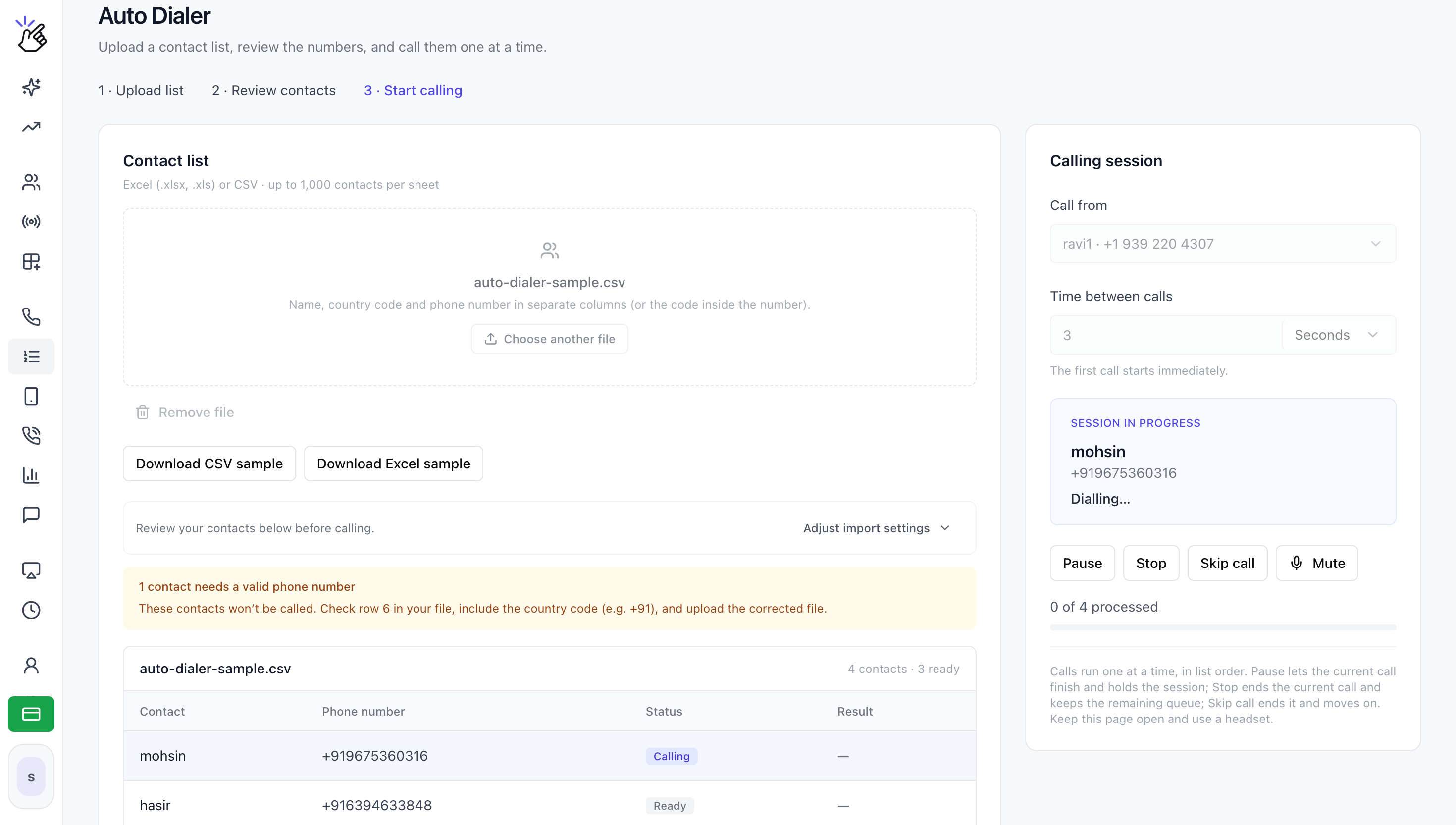 * **Pause** deja que termine la llamada actual y pausa la sesión.
* **Stop** termina la llamada actual y conserva la cola restante.
* **Skip call** termina la llamada actual y pasa al siguiente contacto.
* **Resume** continúa una sesión pausada.
Mantén la página abierta y usa auriculares. Las llamadas requieren un número de voz activo, teléfono del navegador, suscripción válida y saldo en el monedero.
This documentation is built and hosted on [Mintlify](https://mintlify.com), a developer documentation platform.
* **Pause** deja que termine la llamada actual y pausa la sesión.
* **Stop** termina la llamada actual y conserva la cola restante.
* **Skip call** termina la llamada actual y pasa al siguiente contacto.
* **Resume** continúa una sesión pausada.
Mantén la página abierta y usa auriculares. Las llamadas requieren un número de voz activo, teléfono del navegador, suscripción válida y saldo en el monedero.
This documentation is built and hosted on [Mintlify](https://mintlify.com), a developer documentation platform.