> ## Documentation Index
> Fetch the complete documentation index at: https://help.eazybe.com/llms.txt
> Use this file to discover all available pages before exploring further.

# Buzón de Equipo

> Aprende a usar el Buzón de Equipo para gestionar conversaciones compartidas de WhatsApp, asignar chats a miembros del equipo y colaborar con tu equipo de soporte.

# Buzón de Equipo

El Buzón de Equipo es un espacio de trabajo compartido que permite que múltiples miembros del equipo accedan y gestionen conversaciones de WhatsApp desde un panel unificado. Con características como asignación de chats, filtrado de conversaciones y colaboración en tiempo real, tu equipo puede manejar consultas de clientes de manera eficiente sin respuestas superpuestas o mensajes perdidos.

## Características Principales

* **Acceso Compartido**: Múltiples miembros del equipo pueden ver y gestionar conversaciones simultáneamente
* **Asignación de Chats**: Asigna conversaciones a miembros o equipos específicos
* **Filtrado de Conversaciones**: Filtra chats por estado (Todos, Sin Responder, Grupos, Transmisiones)
* **Filtrado por Número**: Ve conversaciones por número de WhatsApp (normal o API WABA)
* **Función de Búsqueda**: Encuentra conversaciones específicas rápidamente
* **Seguimiento de Asignación**: Monitorea quién está manejando cada conversación
* **Plantillas de Mensaje**: Envía plantillas preaprobadas directamente desde la interfaz de chat

***

## Introducción Paso a Paso

<Steps>
  <Step>
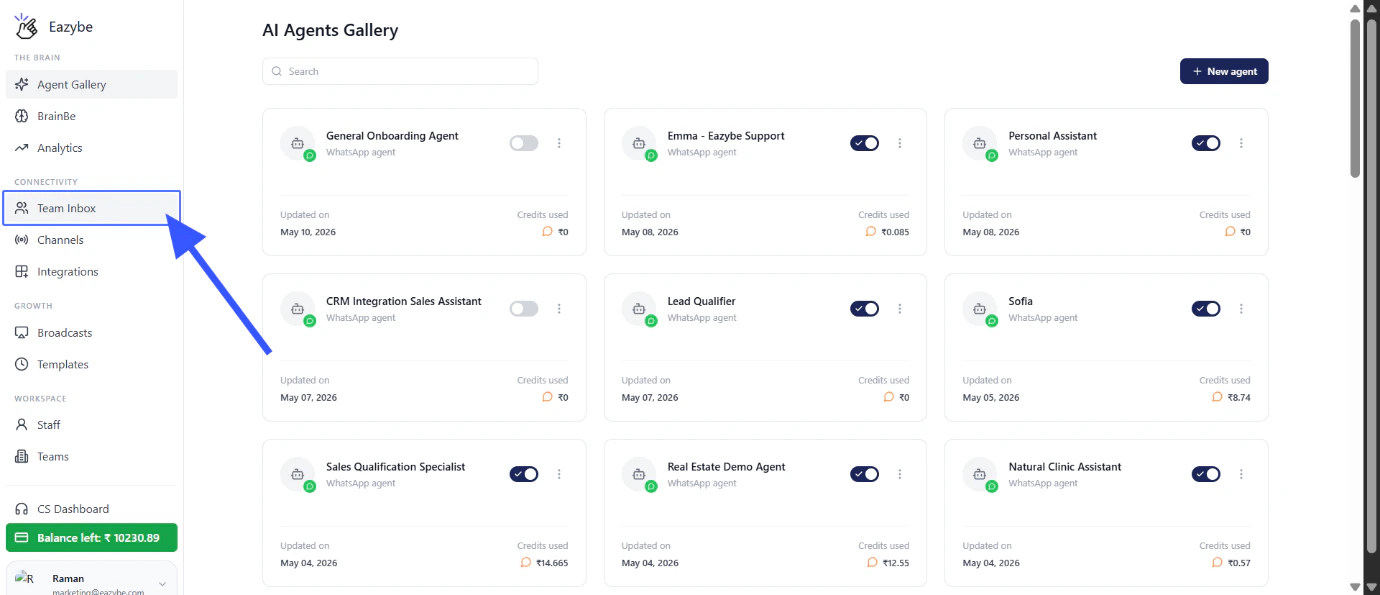
    <h3>Acceder al Buzón de Equipo</h3>
    <p>Haz clic en <strong>"Buzón de Equipo"</strong> en el menú de navegación.</p>

    <img src="https://mintcdn.com/eazybe/Jsu_u4L2Vytz51VM/images/team-inbox-1.png?fit=max&auto=format&n=Jsu_u4L2Vytz51VM&q=85&s=0caa29a36f1b5a2010ef0128560953ef" alt="Haz clic en Buzón de Equipo" width="1380" height="595" data-path="images/team-inbox-1.png" />
  </Step>

  <Step>
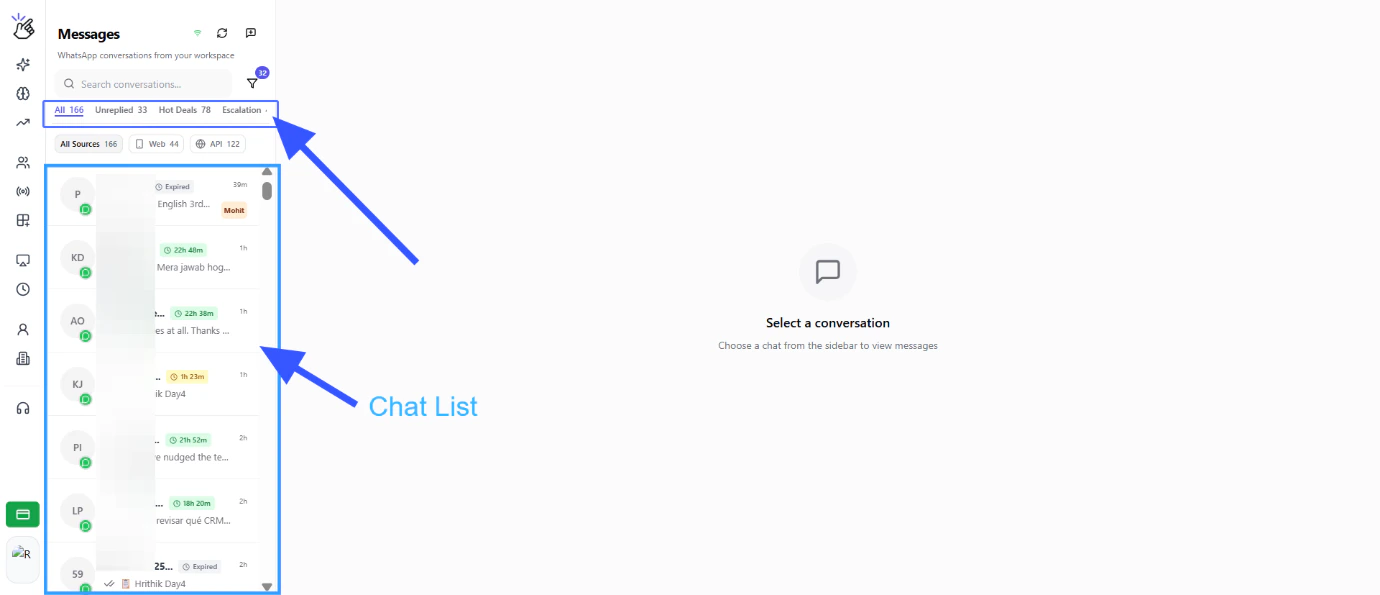
    <h3>Ver Filtros de Chat</h3>
    <p>Debajo del Buzón de Equipo tienes filtros de chat: Todos, Sin Responder, Grupos, Transmisiones, etc.</p>

    <img src="https://mintcdn.com/eazybe/Jsu_u4L2Vytz51VM/images/team-inbox-2.png?fit=max&auto=format&n=Jsu_u4L2Vytz51VM&q=85&s=759f3cb5d4f7ebd0a5522219027cf445" alt="Filtros de chat del Buzón de Equipo" width="1380" height="595" data-path="images/team-inbox-2.png" />
  </Step>

  <Step>
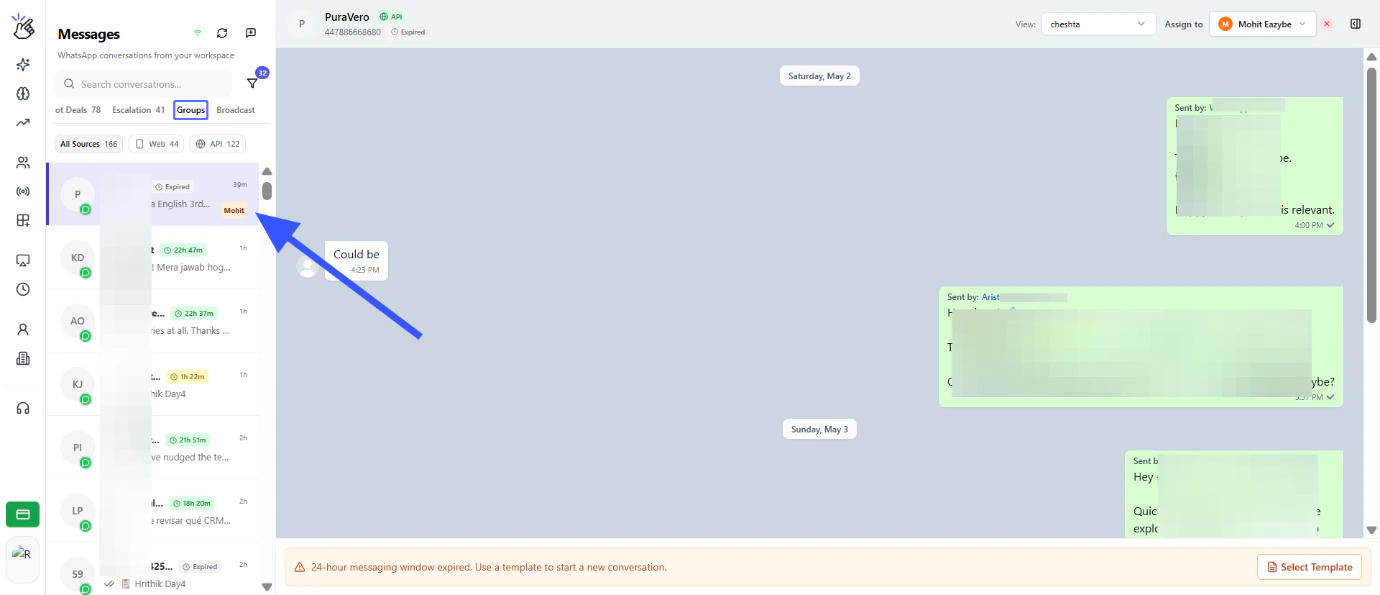
    <h3>Ver Chats Correspondientes</h3>
    <p>Haz clic en cualquier filtro para ver los chats correspondientes.</p>

    <img src="https://mintcdn.com/eazybe/Jsu_u4L2Vytz51VM/images/team-inbox-3.png?fit=max&auto=format&n=Jsu_u4L2Vytz51VM&q=85&s=4c93d368fee9ee0cd18ea8907c62b37b" alt="Ver chats correspondientes" width="1380" height="595" data-path="images/team-inbox-3.png" />
  </Step>

  <Step>
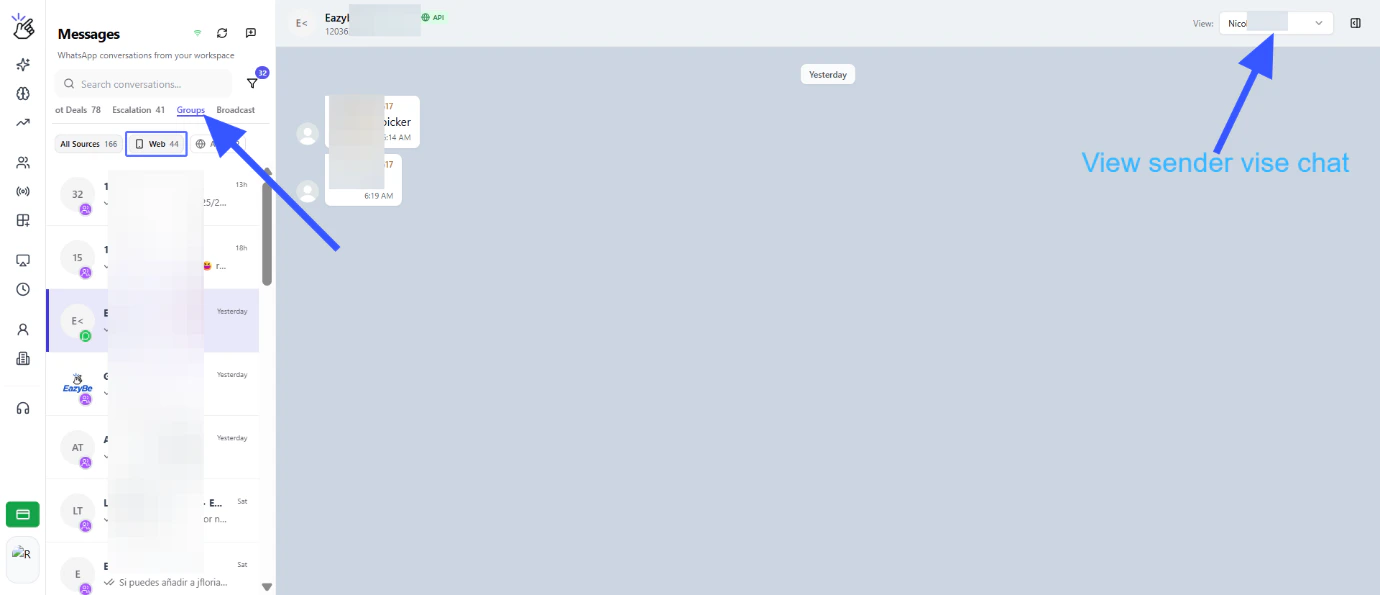
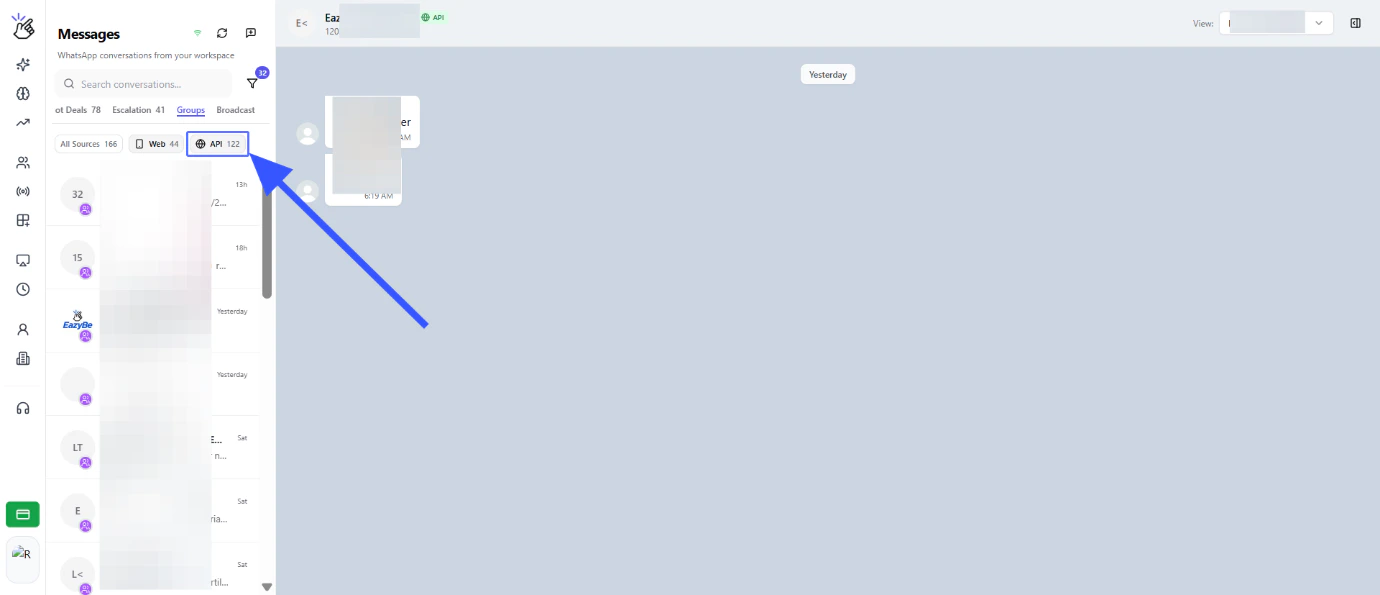
    <h3>Ver Chats de Grupo</h3>
    <p>Haz clic en el filtro de grupo para ver chats de grupo.</p>

    <img src="https://mintcdn.com/eazybe/Jsu_u4L2Vytz51VM/images/team-inbox-4.png?fit=max&auto=format&n=Jsu_u4L2Vytz51VM&q=85&s=f0b1fc10cd71af18c9c056f89812e9da" alt="Filtro de chats de grupo" width="1380" height="595" data-path="images/team-inbox-4.png" />
  </Step>

  <Step>
    <h3>Filtrar por Tipo de Número</h3>
    <p>Tienes diferentes capas de filtros de lista de chat donde puedes elegir y ver la lista de chat basada en WhatsApp normal y números de API WABA.</p>

    <img src="https://mintcdn.com/eazybe/Jsu_u4L2Vytz51VM/images/team-inbox-5.png?fit=max&auto=format&n=Jsu_u4L2Vytz51VM&q=85&s=20ff277e0617ce6186e1f7aaac4939b3" alt="Filtros de tipo de número" width="1380" height="595" data-path="images/team-inbox-5.png" />
  </Step>

  <Step>
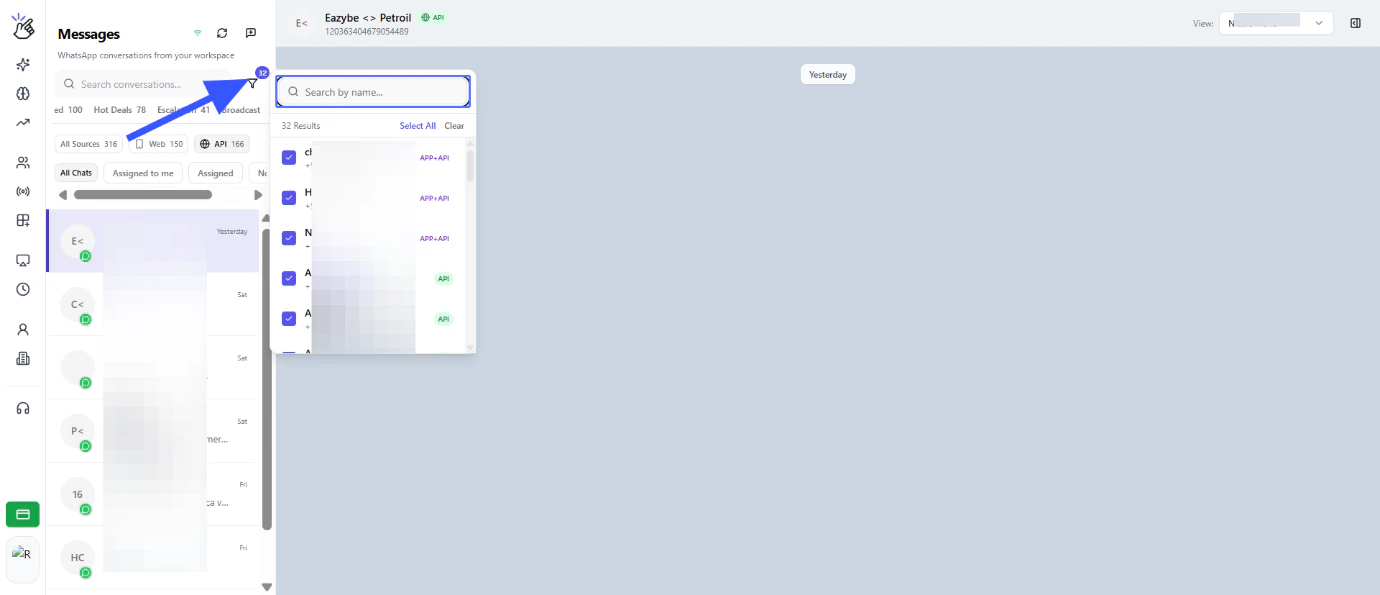
    <h3>Seleccionar Números Específicos</h3>
    <p>Haz clic en el filtro, donde puedes seleccionar los números de los cuales quieres ver la lista de chat.</p>

    <img src="https://mintcdn.com/eazybe/Jsu_u4L2Vytz51VM/images/team-inbox-6.png?fit=max&auto=format&n=Jsu_u4L2Vytz51VM&q=85&s=5e55bd3d8124bbb0d75baf2d5f488d61" alt="Filtro de selección de números" width="1380" height="595" data-path="images/team-inbox-6.png" />
  </Step>

  <Step>
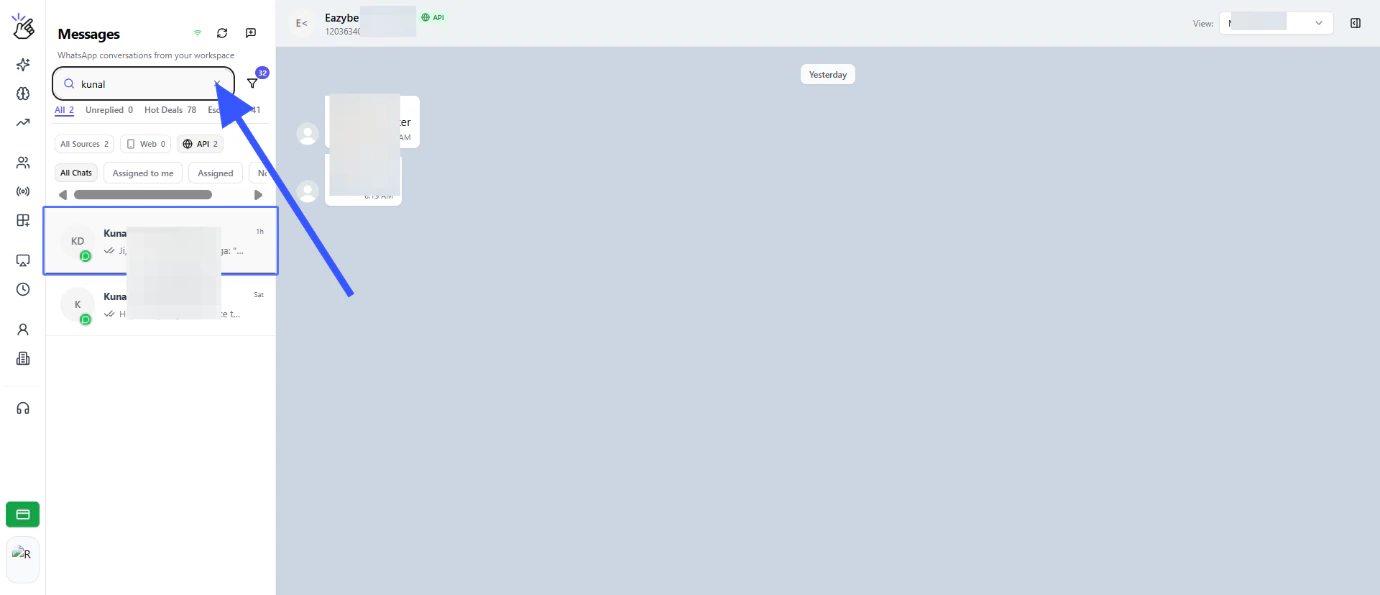
    <h3>Buscar Chats</h3>
    <p>Puedes buscar chats usando la barra de búsqueda.</p>

    <img src="https://mintcdn.com/eazybe/Jsu_u4L2Vytz51VM/images/team-inbox-7.png?fit=max&auto=format&n=Jsu_u4L2Vytz51VM&q=85&s=4857631d13296e10c10f1857d228e972" alt="Barra de búsqueda de chat" width="1380" height="595" data-path="images/team-inbox-7.png" />
  </Step>

  <Step>
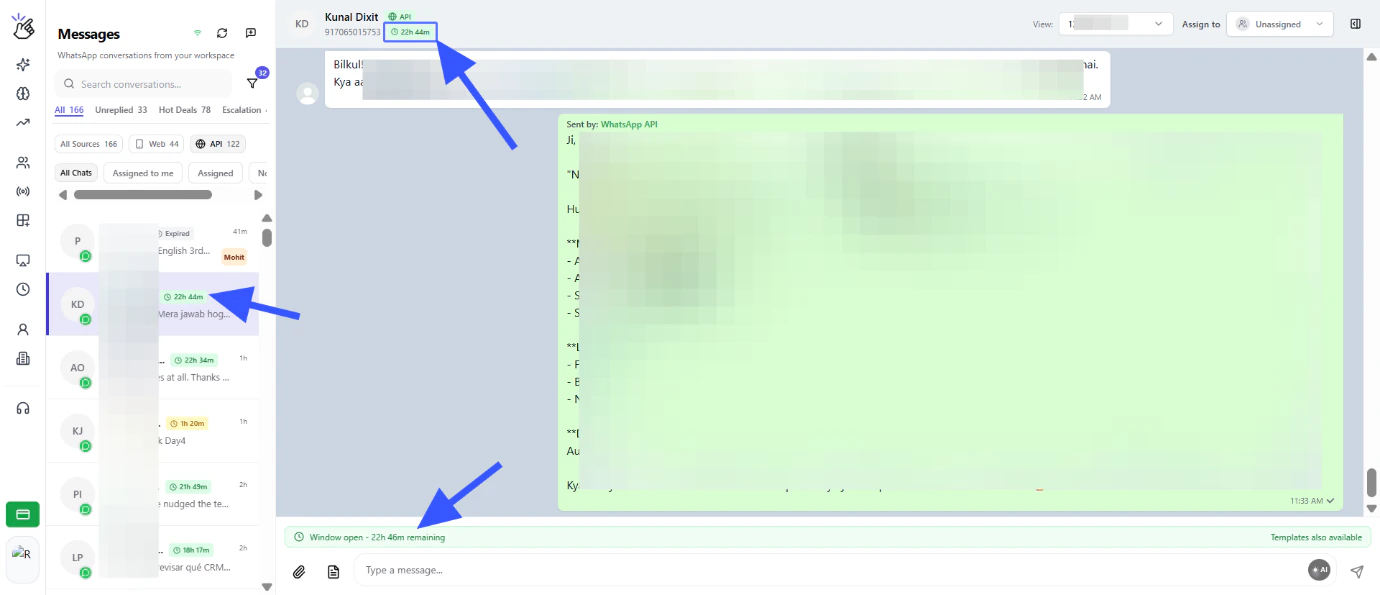
    <h3>Temporizador de Ventana de Servicio</h3>
    <p>Ver el temporizador de ventana de servicio para números WABA.</p>

    <img src="https://mintcdn.com/eazybe/Jsu_u4L2Vytz51VM/images/team-inbox-8.png?fit=max&auto=format&n=Jsu_u4L2Vytz51VM&q=85&s=9050ca79e84cf024ad0c2ce465d1f828" alt="Temporizador de ventana de servicio" width="1380" height="595" data-path="images/team-inbox-8.png" />
  </Step>
</Steps>

***

## Características de Vista de Chat

<Steps>
  <Step>
    <h3>Ver Interfaz de Chat</h3>
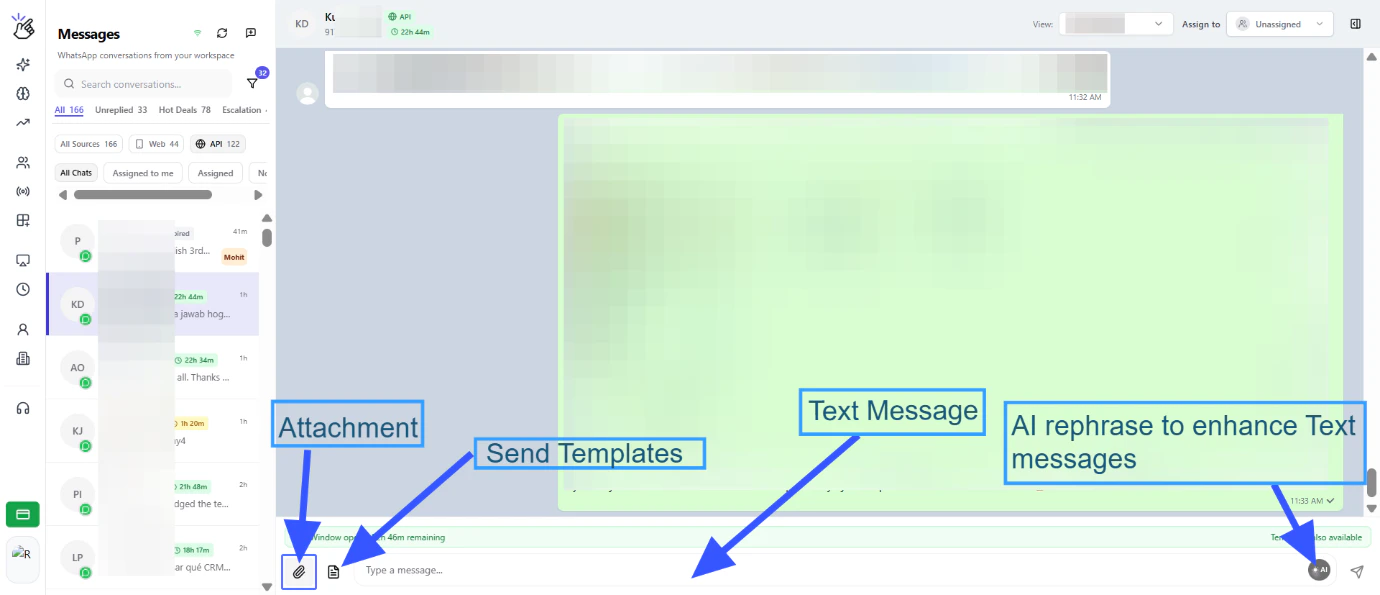
    <p>La vista de chat muestra todas las conversaciones en una interfaz limpia y organizada.</p>

    <img src="https://mintcdn.com/eazybe/Jsu_u4L2Vytz51VM/images/team-inbox-9.png?fit=max&auto=format&n=Jsu_u4L2Vytz51VM&q=85&s=798dabd6dc8acf9633f343568e032869" alt="Interfaz de vista de chat" width="1380" height="595" data-path="images/team-inbox-9.png" />
  </Step>

  <Step>
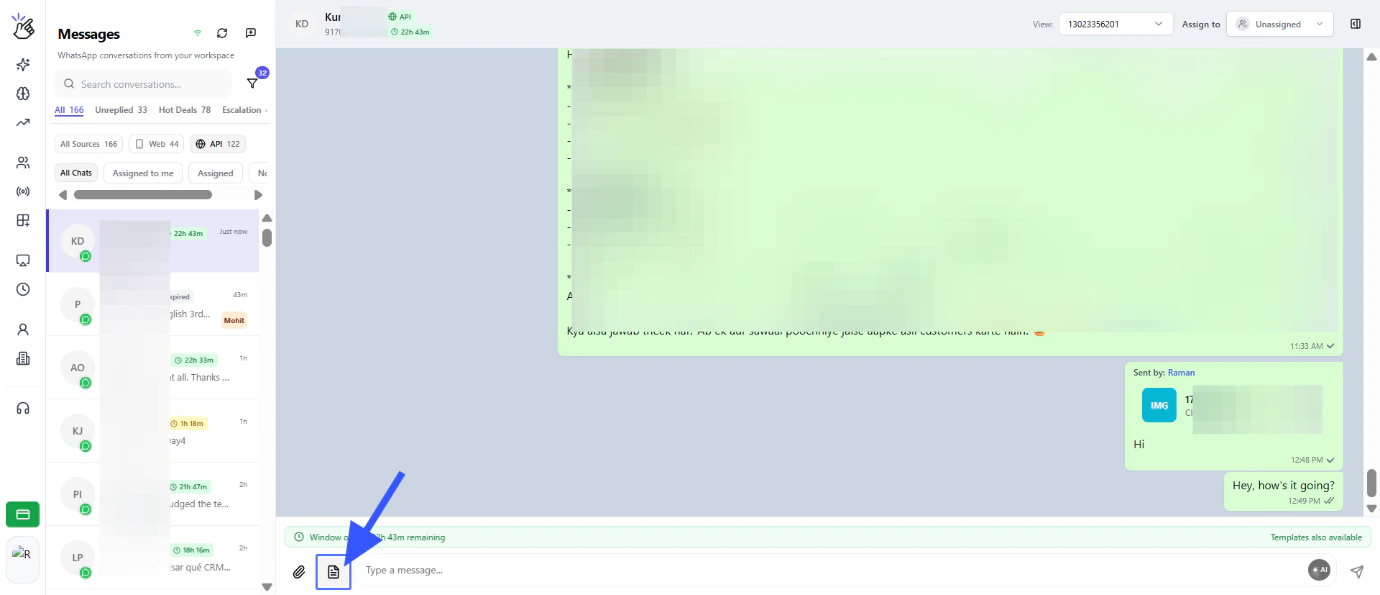
    <h3>Enviar Plantillas de Mensaje</h3>
    <p>Haz clic en "Enviar plantilla" para usar plantillas de mensajes preaprobadas.</p>

    <img src="https://mintcdn.com/eazybe/Jsu_u4L2Vytz51VM/images/team-inbox-10.png?fit=max&auto=format&n=Jsu_u4L2Vytz51VM&q=85&s=a044be677de3a23d42e175f04015478f" alt="Opción de enviar plantilla" width="1380" height="595" data-path="images/team-inbox-10.png" />
  </Step>

  <Step>
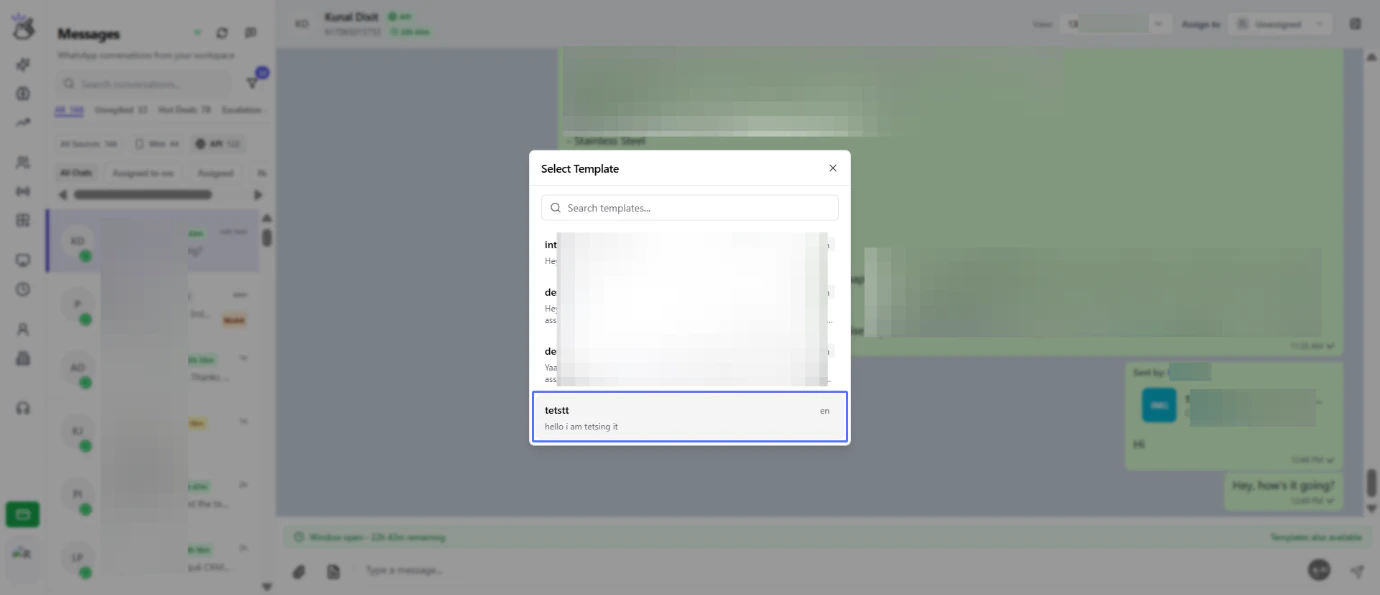
    <h3>Seleccionar y Enviar Plantilla</h3>
    <p>Selecciona una plantilla y haz clic en enviar.</p>

    <img src="https://mintcdn.com/eazybe/Jsu_u4L2Vytz51VM/images/team-inbox-11.png?fit=max&auto=format&n=Jsu_u4L2Vytz51VM&q=85&s=30bcd88c23d98aca575a01cf547db28c" alt="Seleccionar plantilla" width="1380" height="595" data-path="images/team-inbox-11.png" />
  </Step>

  <Step>
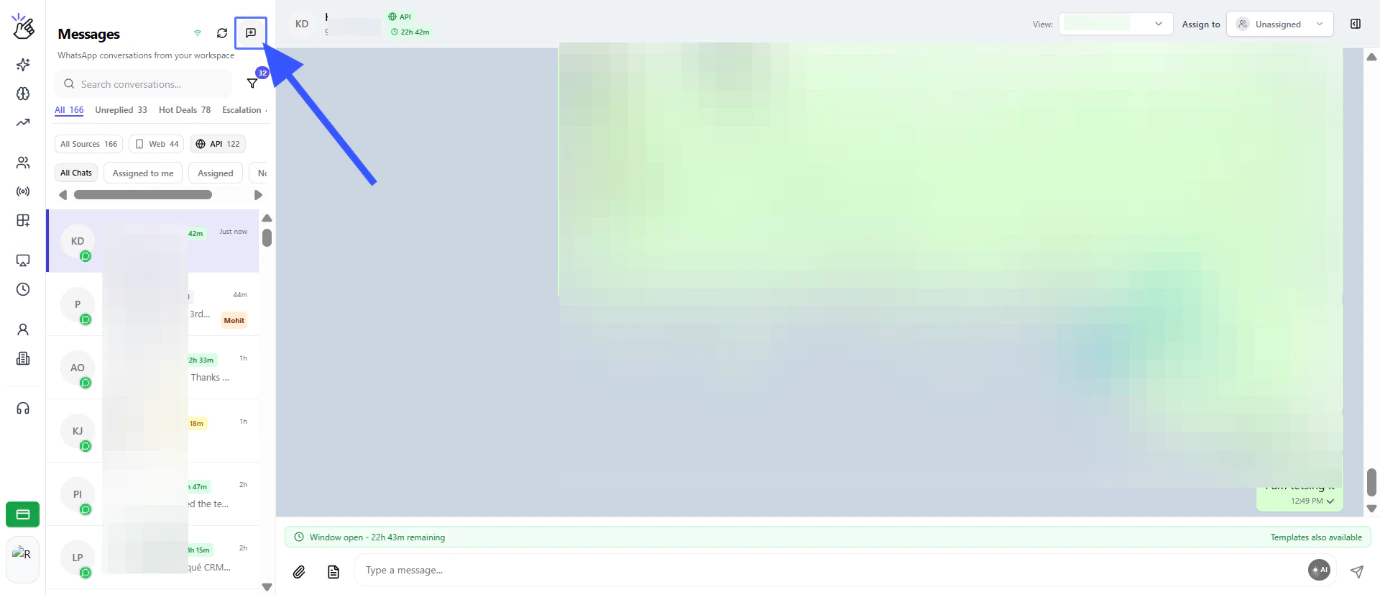
    <h3>Iniciar Nuevo Chat</h3>
    <p>Haz clic en "Iniciar nuevo chat" para enviar un mensaje a un nuevo contacto.</p>

    <img src="https://mintcdn.com/eazybe/Jsu_u4L2Vytz51VM/images/team-inbox-12.png?fit=max&auto=format&n=Jsu_u4L2Vytz51VM&q=85&s=098cfe04da31b19310972edd5963c3ff" alt="Botón iniciar nuevo chat" width="1380" height="595" data-path="images/team-inbox-12.png" />
  </Step>

  <Step>
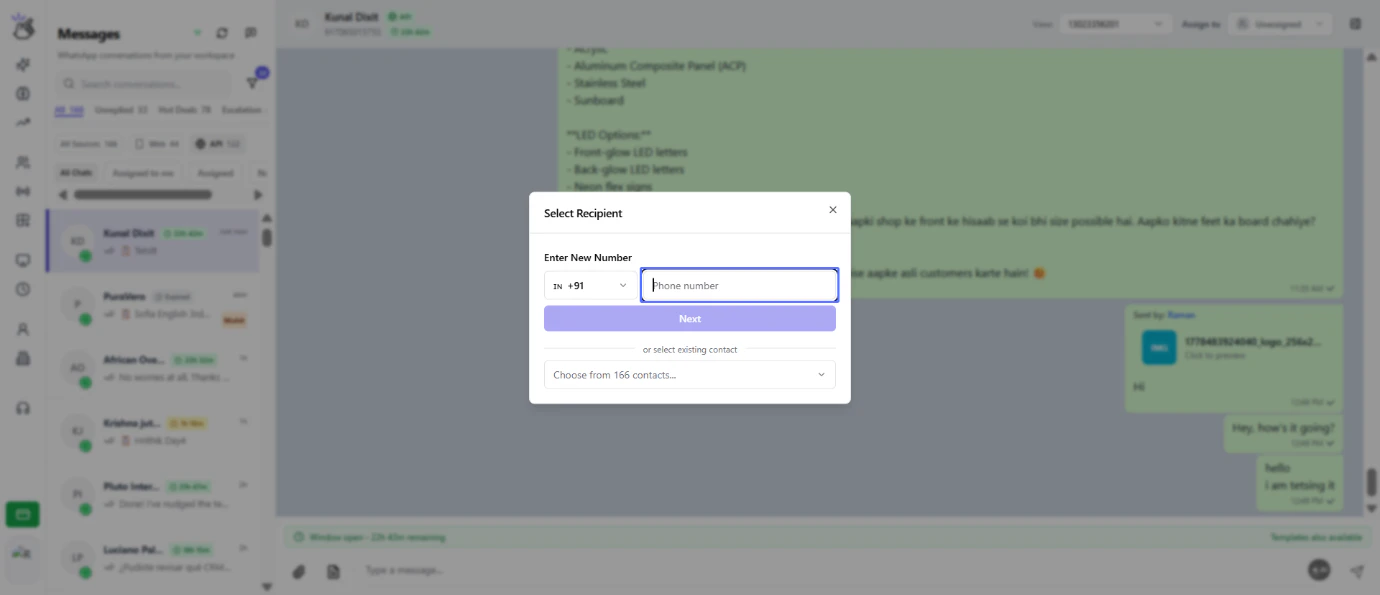
    <h3>Ingresar Número de Contacto</h3>
    <p>Haz clic en el campo de entrada para ingresar los detalles del nuevo contacto.</p>

    <img src="https://mintcdn.com/eazybe/Jsu_u4L2Vytz51VM/images/team-inbox-13.png?fit=max&auto=format&n=Jsu_u4L2Vytz51VM&q=85&s=575bb36120b7afa1e93fbaf51e351b71" alt="Campo de entrada de contacto" width="1380" height="595" data-path="images/team-inbox-13.png" />
  </Step>

  <Step>
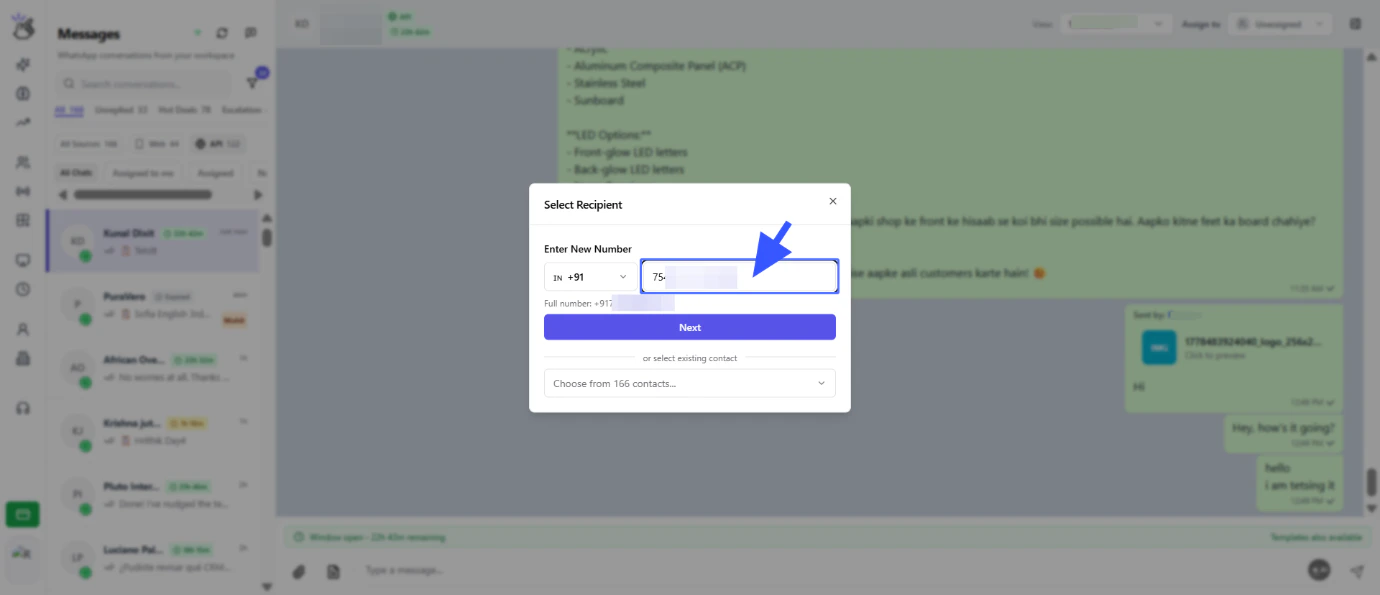
    <h3>Ingresar Número con Código de País</h3>
    <p>Ingresa el nuevo número con código de país y haz clic en siguiente.</p>

    <img src="https://mintcdn.com/eazybe/Jsu_u4L2Vytz51VM/images/team-inbox-14.png?fit=max&auto=format&n=Jsu_u4L2Vytz51VM&q=85&s=b10ac8140bfdc733908e905f12c0edf9" alt="Ingresar código de país y número" width="1380" height="595" data-path="images/team-inbox-14.png" />
  </Step>

  <Step>
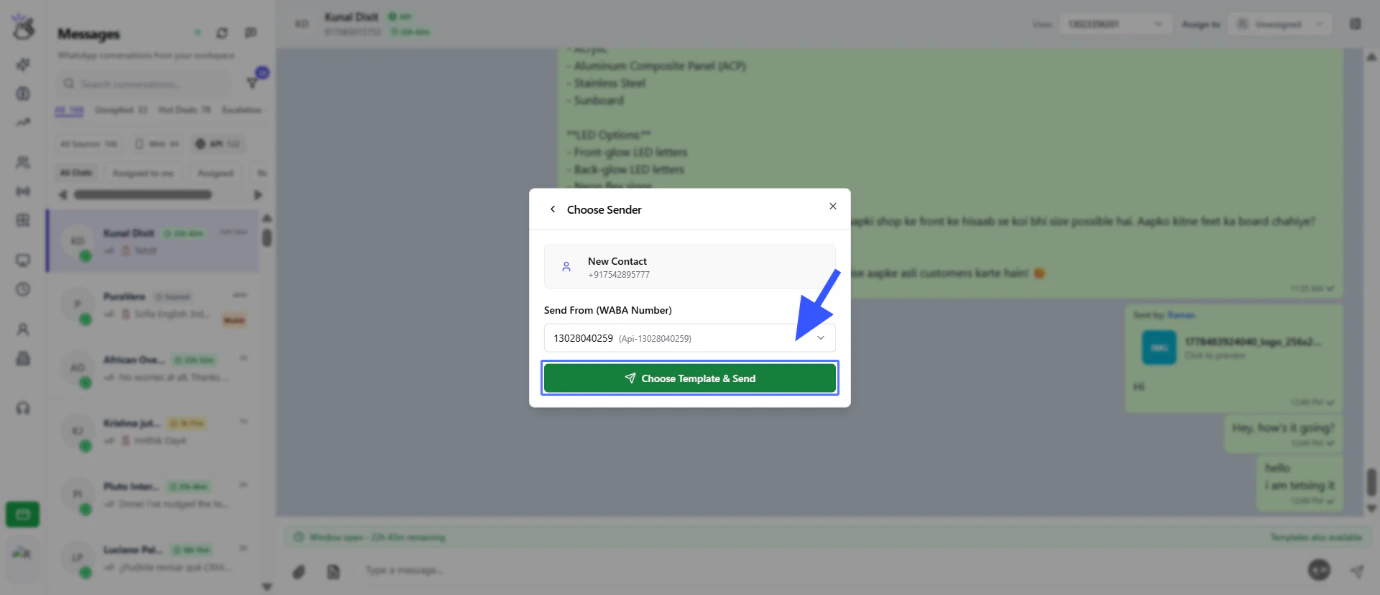
    <h3>Seleccionar Número WABA</h3>
    <p>Selecciona el número WABA y haz clic en el botón "Elegir Plantilla y Enviar".</p>

    <img src="https://mintcdn.com/eazybe/Jsu_u4L2Vytz51VM/images/team-inbox-15.png?fit=max&auto=format&n=Jsu_u4L2Vytz51VM&q=85&s=0f472db53740b15e73c79a495f655dec" alt="Seleccionar número WABA" width="1380" height="595" data-path="images/team-inbox-15.png" />
  </Step>

  <Step>
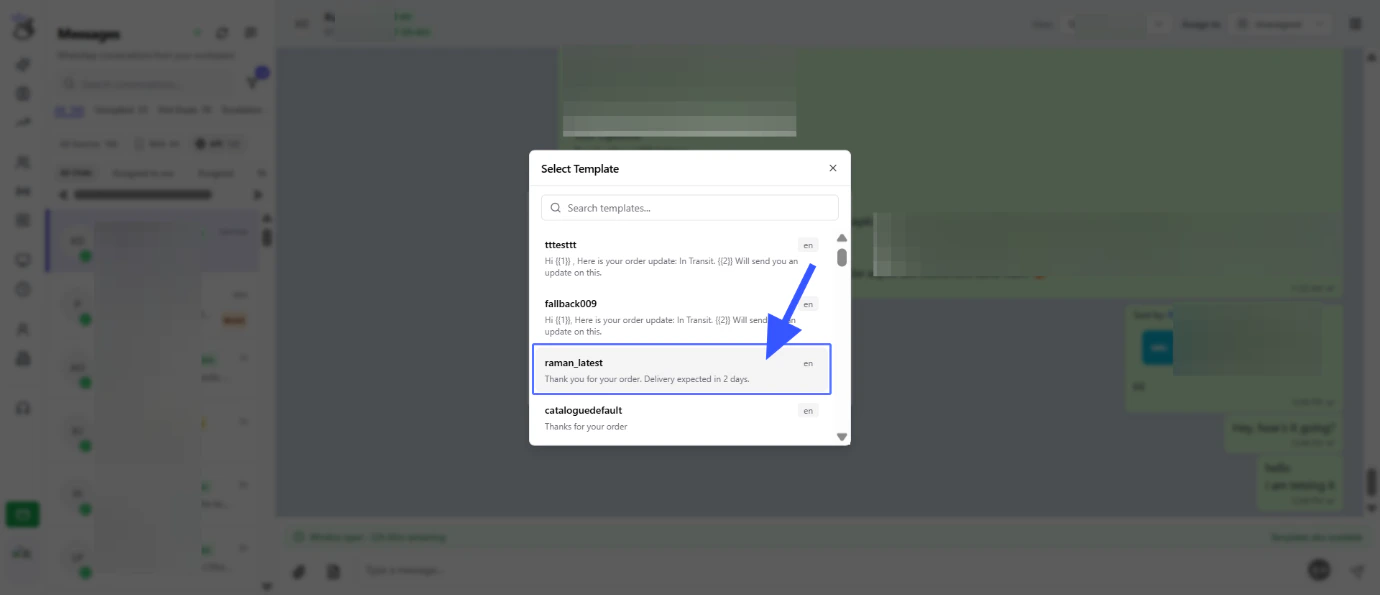
    <h3>Elegir Plantilla</h3>
    <p>Selecciona la plantilla y haz clic en enviar.</p>

    <img src="https://mintcdn.com/eazybe/Jsu_u4L2Vytz51VM/images/team-inbox-16.png?fit=max&auto=format&n=Jsu_u4L2Vytz51VM&q=85&s=9642857b5f7357109f5e7aaa7b6b3915" alt="Elegir y enviar plantilla" width="1380" height="595" data-path="images/team-inbox-16.png" />
  </Step>
</Steps>

***

## Asignación de Chat

<Steps>
  <Step>
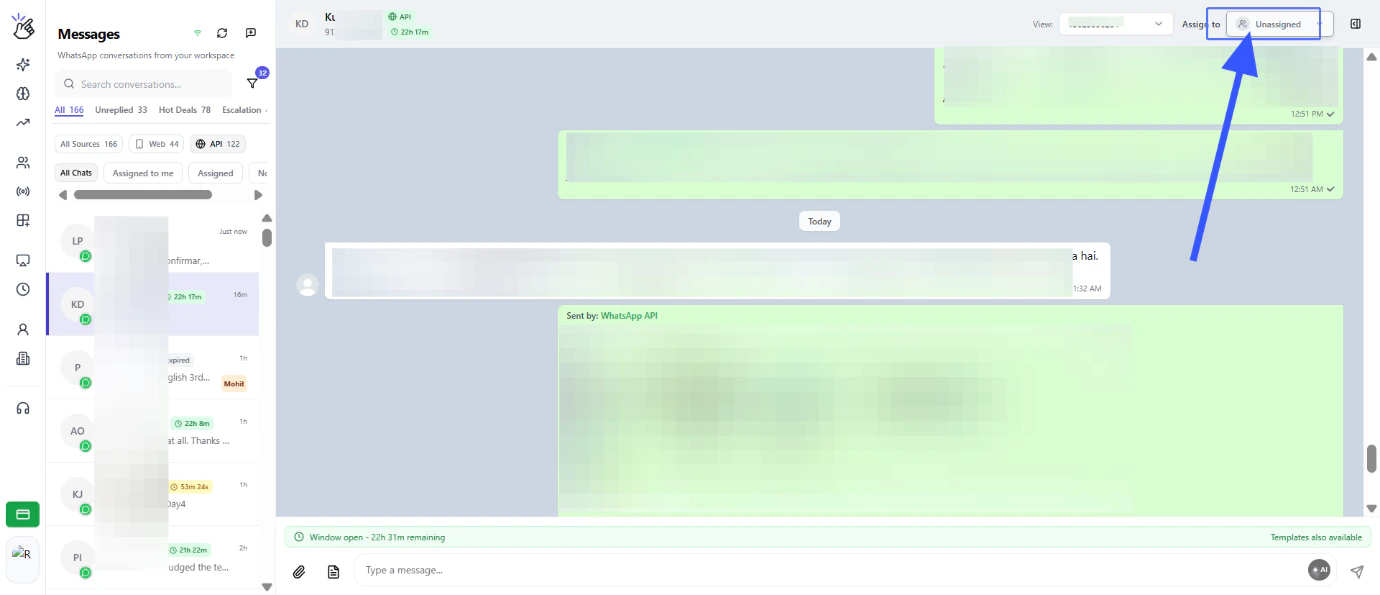
    <h3>Acceder a Opciones de Asignación</h3>
    <p>Haz clic en el menú desplegable "Asignar a" para asignar el chat.</p>

    <img src="https://mintcdn.com/eazybe/Jsu_u4L2Vytz51VM/images/team-inbox-17.png?fit=max&auto=format&n=Jsu_u4L2Vytz51VM&q=85&s=3f589a4a662a4b6f4775f534cff0e98e" alt="Menú desplegable asignar a" width="1380" height="595" data-path="images/team-inbox-17.png" />
  </Step>

  <Step>
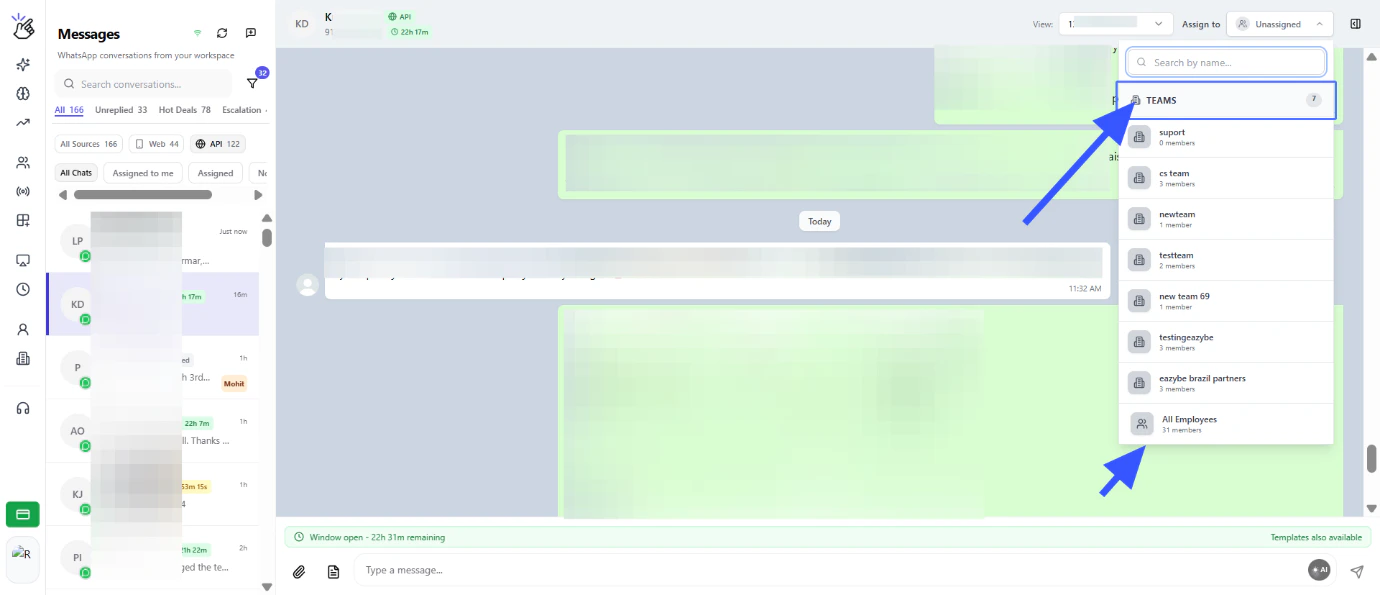
    <h3>Ver Estructura de Equipo</h3>
    <p>Obtienes una lista de empleados por equipo y también una sección de Todos los Empleados para asignar este chat.</p>

    <img src="https://mintcdn.com/eazybe/Jsu_u4L2Vytz51VM/images/team-inbox-18.png?fit=max&auto=format&n=Jsu_u4L2Vytz51VM&q=85&s=4452dae8df3dca3243221c8d8c81577a" alt="Lista de empleados del equipo" width="1380" height="595" data-path="images/team-inbox-18.png" />
  </Step>

  <Step>
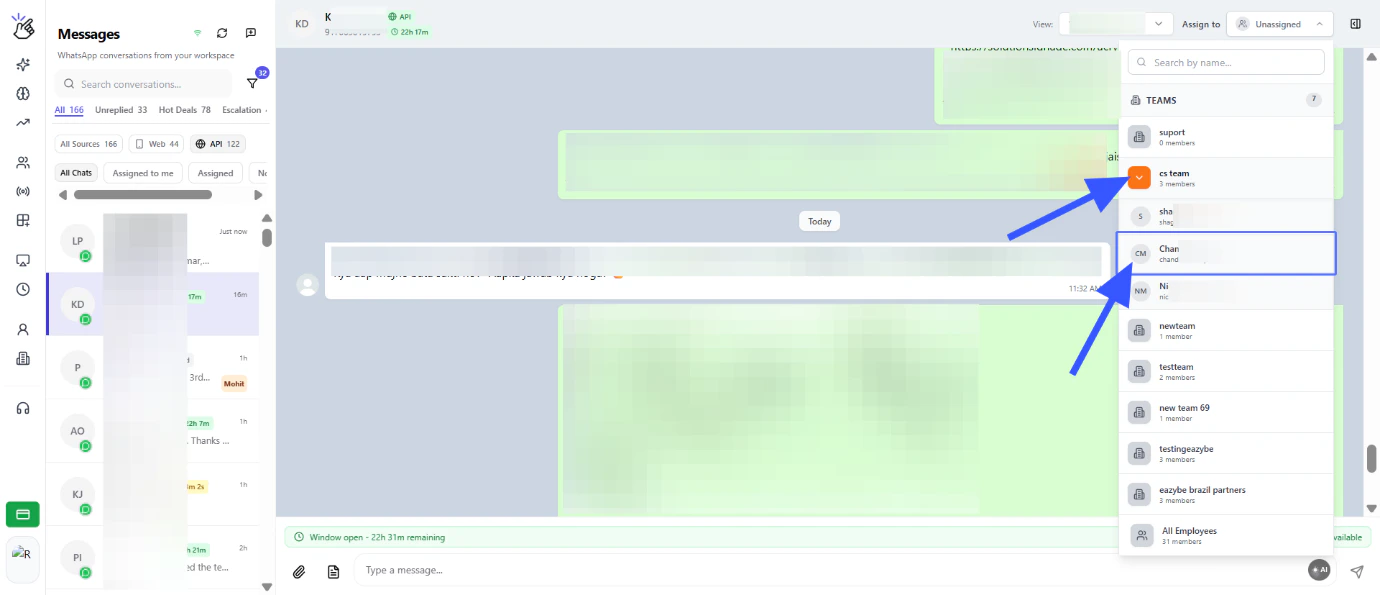
    <h3>Seleccionar Miembro del Equipo</h3>
    <p>Haz clic en cualquier Equipo y selecciona a quién asignar.</p>

    <img src="https://mintcdn.com/eazybe/Jsu_u4L2Vytz51VM/images/team-inbox-19.png?fit=max&auto=format&n=Jsu_u4L2Vytz51VM&q=85&s=b046077192a0599b5b6a12b739449b88" alt="Seleccionar miembro del equipo" width="1380" height="595" data-path="images/team-inbox-19.png" />
  </Step>

  <Step>
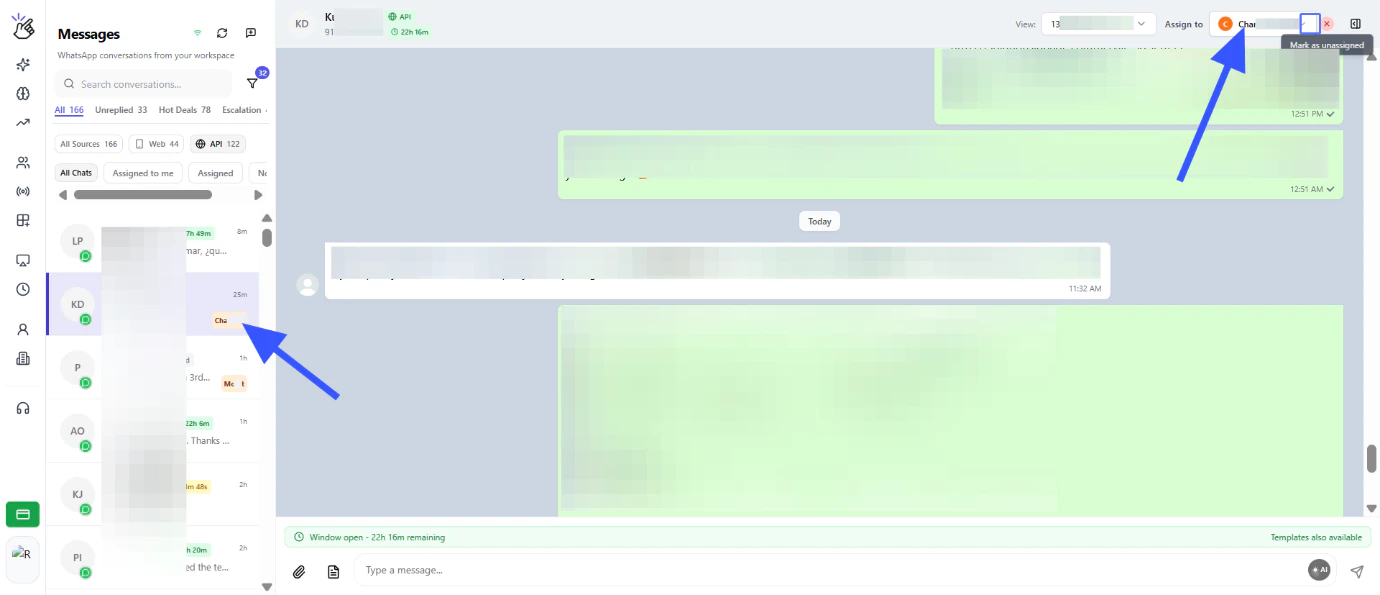
    <h3>Asignación Completa</h3>
    <p>Ahora el chat ha sido asignado al Empleado seleccionado y pueden acceder a esto bajo su inicio de sesión.</p>

    <img src="https://mintcdn.com/eazybe/Jsu_u4L2Vytz51VM/images/team-inbox-20.png?fit=max&auto=format&n=Jsu_u4L2Vytz51VM&q=85&s=a3c776fa61c1c505b010012e8753e902" alt="Confirmación de chat asignado" width="1380" height="595" data-path="images/team-inbox-20.png" />
  </Step>

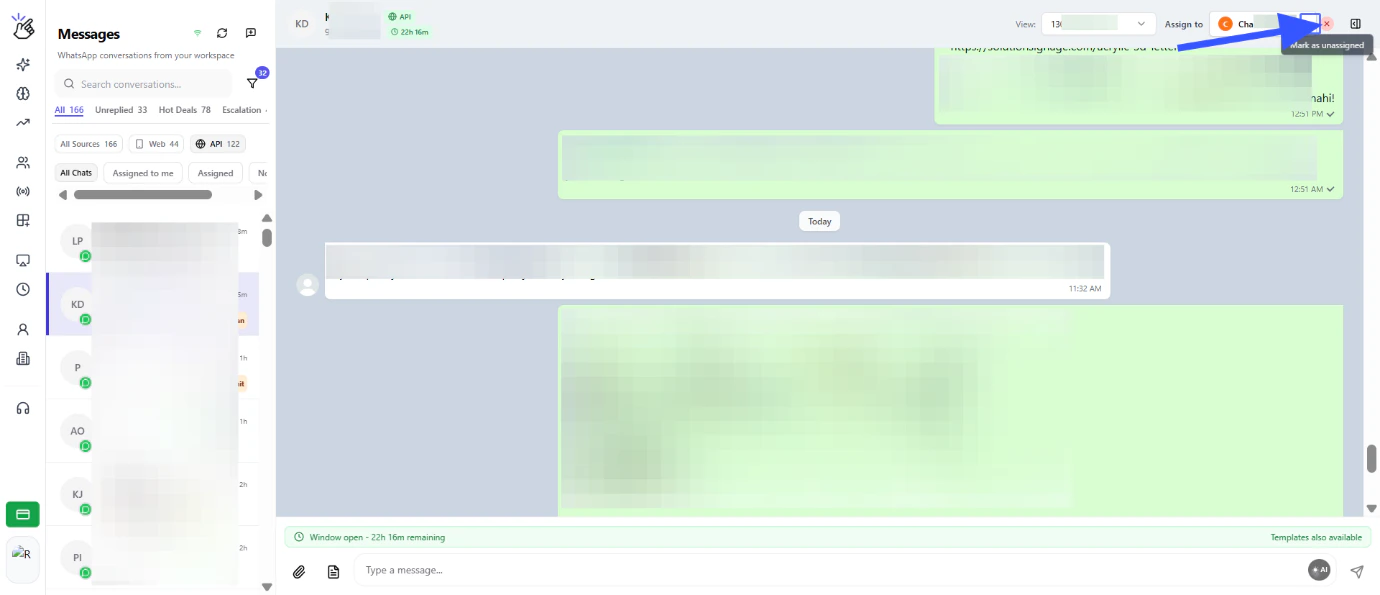
  <Step>
    <h3>Desasignar Chats</h3>
    <p>También puedes marcar el chat como no asignado si es necesario.</p>

    <img src="https://mintcdn.com/eazybe/Jsu_u4L2Vytz51VM/images/team-inbox-21.png?fit=max&auto=format&n=Jsu_u4L2Vytz51VM&q=85&s=d0e81f65cee144ef779a1e6b9a2ed2f8" alt="Opción de desasignar chat" width="1380" height="595" data-path="images/team-inbox-21.png" />
  </Step>
</Steps>

<Note>
  El Buzón de Equipo permite que múltiples miembros del equipo colaboren en conversaciones de WhatsApp sin problemas con sincronización en tiempo real y características de asignación inteligente.
</Note>

<Tip>
  Usa la característica de rastreo "Enviado Por" para monitorear qué miembros del equipo están manejando conversaciones específicas para mejor responsabilidad y seguimiento del rendimiento.
</Tip>