> ## Documentation Index
> Fetch the complete documentation index at: https://help.eazybe.com/llms.txt
> Use this file to discover all available pages before exploring further.
# Gestión de Conversaciones WABA en Tu Bandeja de Equipo
> Aprende a ver y gestionar mensajes entrantes y salientes entre tu WABA y los clientes en la Bandeja de Equipo.
## Introducción
La Bandeja de Equipo es tu centro principal para gestionar todas las conversaciones de WhatsApp. Esta guía explica cómo manejar mensajes según tu configuración y te ayuda a entender los conceptos clave de mensajería WABA.
**Esta guía cubre:**
* Comprensión de los diferentes tipos de usuarios
* La ventana de servicio al cliente de 24 horas
* Envío de mensajes y plantillas
* Estados de mensajes y seguimiento
* Gestión de conversaciones en múltiples configuraciones
***
## Comprendiendo Tu Configuración de Mensajería
Dependiendo de tu configuración, puedes pertenecer a uno de tres tipos de usuarios:
Usa la extensión de Chrome para sincronizar conversaciones de WhatsApp sin una cuenta WABA conectada.
Usa la Bandeja de Equipo como interfaz principal para la API oficial de WhatsApp Business.
Opera ambos canales simultáneamente para máxima flexibilidad.
***
## Usuarios Solo Extensión
Si usas solo la extensión de Chrome de Eazybe (sin WABA), tu experiencia es sencilla:
* Las conversaciones se sincronizan directamente desde WhatsApp Web a la Bandeja de Equipo
* Puedes enviar y recibir cualquier tipo de mensaje (texto, medios, etc.) en cualquier momento sin restricciones
* No aplican requisitos de plantillas ni ventanas de mensajería
 ***
## Conceptos Clave para Mensajería con WABA
### La Ventana de Servicio al Cliente de 24 Horas
Al usar WABA, una ventana de mensajería especial aplica a todas las conversaciones:
Cuando un cliente te envía un mensaje, se abre automáticamente una ventana de servicio de 24 horas.
Dentro de esta ventana, puedes enviar cualquier tipo de mensaje (texto, imágenes, documentos) sin necesidad de plantillas pre-aprobadas.
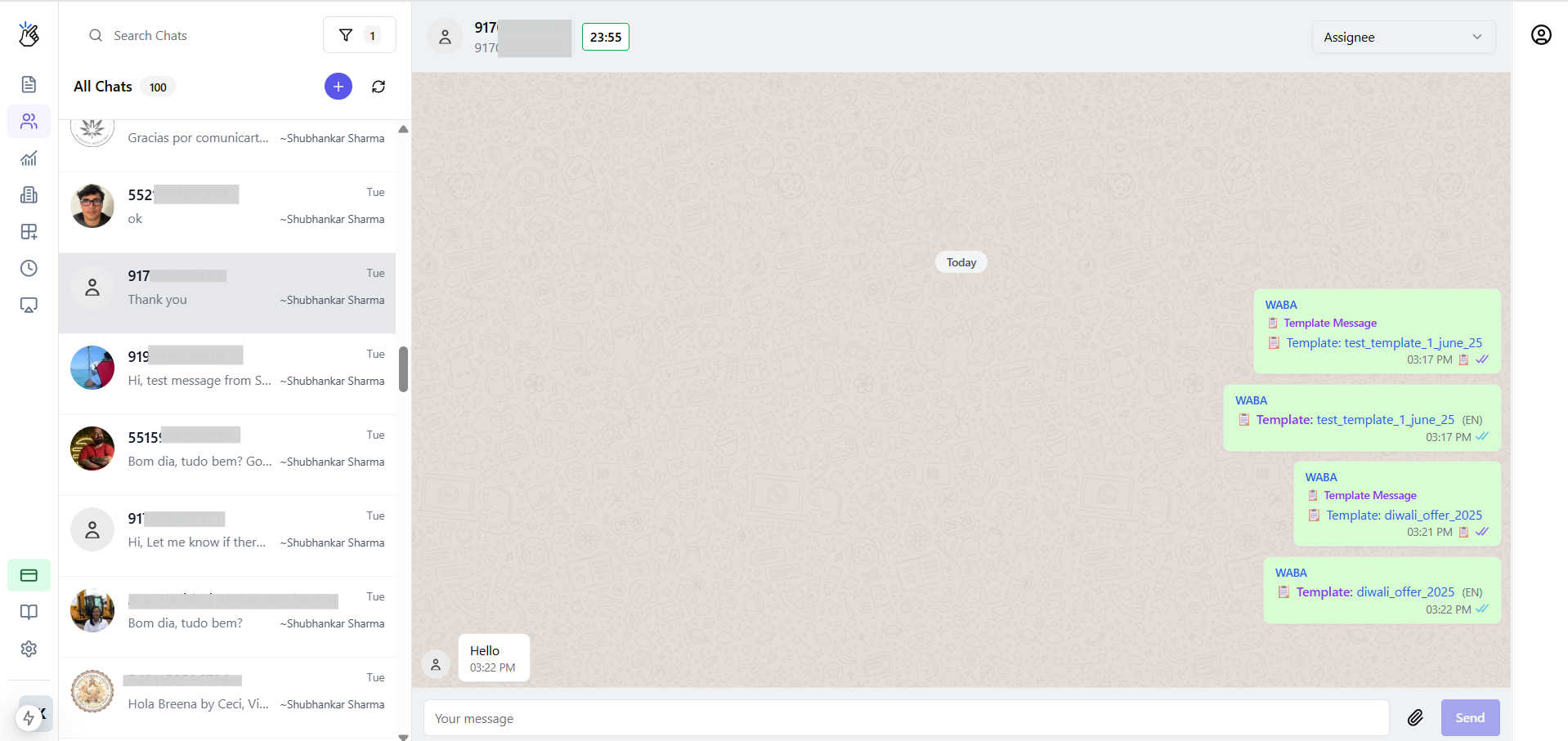
La bandeja muestra el tiempo restante en la ventana (ej., "15h 30m").
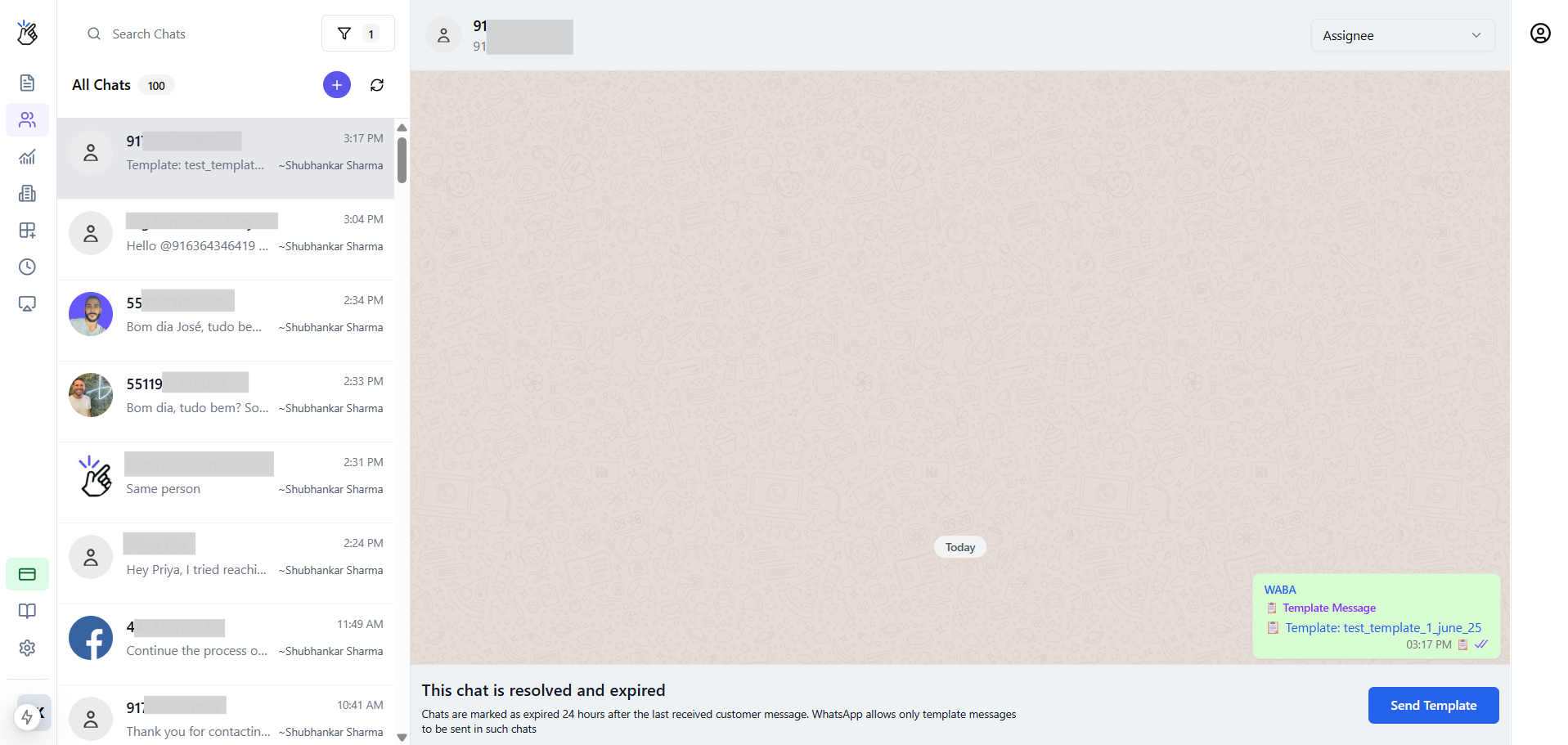
Después de 24 horas de inactividad del cliente, la ventana se cierra. Verás: "Este chat está resuelto y expirado."
Una vez que la ventana se cierra, debes usar una Plantilla de Mensaje aprobada para reiniciar la conversación.
***
## Conceptos Clave para Mensajería con WABA
### La Ventana de Servicio al Cliente de 24 Horas
Al usar WABA, una ventana de mensajería especial aplica a todas las conversaciones:
Cuando un cliente te envía un mensaje, se abre automáticamente una ventana de servicio de 24 horas.
Dentro de esta ventana, puedes enviar cualquier tipo de mensaje (texto, imágenes, documentos) sin necesidad de plantillas pre-aprobadas.
La bandeja muestra el tiempo restante en la ventana (ej., "15h 30m").
Después de 24 horas de inactividad del cliente, la ventana se cierra. Verás: "Este chat está resuelto y expirado."
Una vez que la ventana se cierra, debes usar una Plantilla de Mensaje aprobada para reiniciar la conversación.
 La ventana de 24 horas se reinicia cada vez que el cliente envía un nuevo mensaje. Planifica tus respuestas en consecuencia para mantenerte dentro de la ventana activa.
***
### Compositor de Mensajes Dinámico
El compositor de mensajes se adapta según el estado de tu ventana de conversación:
Cuando la ventana de 24 horas está activa, ves el compositor de texto estándar que permite mensajería libre.
La ventana de 24 horas se reinicia cada vez que el cliente envía un nuevo mensaje. Planifica tus respuestas en consecuencia para mantenerte dentro de la ventana activa.
***
### Compositor de Mensajes Dinámico
El compositor de mensajes se adapta según el estado de tu ventana de conversación:
Cuando la ventana de 24 horas está activa, ves el compositor de texto estándar que permite mensajería libre.
 Cuando la ventana ha expirado, el compositor se reemplaza con un botón **Enviar Plantilla**.
 ***
### Envío de Plantillas de Mensajes
Cuando la ventana de servicio está cerrada, sigue estos pasos para enviar una plantilla:
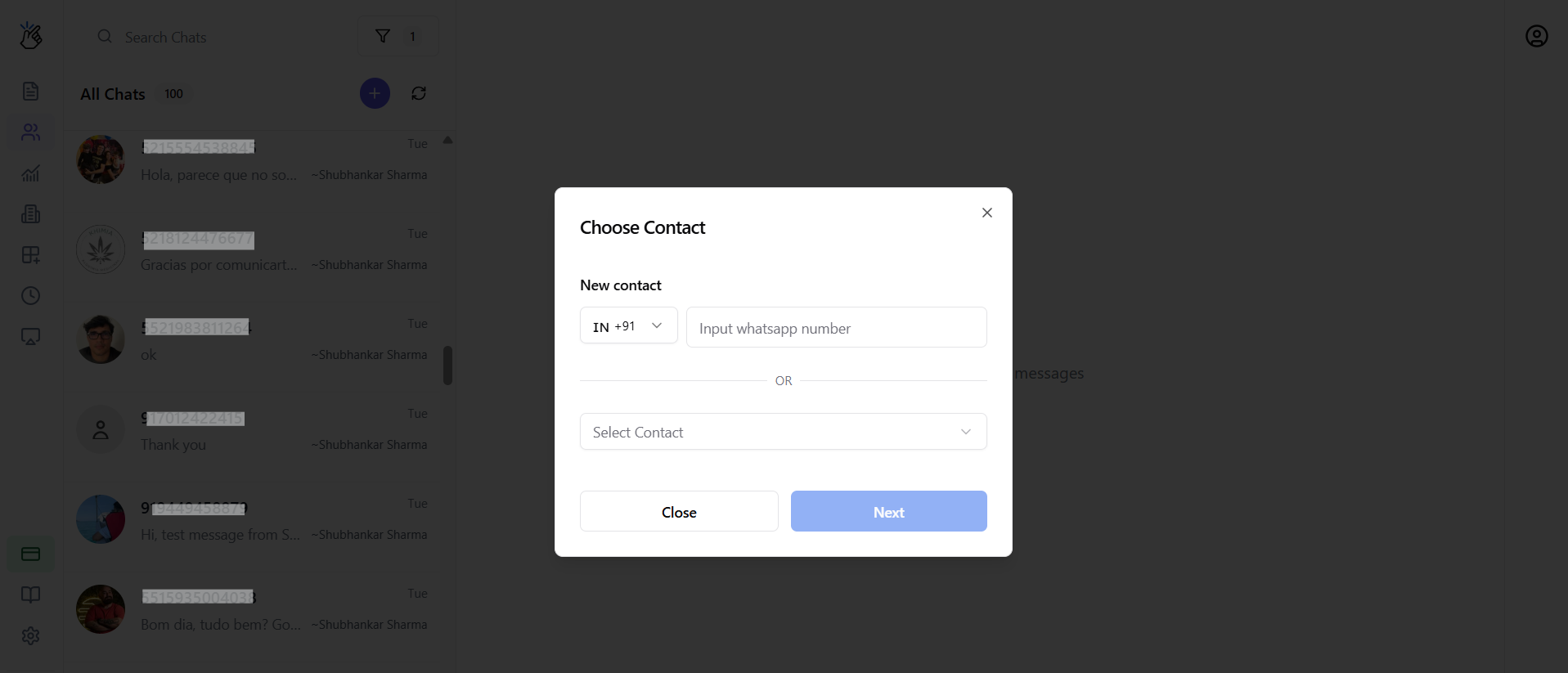
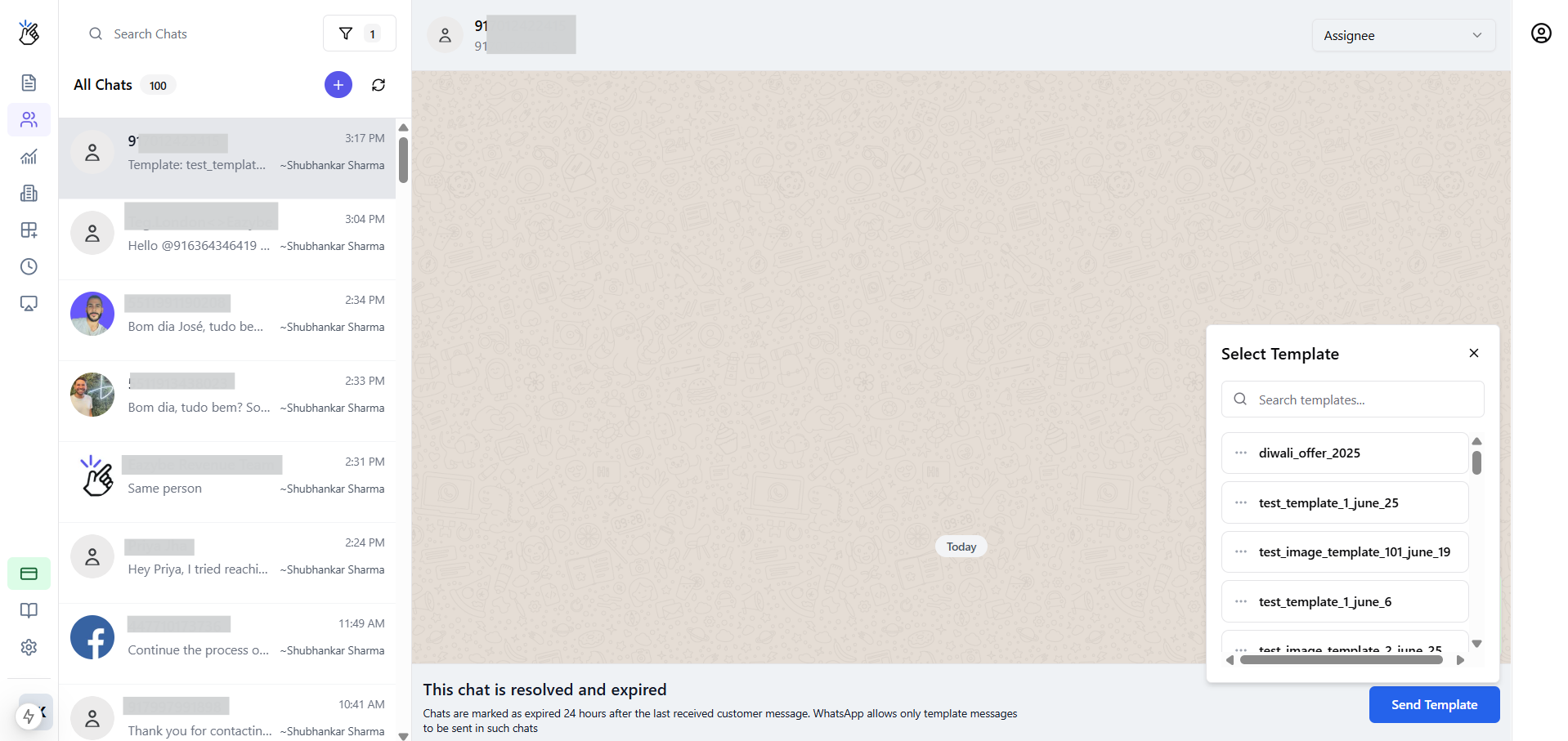
Haz clic en el botón **Enviar Plantilla** que aparece en lugar del compositor de mensajes.
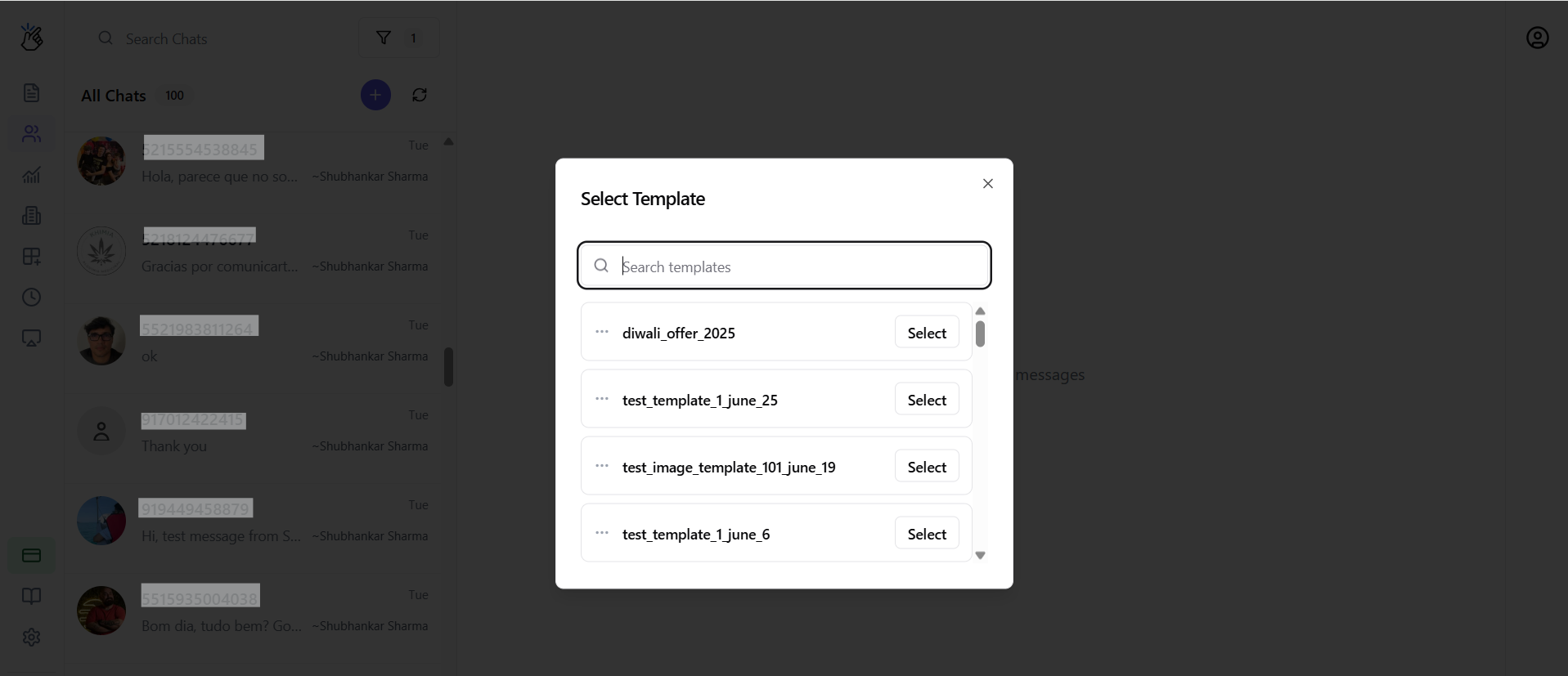
Elige de tu lista de plantillas aprobadas. Puedes revisar el nombre de la plantilla, categoría e idioma antes de seleccionar.
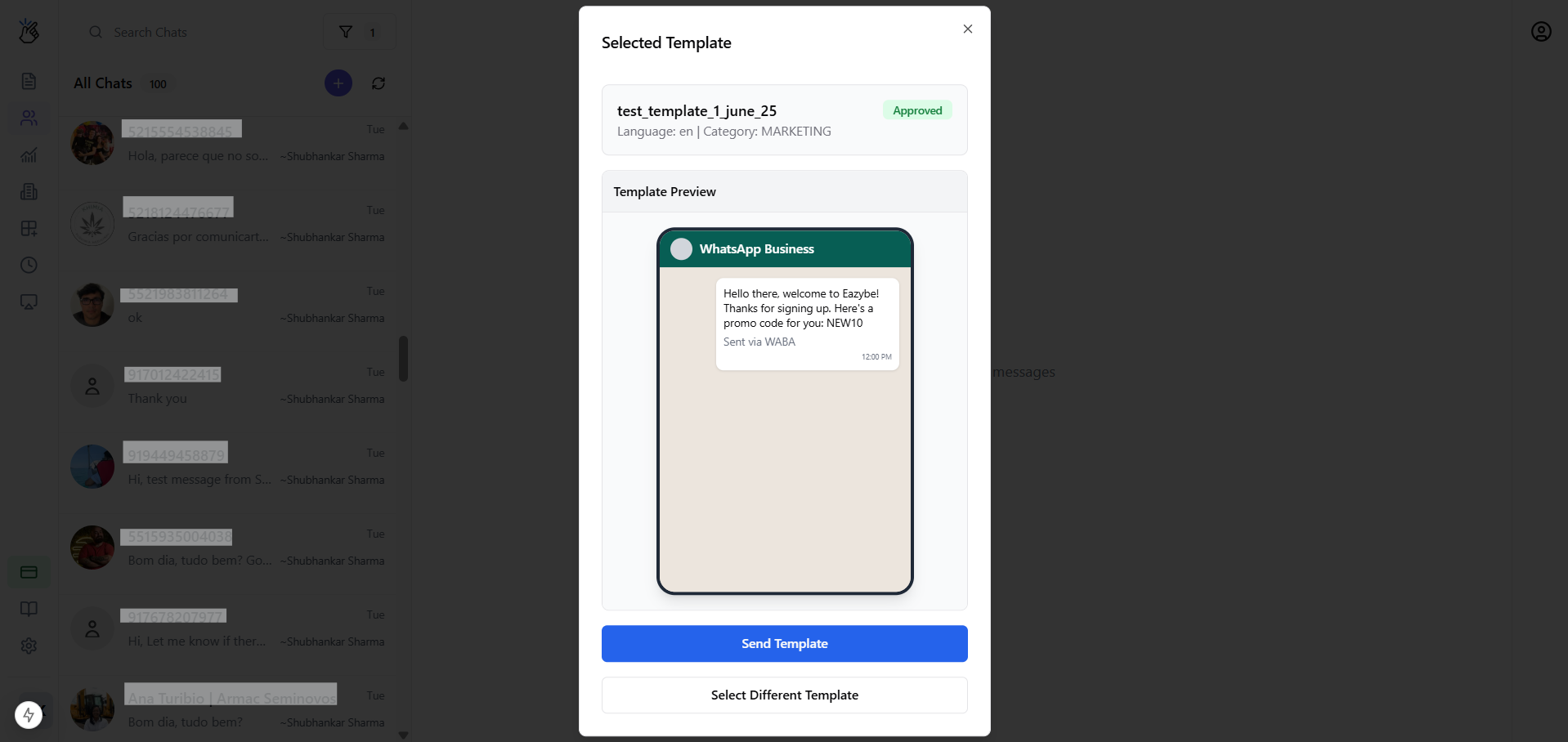
Haz clic para enviar la plantilla seleccionada. Esto reabrirá la ventana de 24 horas una vez que el cliente responda.
***
### Envío de Plantillas de Mensajes
Cuando la ventana de servicio está cerrada, sigue estos pasos para enviar una plantilla:
Haz clic en el botón **Enviar Plantilla** que aparece en lugar del compositor de mensajes.
Elige de tu lista de plantillas aprobadas. Puedes revisar el nombre de la plantilla, categoría e idioma antes de seleccionar.
Haz clic para enviar la plantilla seleccionada. Esto reabrirá la ventana de 24 horas una vez que el cliente responda.
 Crea plantillas para escenarios comunes como recordatorios de citas, actualizaciones de pedidos y seguimientos para asegurar que siempre puedas contactar a los clientes incluso fuera de la ventana de servicio.
***
## Escenarios de Configuración de Mensajería
### Escenario A: Usuario Solo WABA
Si solo usas WABA (sin extensión):
* Debes iniciar todas las conversaciones usando una Plantilla de Mensaje
* Una vez que el cliente responde, se abre la ventana de 24 horas
* La mensajería libre está disponible dentro de la ventana
* Se requieren plantillas nuevamente después de que la ventana expire
Crea plantillas para escenarios comunes como recordatorios de citas, actualizaciones de pedidos y seguimientos para asegurar que siempre puedas contactar a los clientes incluso fuera de la ventana de servicio.
***
## Escenarios de Configuración de Mensajería
### Escenario A: Usuario Solo WABA
Si solo usas WABA (sin extensión):
* Debes iniciar todas las conversaciones usando una Plantilla de Mensaje
* Una vez que el cliente responde, se abre la ventana de 24 horas
* La mensajería libre está disponible dentro de la ventana
* Se requieren plantillas nuevamente después de que la ventana expire
 ***
### Escenario B: Usuario Dual (Extensión + WABA)
#### Números de Teléfono Diferentes
Si tu extensión y WABA usan números de teléfono diferentes:
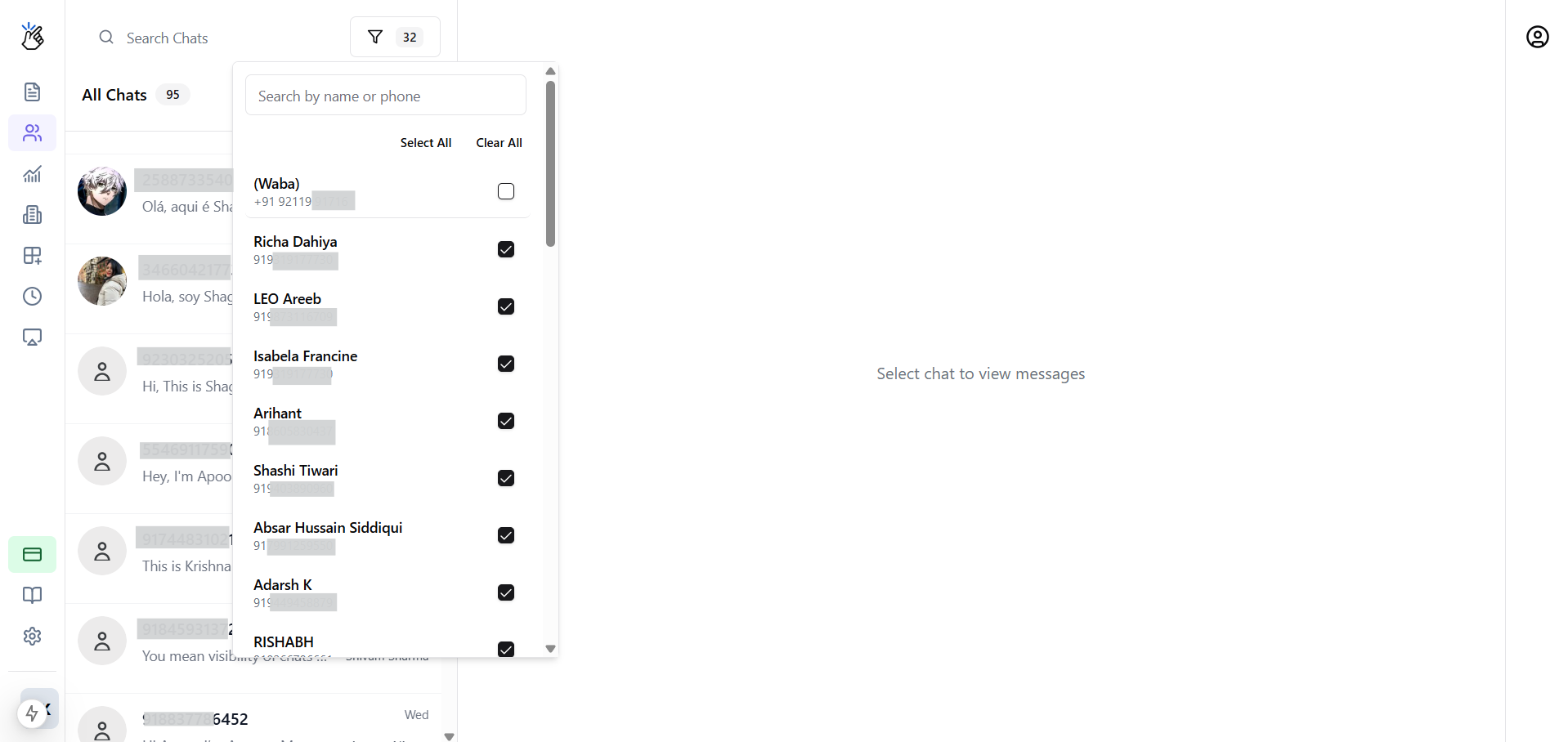
* Las conversaciones se separan por filtro de número en la bandeja
* **Número de extensión:** Mensajería sin restricciones en cualquier momento
* **Número WABA:** Aplican reglas de plantillas y ventanas
* Al iniciar nuevos chats, verás un selector para elegir qué número usar
***
### Escenario B: Usuario Dual (Extensión + WABA)
#### Números de Teléfono Diferentes
Si tu extensión y WABA usan números de teléfono diferentes:
* Las conversaciones se separan por filtro de número en la bandeja
* **Número de extensión:** Mensajería sin restricciones en cualquier momento
* **Número WABA:** Aplican reglas de plantillas y ventanas
* Al iniciar nuevos chats, verás un selector para elegir qué número usar
 #### Mismo Número de Teléfono
Si tanto la extensión como WABA están conectados al mismo número:
* Los hilos de conversación están unificados
* WABA (Cloud API) se convierte en el canal de envío predeterminado
* Las reglas de mensajería WABA aplican a todos los mensajes salientes
Al usar el mismo número para extensión y WABA, el sistema prioriza WABA para enviar mensajes y asegurar el cumplimiento de las políticas de la API de WhatsApp Business.
***
## Estados de Mensajes
Rastrea el estado de entrega de tus mensajes usando estos indicadores:
| Estado | Ícono | Descripción |
| ------------- | ------------------------- | ------------------------------------------------------------ |
| **Enviado** | Una marca gris | El mensaje ha sido enviado desde tu dispositivo |
| **Entregado** | Dos marcas grises | El mensaje ha sido entregado al dispositivo del destinatario |
| **Leído** | Dos marcas azules | El destinatario ha abierto y leído el mensaje |
| **Fallido** | Signo de exclamación rojo | El mensaje no pudo ser entregado |
Si ves un estado fallido, verifica que el número del destinatario sea correcto y que tenga una cuenta de WhatsApp activa. Para mensajes WABA, también verifica que tu plantilla haya sido aprobada.
***
## Artículos Relacionados
* [Comenzando con Tu Cuenta Oficial de WhatsApp Business (WABA)](/es/waba/overview)
* [Cómo Conectar Tu Cuenta de WhatsApp Business (WABA) a Eazybe](/es/waba/connect-waba)
* [Creación y Gestión de Plantillas de Mensajes de WhatsApp](/es/waba/templates/creating-and-managing-templates)
* [Cómo Enviar una Campaña de Difusión de WhatsApp](/es/waba/broadcasting/how-to-send-broadcast)
#### Mismo Número de Teléfono
Si tanto la extensión como WABA están conectados al mismo número:
* Los hilos de conversación están unificados
* WABA (Cloud API) se convierte en el canal de envío predeterminado
* Las reglas de mensajería WABA aplican a todos los mensajes salientes
Al usar el mismo número para extensión y WABA, el sistema prioriza WABA para enviar mensajes y asegurar el cumplimiento de las políticas de la API de WhatsApp Business.
***
## Estados de Mensajes
Rastrea el estado de entrega de tus mensajes usando estos indicadores:
| Estado | Ícono | Descripción |
| ------------- | ------------------------- | ------------------------------------------------------------ |
| **Enviado** | Una marca gris | El mensaje ha sido enviado desde tu dispositivo |
| **Entregado** | Dos marcas grises | El mensaje ha sido entregado al dispositivo del destinatario |
| **Leído** | Dos marcas azules | El destinatario ha abierto y leído el mensaje |
| **Fallido** | Signo de exclamación rojo | El mensaje no pudo ser entregado |
Si ves un estado fallido, verifica que el número del destinatario sea correcto y que tenga una cuenta de WhatsApp activa. Para mensajes WABA, también verifica que tu plantilla haya sido aprobada.
***
## Artículos Relacionados
* [Comenzando con Tu Cuenta Oficial de WhatsApp Business (WABA)](/es/waba/overview)
* [Cómo Conectar Tu Cuenta de WhatsApp Business (WABA) a Eazybe](/es/waba/connect-waba)
* [Creación y Gestión de Plantillas de Mensajes de WhatsApp](/es/waba/templates/creating-and-managing-templates)
* [Cómo Enviar una Campaña de Difusión de WhatsApp](/es/waba/broadcasting/how-to-send-broadcast)