> ## Documentation Index
> Fetch the complete documentation index at: https://help.eazybe.com/llms.txt
> Use this file to discover all available pages before exploring further.

# Mensaje Programado

> Aprende cómo programar mensajes de WhatsApp en Eazybe para enviarlos en una fecha y hora específica, con opciones para mensajes recurrentes.

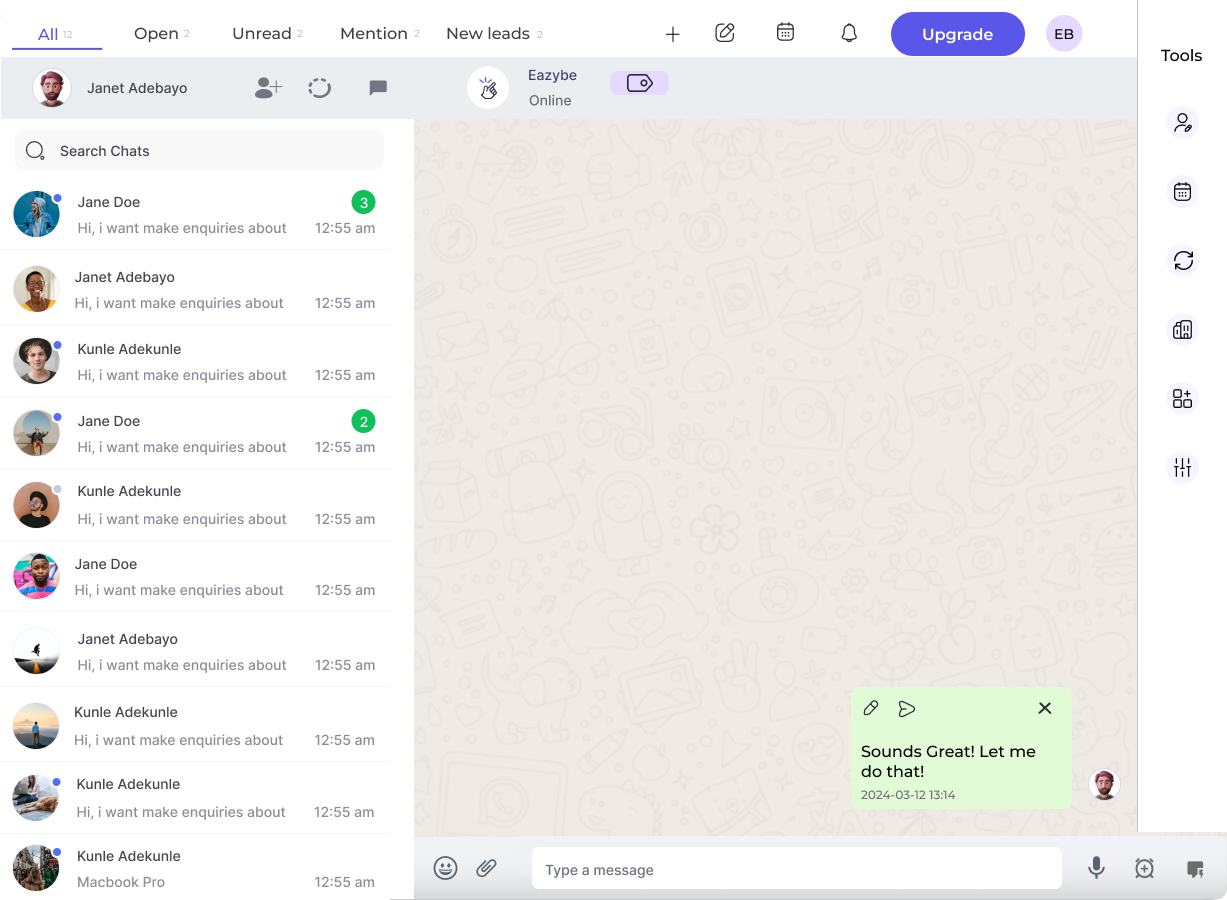
Programa tus mensajes de WhatsApp para que se envíen en una fecha y hora específica. Esta función te ayuda a contactar a tus destinatarios en el momento perfecto, incluso cuando no estés disponible.

<iframe width="560" height="315" src="https://www.youtube.com/embed/7rgS5g39owk" title="YouTube video player" frameBorder="0" allow="accelerometer; autoplay; clipboard-write; encrypted-media; gyroscope; picture-in-picture" allowFullScreen />

## Cómo Programar un Mensaje

<Steps>
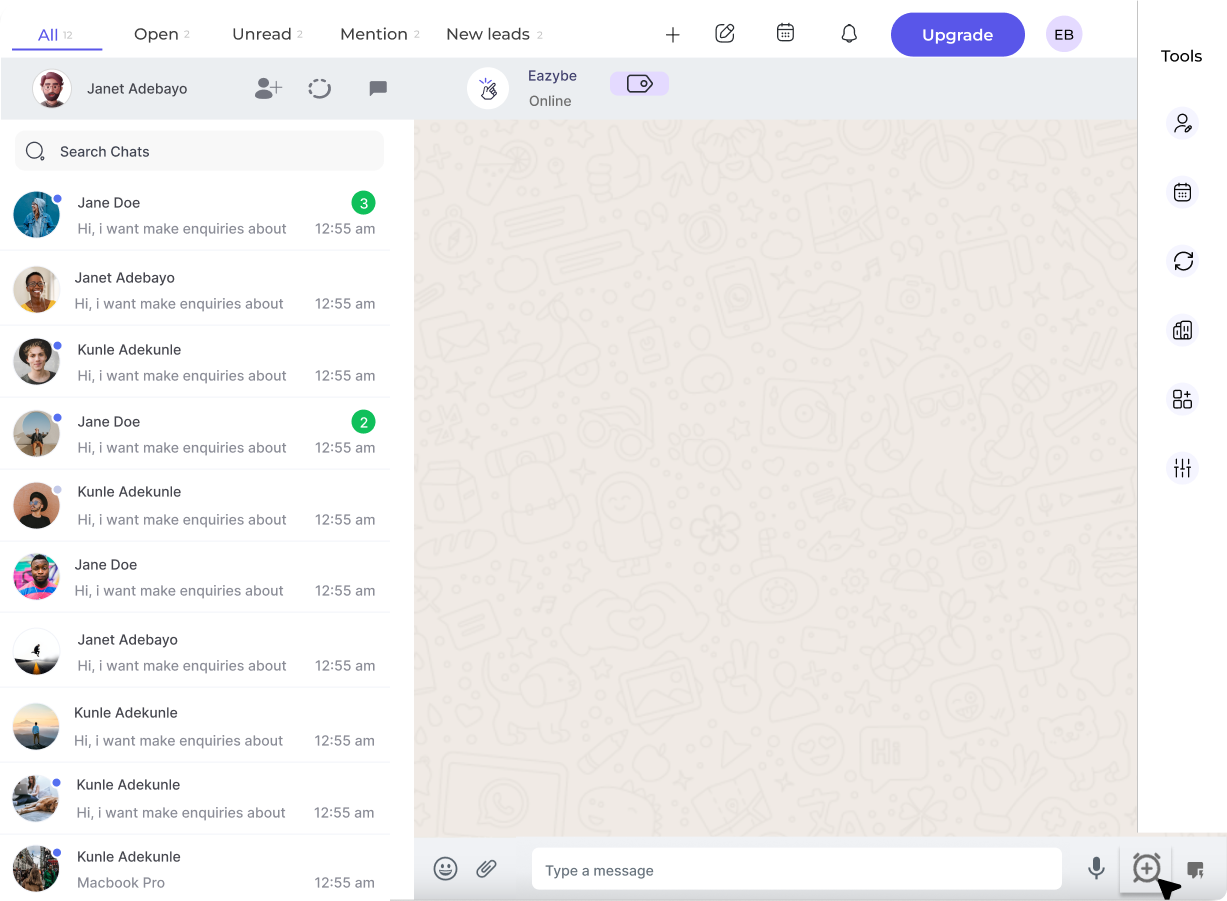
  <Step title="Haz Clic en el Botón de Programador">
    Haz clic en el botón **Programador** para abrir la interfaz de programación.

    <img src="https://mintcdn.com/eazybe/xksL31rO_HHL2lYQ/images/1112605613.png?fit=max&auto=format&n=xksL31rO_HHL2lYQ&q=85&s=c93dadae374bb658b22e6ae26a9102e2" alt="Botón de Programador" width="1227" height="901" data-path="images/1112605613.png" />
  </Step>

  <Step title="Selecciona Fecha y Hora">
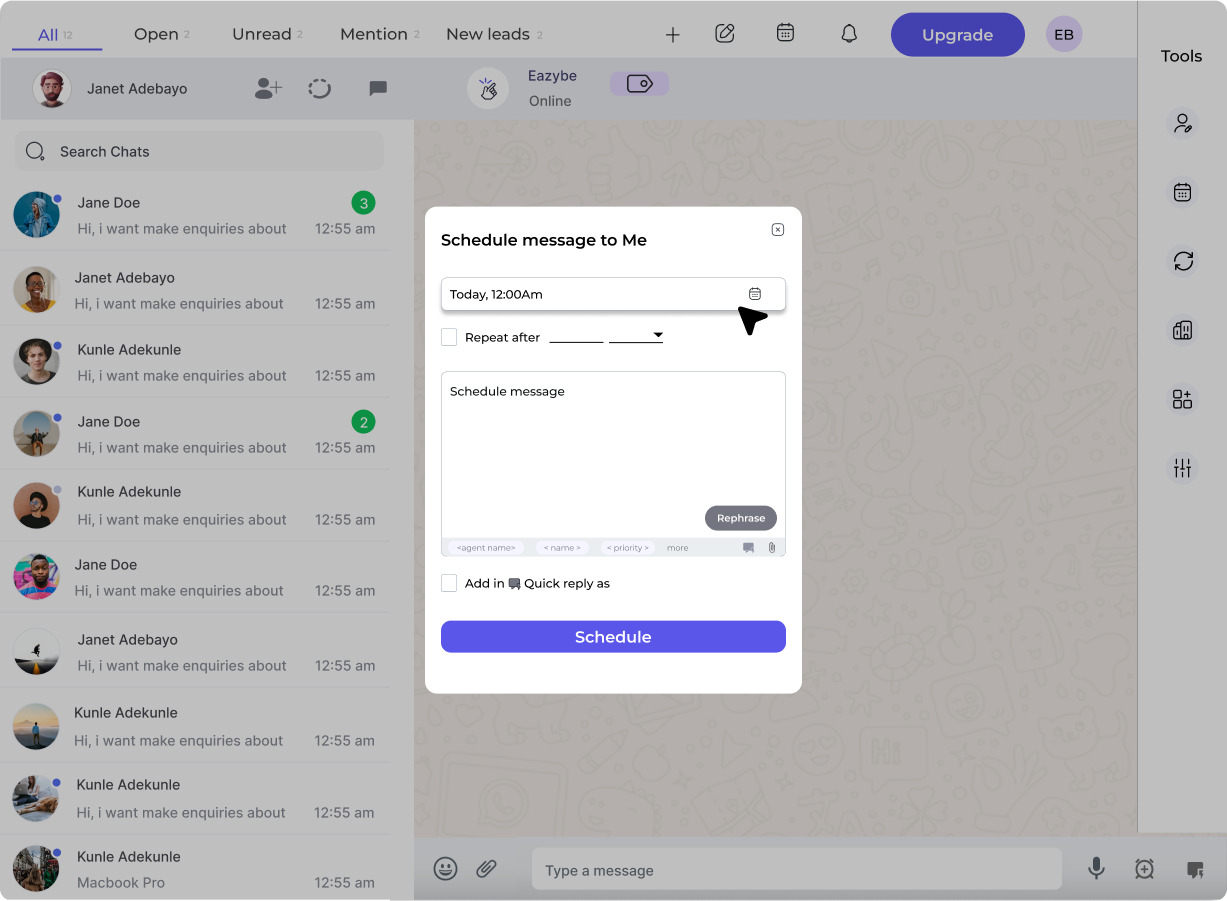
    Elige la fecha y hora en la que deseas que se envíe tu mensaje.

    <img src="https://mintcdn.com/eazybe/xksL31rO_HHL2lYQ/images/1112605768.png?fit=max&auto=format&n=xksL31rO_HHL2lYQ&q=85&s=a982444ea13de3532a6e4c7f03aaa483" alt="Seleccionar Fecha y Hora" width="1227" height="901" data-path="images/1112605768.png" />
  </Step>

  <Step title="Configura la Repetición del Mensaje">
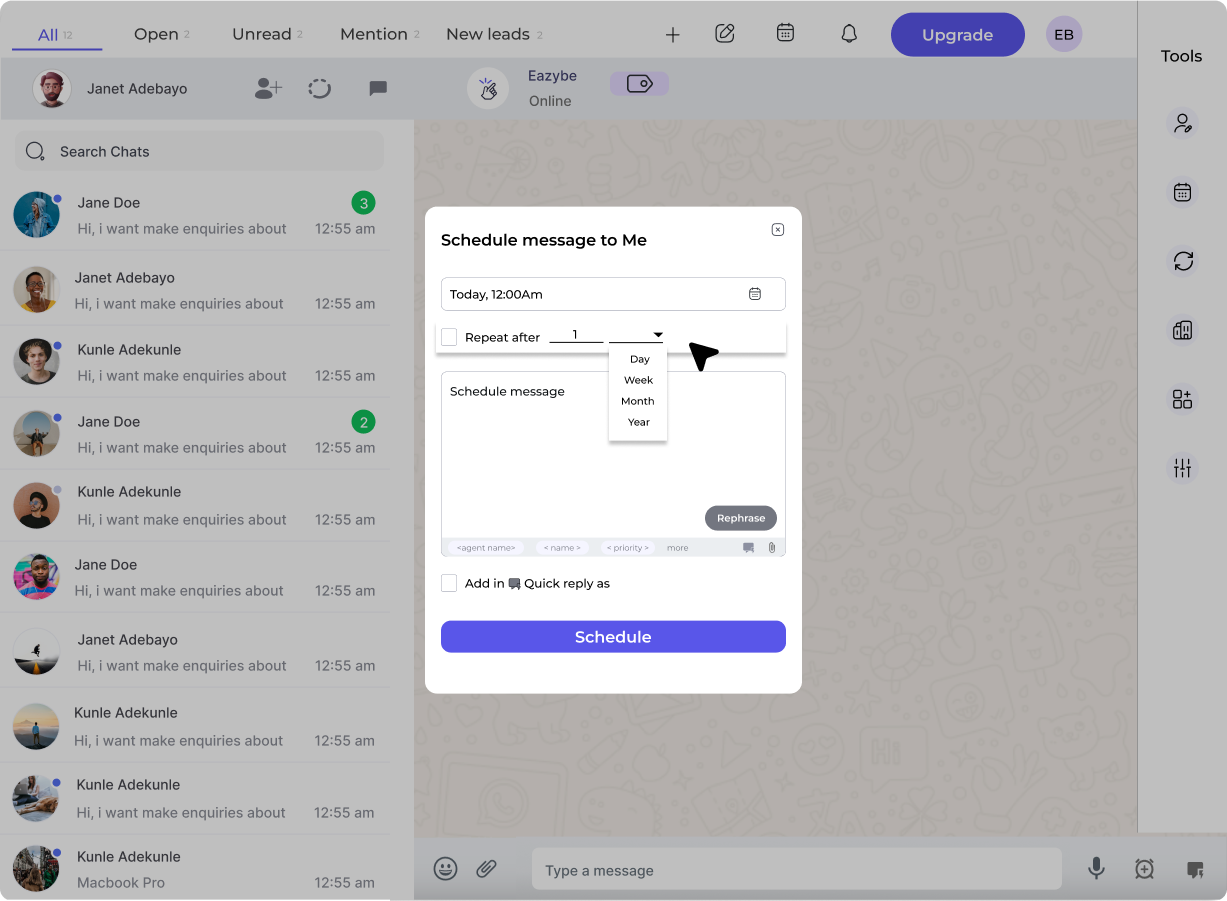
    Puedes elegir repetir el mensaje después de un intervalo de tiempo especificado para comunicaciones recurrentes.

    <img src="https://mintcdn.com/eazybe/xksL31rO_HHL2lYQ/images/1112605870.png?fit=max&auto=format&n=xksL31rO_HHL2lYQ&q=85&s=6e00e7e594bd80c1ef39f31fab7e51be" alt="Configurar Repetición" width="1227" height="901" data-path="images/1112605870.png" />
  </Step>

  <Step title="Agregar a Respuesta Rápida (Opcional)">
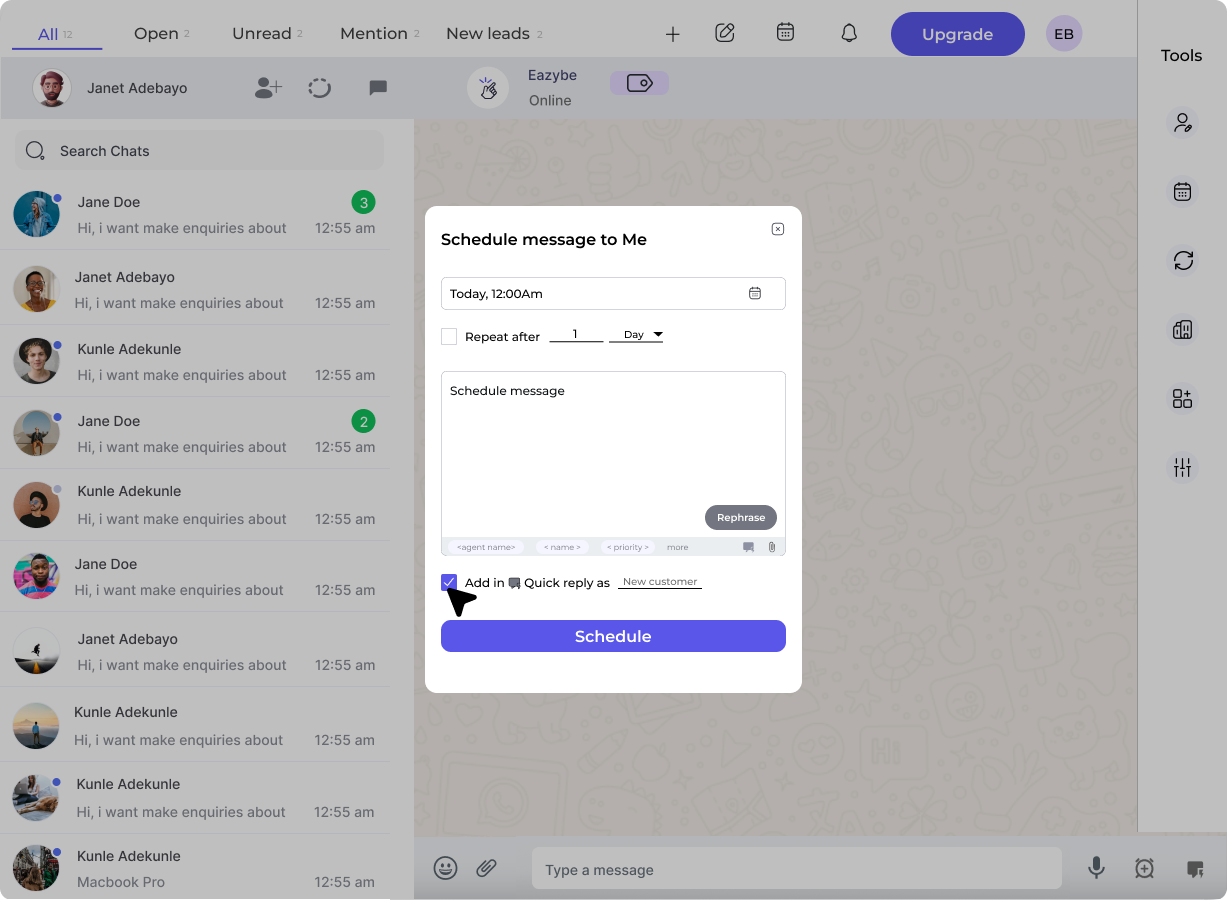
    Selecciona los campos desde la parte inferior y marca la casilla **Agregar a Respuesta Rápida** si deseas guardar este mensaje para uso futuro.

    <img src="https://mintcdn.com/eazybe/xksL31rO_HHL2lYQ/images/1112605985.png?fit=max&auto=format&n=xksL31rO_HHL2lYQ&q=85&s=f038a74d572dbed0536fcf4c86806e20" alt="Agregar a Respuesta Rápida" width="1227" height="900" data-path="images/1112605985.png" />

    <img src="https://mintcdn.com/eazybe/xksL31rO_HHL2lYQ/images/1112606156.png?fit=max&auto=format&n=xksL31rO_HHL2lYQ&q=85&s=77c1782bc7a6315156d0e8230685e7e8" alt="Opciones de Respuesta Rápida" width="1227" height="900" data-path="images/1112606156.png" />
  </Step>

  <Step title="Programar y Enviar">
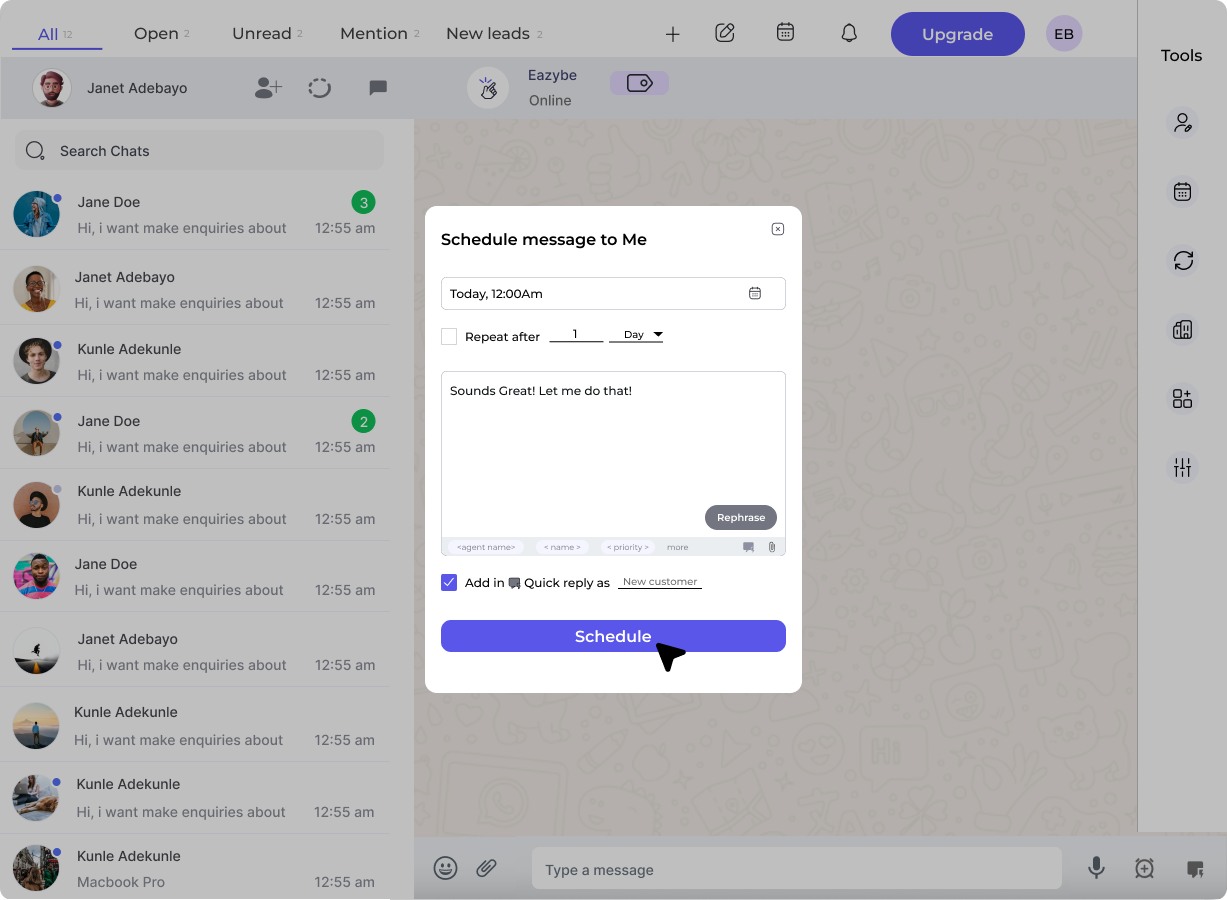
    El mensaje será programado y se enviará al contacto en el momento especificado.

    <img src="https://mintcdn.com/eazybe/xksL31rO_HHL2lYQ/images/1112607191.png?fit=max&auto=format&n=xksL31rO_HHL2lYQ&q=85&s=e0583ae548192b70a062b1cd2440eb10" alt="Programar Mensaje" width="1227" height="900" data-path="images/1112607191.png" />
  </Step>
</Steps>

## Preguntas Frecuentes

<AccordionGroup>
  <Accordion title="¿Es obligatorio agregar el mensaje a Respuesta Rápida?">
    No, agregar el mensaje a Respuestas Rápidas es opcional. Se proporciona para facilitar el acceso a mensajes enviados frecuentemente.
  </Accordion>

  <Accordion title="¿Cuáles son los límites de archivos adjuntos?">
    El tamaño de archivo para adjuntos en mensajes programados no puede exceder **20MB**, y solo se puede adjuntar un archivo por mensaje.
  </Accordion>

  <Accordion title="¿Puedo editar un mensaje programado antes de que se envíe?">
    Sí, puedes editar el mensaje programado antes de enviarlo. Además, tienes la opción de enviarlo inmediatamente si es necesario.
  </Accordion>

  <Accordion title="¿Puedo ver o editar mensajes programados después de configurarlos?">
    Sí, puedes ver y editar mensajes programados. La interfaz te permite gestionar y hacer cambios a tus mensajes programados en cualquier momento.
  </Accordion>

  <Accordion title="¿Cómo configuro mensajes recurrentes?">
    En el Paso 4, tienes la opción de configurar el mensaje como un Mensaje Recurrente. Elige la frecuencia - Días, Semanas, Meses o Años - según tus necesidades.
  </Accordion>
</AccordionGroup>

<Tip>
  Usa mensajes programados para seguimientos, recordatorios o saludos para asegurar una comunicación oportuna con tus contactos.
</Tip>