> ## Documentation Index
> Fetch the complete documentation index at: https://help.eazybe.com/llms.txt
> Use this file to discover all available pages before exploring further.
# Gestión de Chats Sin Responder
> Aprende cómo usar el sistema de gestión de chats con IA de Eazybe para priorizar y gestionar eficientemente las conversaciones de WhatsApp sin responder.
El sistema de gestión de chats con IA de Eazybe ayuda a los equipos de ventas y soporte a gestionar eficientemente sus conversaciones de WhatsApp priorizando los chats sin responder.
## Cómo Funciona la Priorización de Chats con IA de Eazybe
El agente de IA escanea cada chat sin responder y aplica una etiqueta de prioridad (Crítico o No Crítico) basándose en indicadores específicos como palabras clave (ej., urgente, cancelar, reembolso), valor del cliente desde tu CRM y la naturaleza de la consulta.
Los miembros del equipo ven etiquetas visuales junto a los chats en la Bandeja de Entrada del Equipo o la extensión de chat, destacando conversaciones de alta prioridad para actuar inmediatamente.
Los administradores designados reciben resúmenes de mensajes de WhatsApp cada tres horas listando los chats sin responder, agrupados por criticidad para mantener una supervisión estricta.
## Guía de Uso Paso a Paso
Inicia sesión en el espacio de trabajo de Eazybe y navega a la **Bandeja de Entrada del Equipo** desde el menú lateral. Haz clic en **Sin Responder** para ver todas las conversaciones de chat ordenadas por estado, incluyendo las que esperan respuesta.
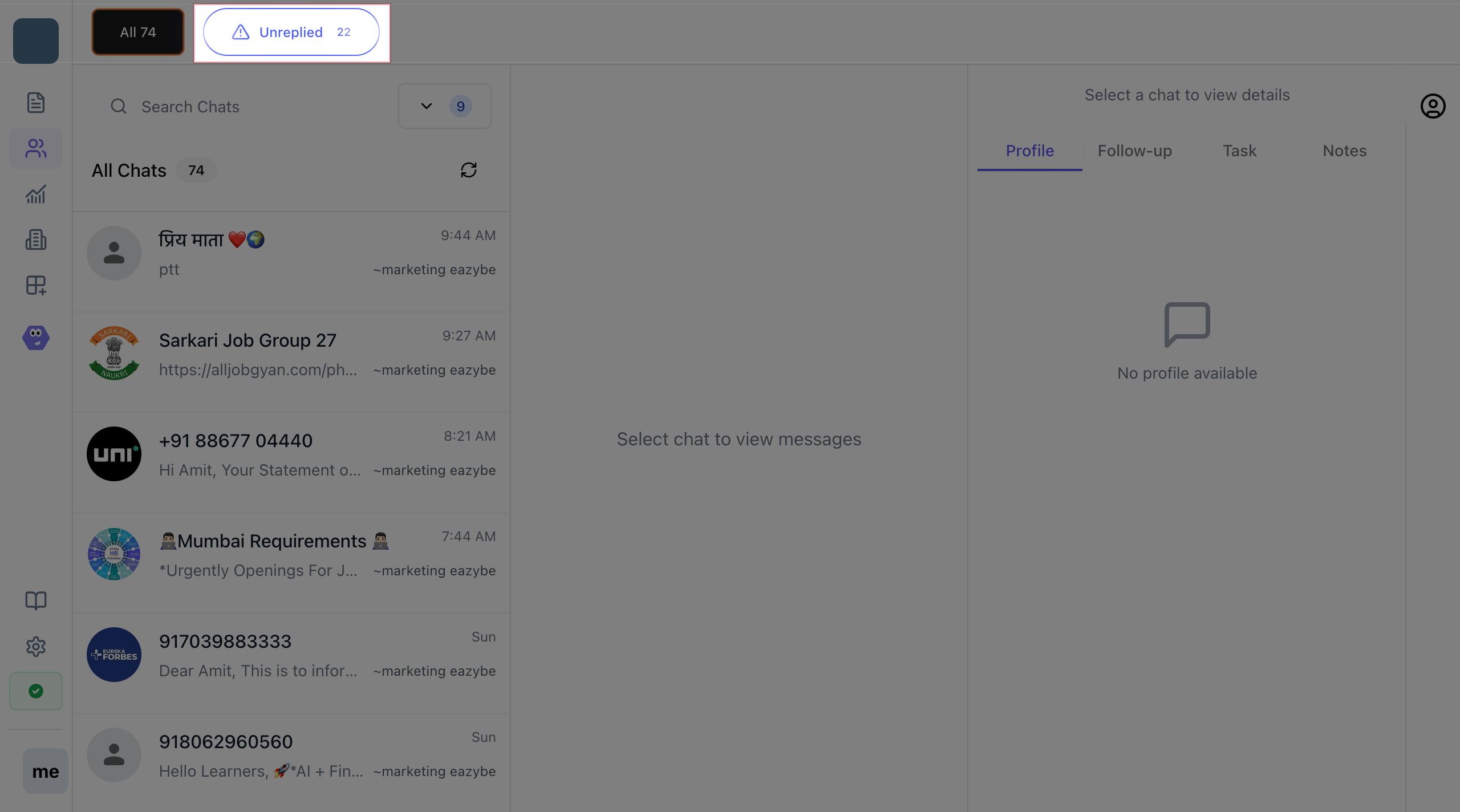 Los chats críticos muestran una etiqueta roja clara o un ícono que indica alta prioridad. Escanea regularmente para identificar problemas urgentes.
Ejemplos de indicadores para chats críticos incluyen:
* Quejas
* Preguntas de facturación
* Cancelaciones de pedidos
* Alertas de clientes de alto valor
Los chats críticos muestran una etiqueta roja clara o un ícono que indica alta prioridad. Escanea regularmente para identificar problemas urgentes.
Ejemplos de indicadores para chats críticos incluyen:
* Quejas
* Preguntas de facturación
* Cancelaciones de pedidos
* Alertas de clientes de alto valor
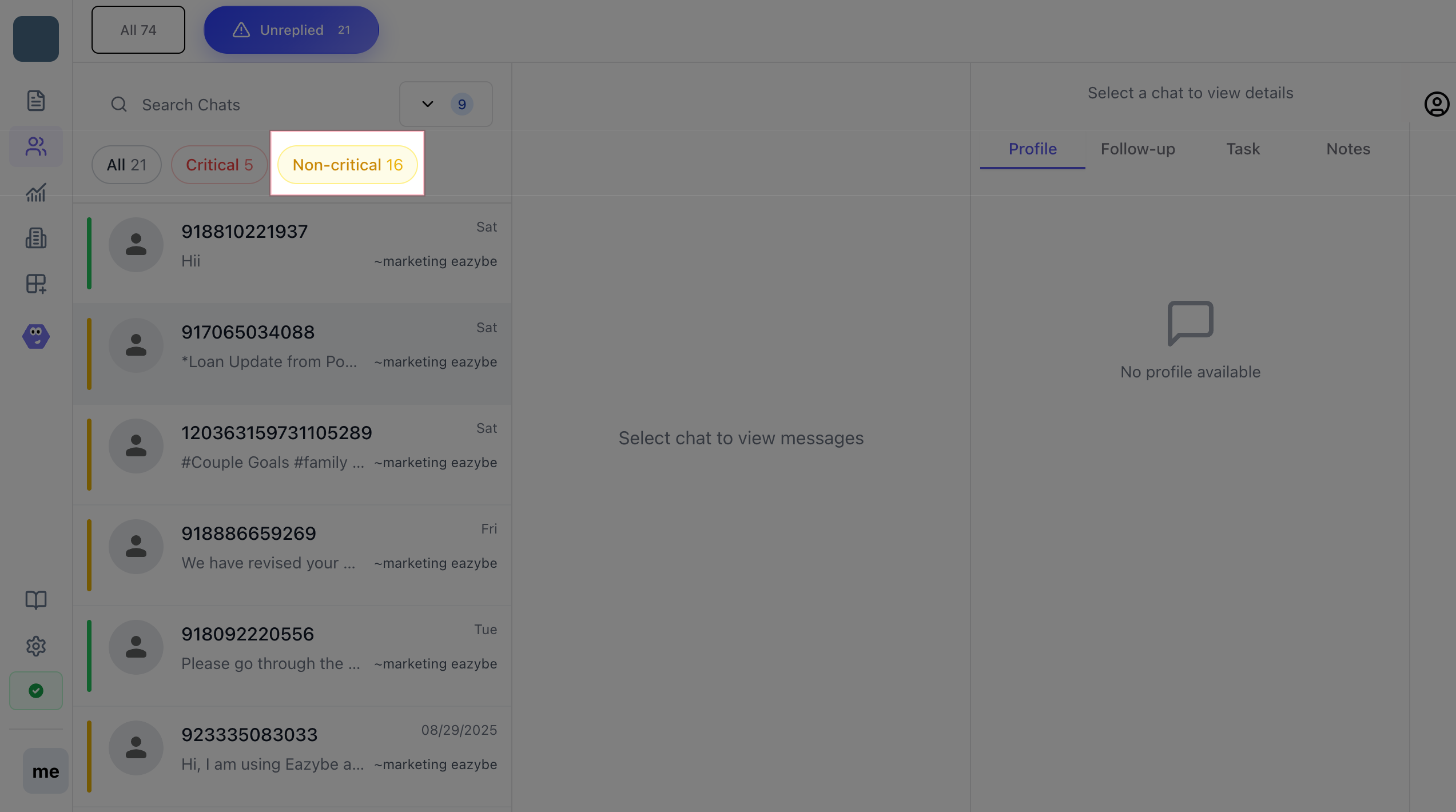
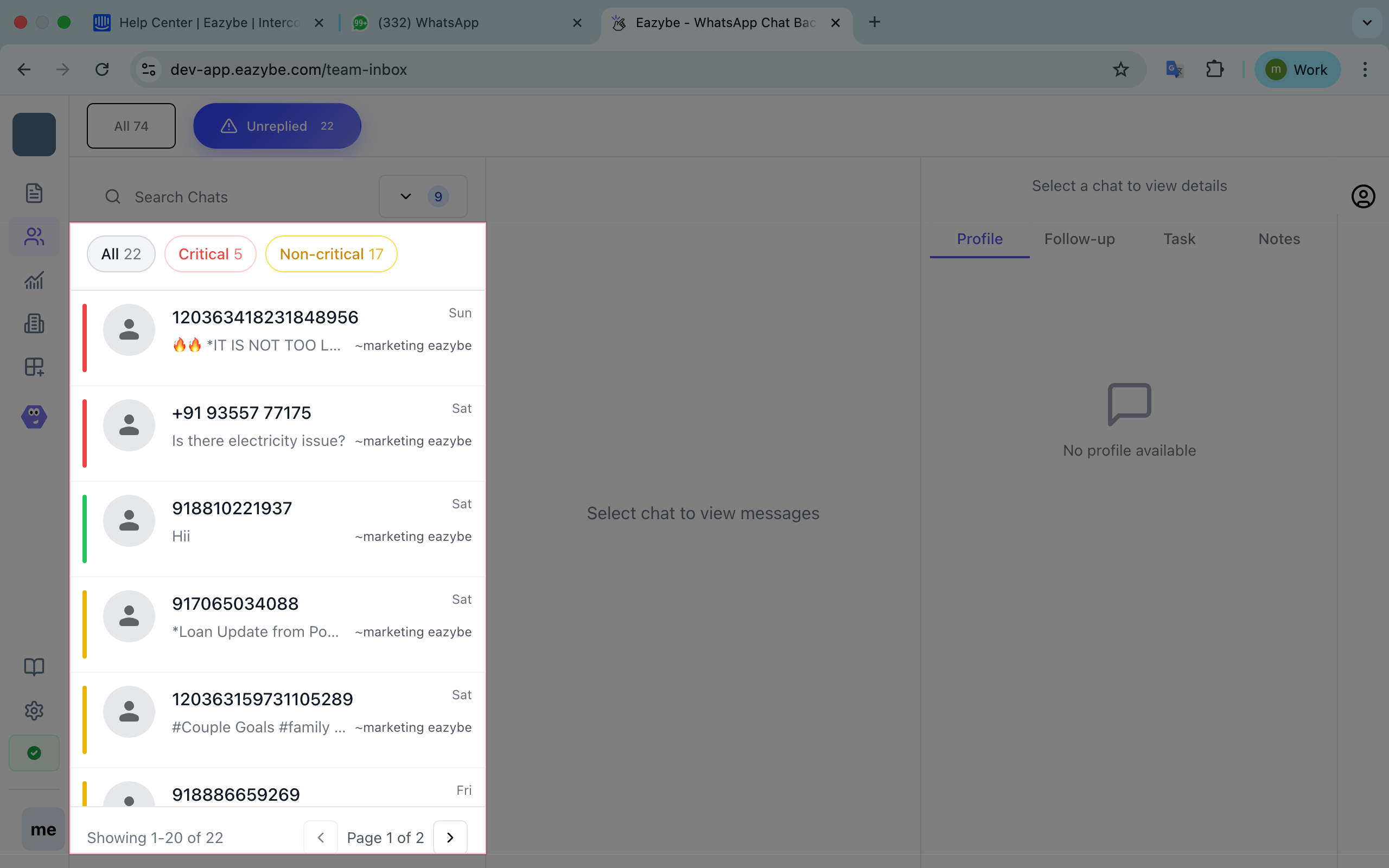 Usa el control de filtro integrado para alternar entre:
* **Todos los chats**
* **Solo chats críticos**
* **Solo chats no críticos**
Esto ayuda a optimizar el enfoque de tareas y la gestión de la carga de trabajo.
Usa el control de filtro integrado para alternar entre:
* **Todos los chats**
* **Solo chats críticos**
* **Solo chats no críticos**
Esto ayuda a optimizar el enfoque de tareas y la gestión de la carga de trabajo.
 ## Características y Controles para Administradores
Recibe notificaciones automatizadas de WhatsApp a intervalos personalizables con estadísticas de resumen de chats para mantenerte informado sobre conversaciones pendientes.
Accede a registros detallados de chats para revisión de rendimiento y seguimiento de la responsabilidad del equipo.
Configura los horarios de notificación para alinearlos con tu horario comercial y la disponibilidad del equipo.
Personaliza umbrales o palabras clave para la priorización de chats como una función avanzada que llegará próximamente.
Habilita las notificaciones de chats críticos para asegurar que tu equipo nunca pierda consultas urgentes de clientes que podrían impactar la satisfacción o los ingresos.
## Características y Controles para Administradores
Recibe notificaciones automatizadas de WhatsApp a intervalos personalizables con estadísticas de resumen de chats para mantenerte informado sobre conversaciones pendientes.
Accede a registros detallados de chats para revisión de rendimiento y seguimiento de la responsabilidad del equipo.
Configura los horarios de notificación para alinearlos con tu horario comercial y la disponibilidad del equipo.
Personaliza umbrales o palabras clave para la priorización de chats como una función avanzada que llegará próximamente.
Habilita las notificaciones de chats críticos para asegurar que tu equipo nunca pierda consultas urgentes de clientes que podrían impactar la satisfacción o los ingresos.