> ## Documentation Index
> Fetch the complete documentation index at: https://help.eazybe.com/llms.txt
> Use this file to discover all available pages before exploring further.
# Flujo de Trabajo
> Aprende a usar los flujos de trabajo de Zoho para automatizar el envio de mensajes de WhatsApp a traves de la integracion con EazyBe
Automatiza tus mensajes de WhatsApp a traves de flujos de trabajo de Zoho para enviar comunicaciones personalizadas a clientes activadas por eventos de negocio especificos. Esta guia te muestra como configurar un flujo de trabajo que envia mensajes de WhatsApp automaticamente.
**Plugin:**\
[https://crm.zoho.com/market/installPrivatePlugin.do?portalName=rajatverma\&nameSpace=zohotrigger\&versionIndex=4520363000000182001](https://crm.zoho.com/market/installPrivatePlugin.do?portalName=rajatverma\&nameSpace=zohotrigger\&versionIndex=4520363000000182001)
**Nota:**\
Este plugin solo está disponible en el **Plan Scalar**.
## Configuracion de Flujos de Trabajo de Zoho para WhatsApp
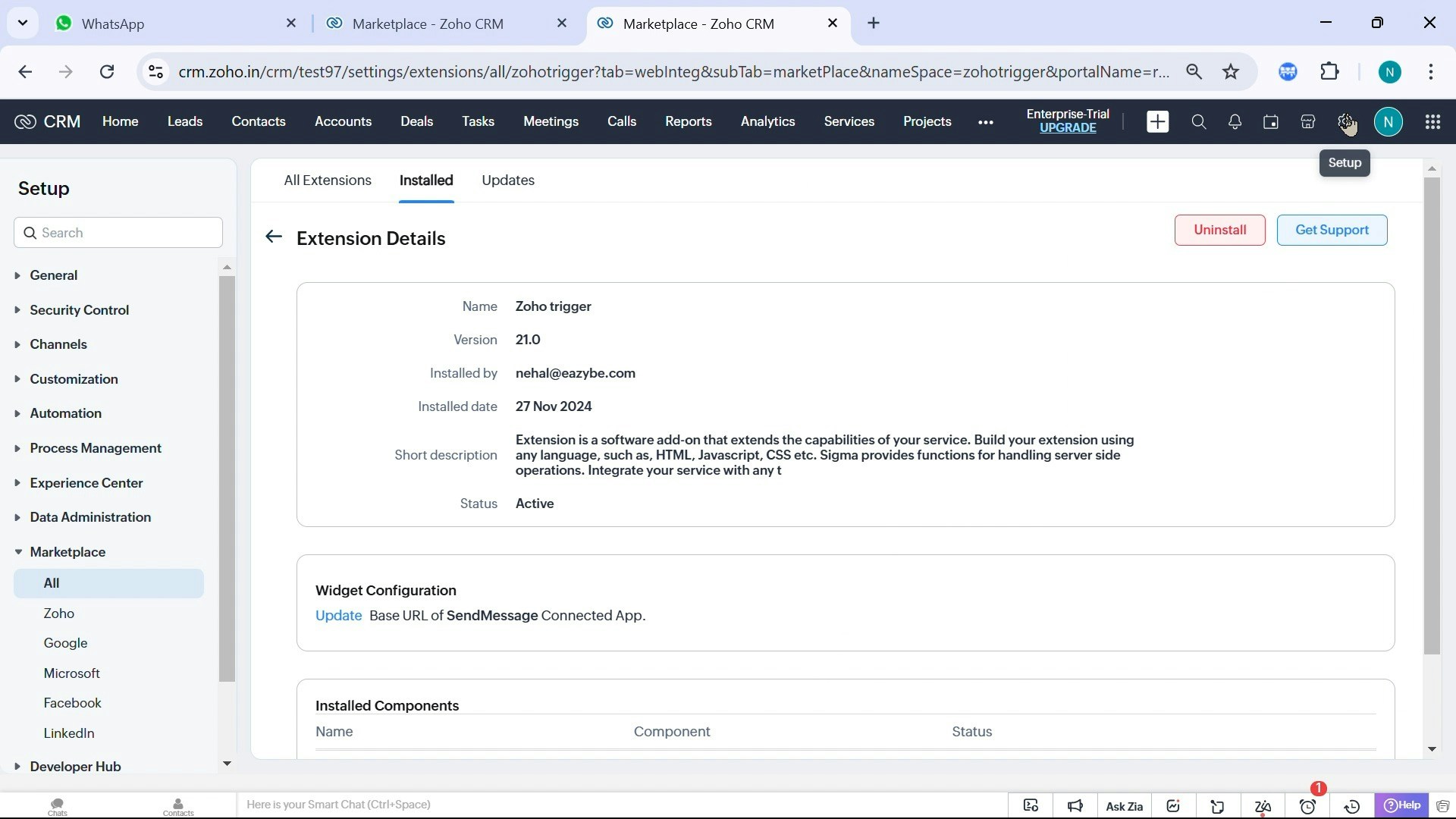
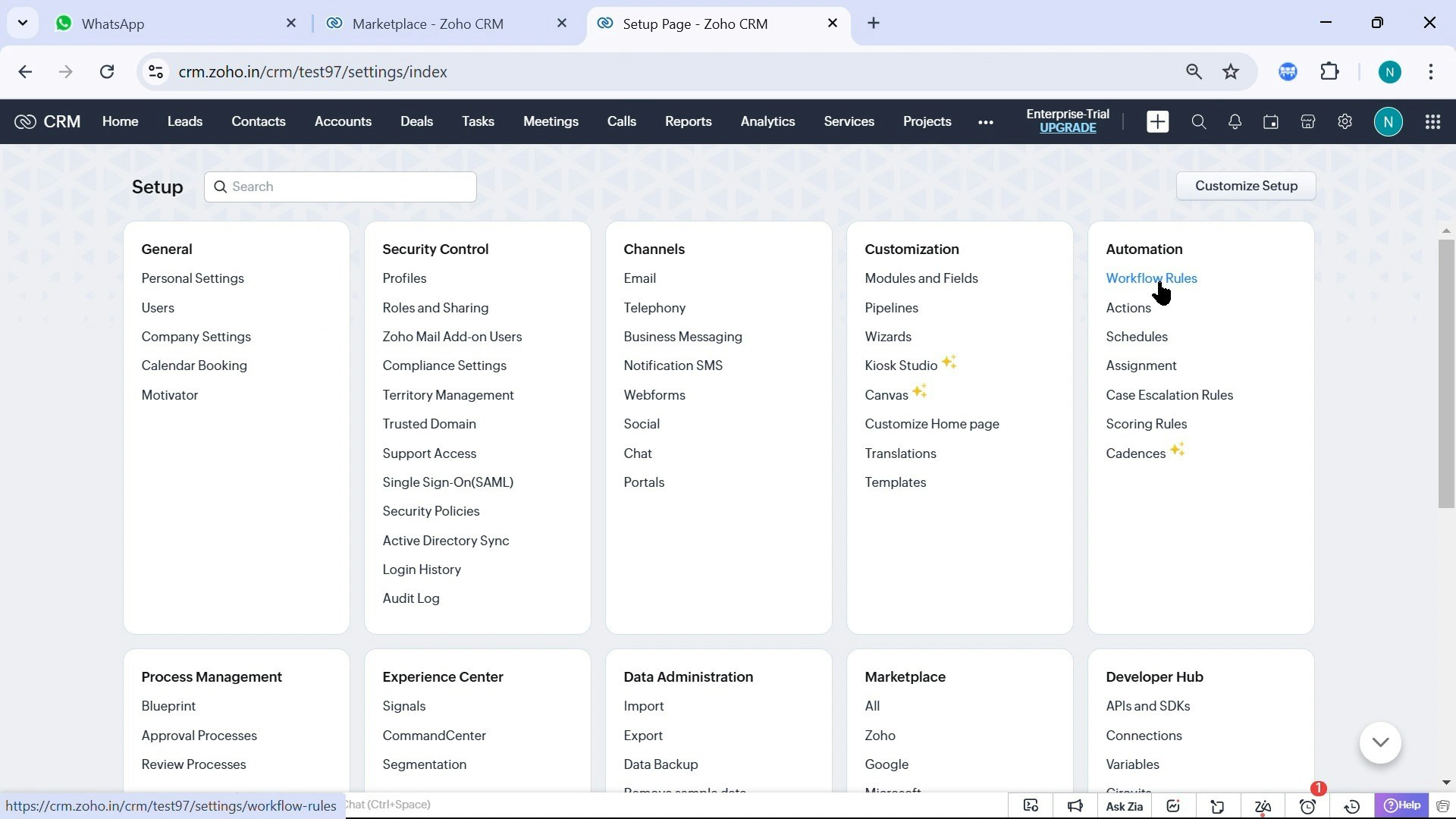
Navega a **Configuracion** → **Automatizacion** → **Reglas de Flujo de Trabajo** en tu Zoho CRM.
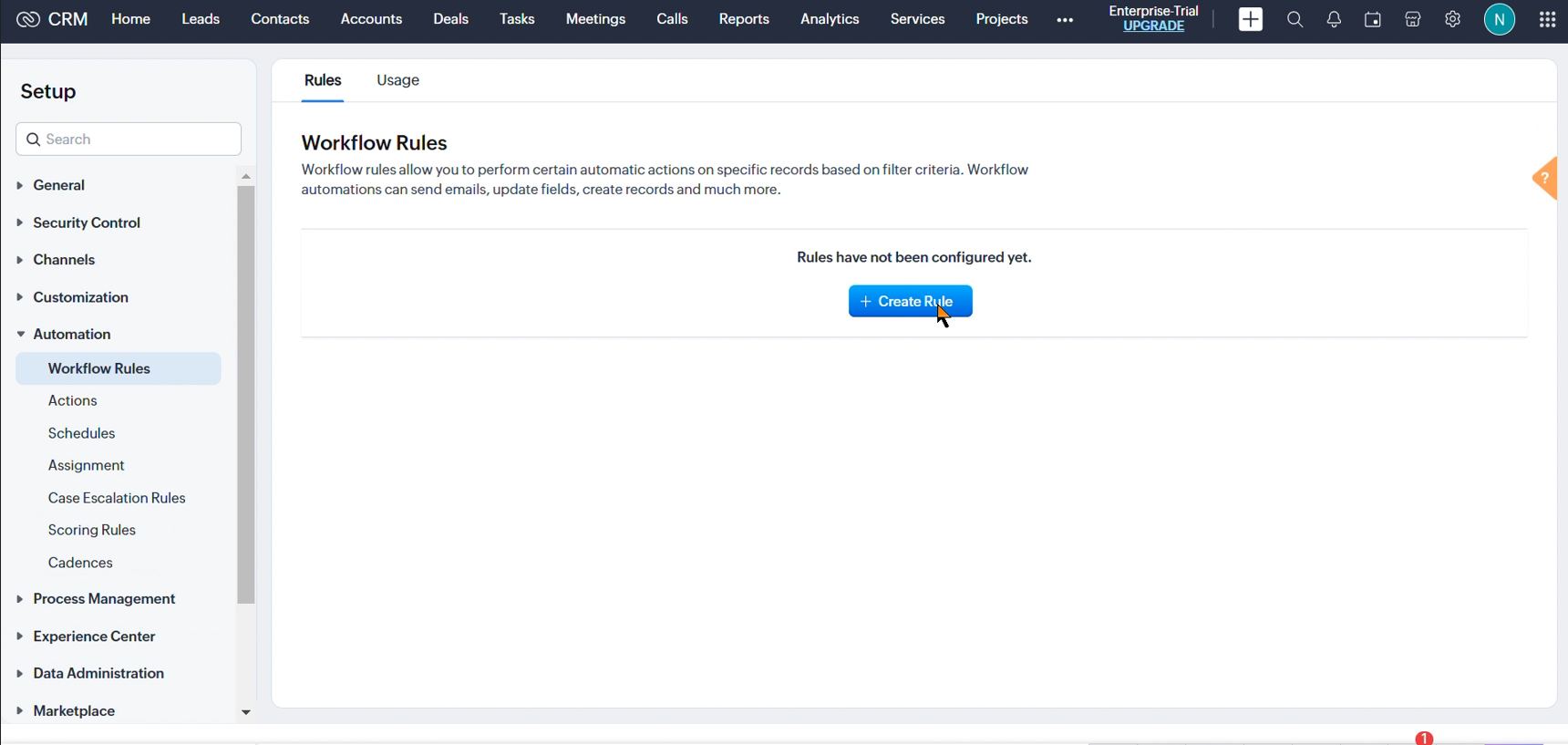
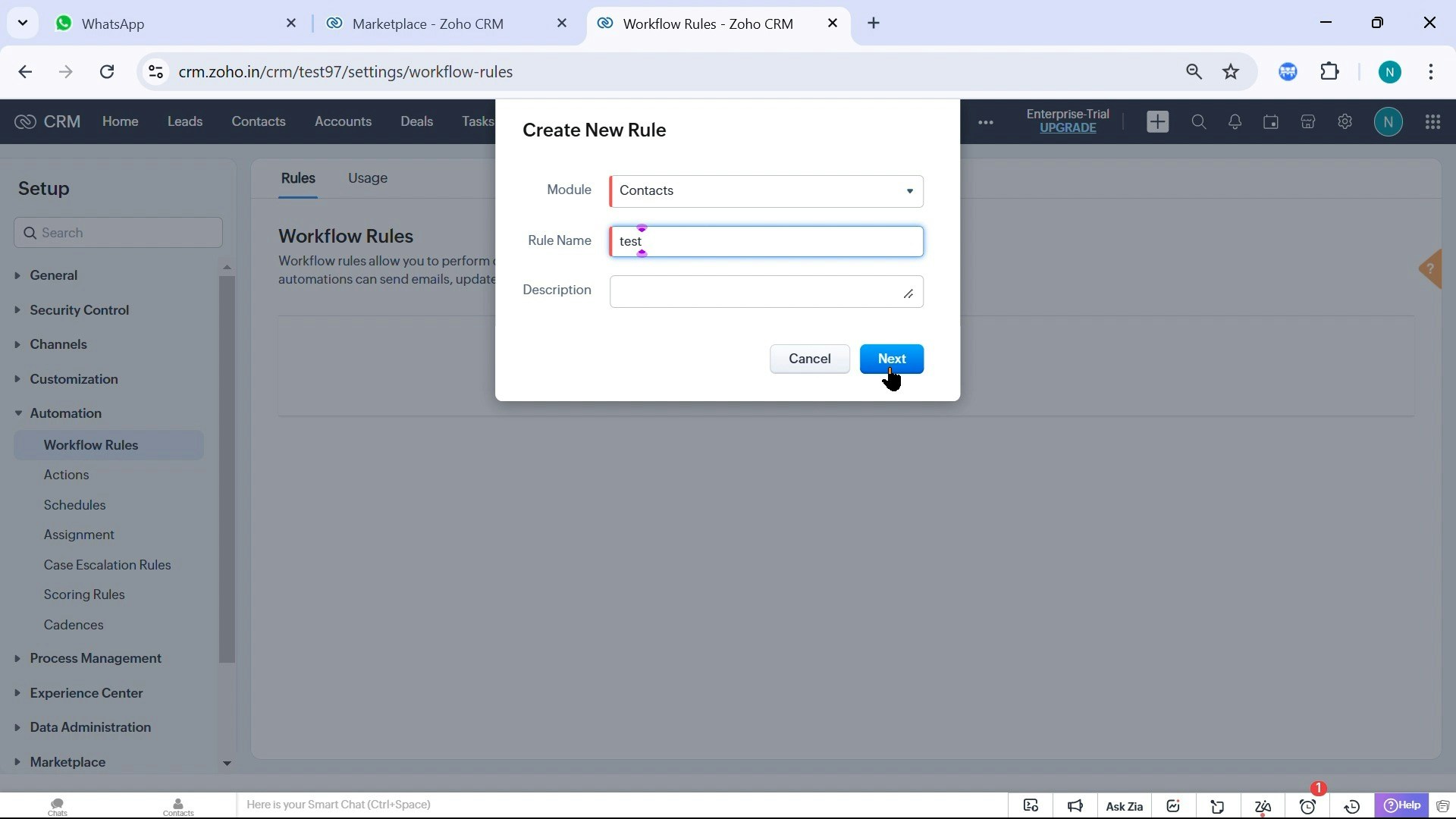
 Haz clic en **Crear Regla** y selecciona el modulo desde el cual quieres activar el flujo de trabajo (Contactos, Negocios, Leads, etc.). Dale a tu flujo de trabajo un nombre descriptivo y define cuando debe ejecutarse (al crear un registro, al editar, o de forma programada).
 Establece las condiciones que activaran el flujo de trabajo. Por ejemplo, puedes querer enviar un mensaje de WhatsApp cuando el Estado de un Contacto cambie a "Nuevo Lead" o cuando un Negocio alcance una etapa especifica.
 En la seccion de acciones del flujo de trabajo, selecciona **messageonWhatsApp** de las acciones disponibles. Esta es la accion de integracion de EazyBe que habilita los mensajes de WhatsApp.
 Selecciona el numero de telefono que enviara los mensajes de WhatsApp. Este debe ser un numero de telefono que ya este conectado a tu cuenta de EazyBe.
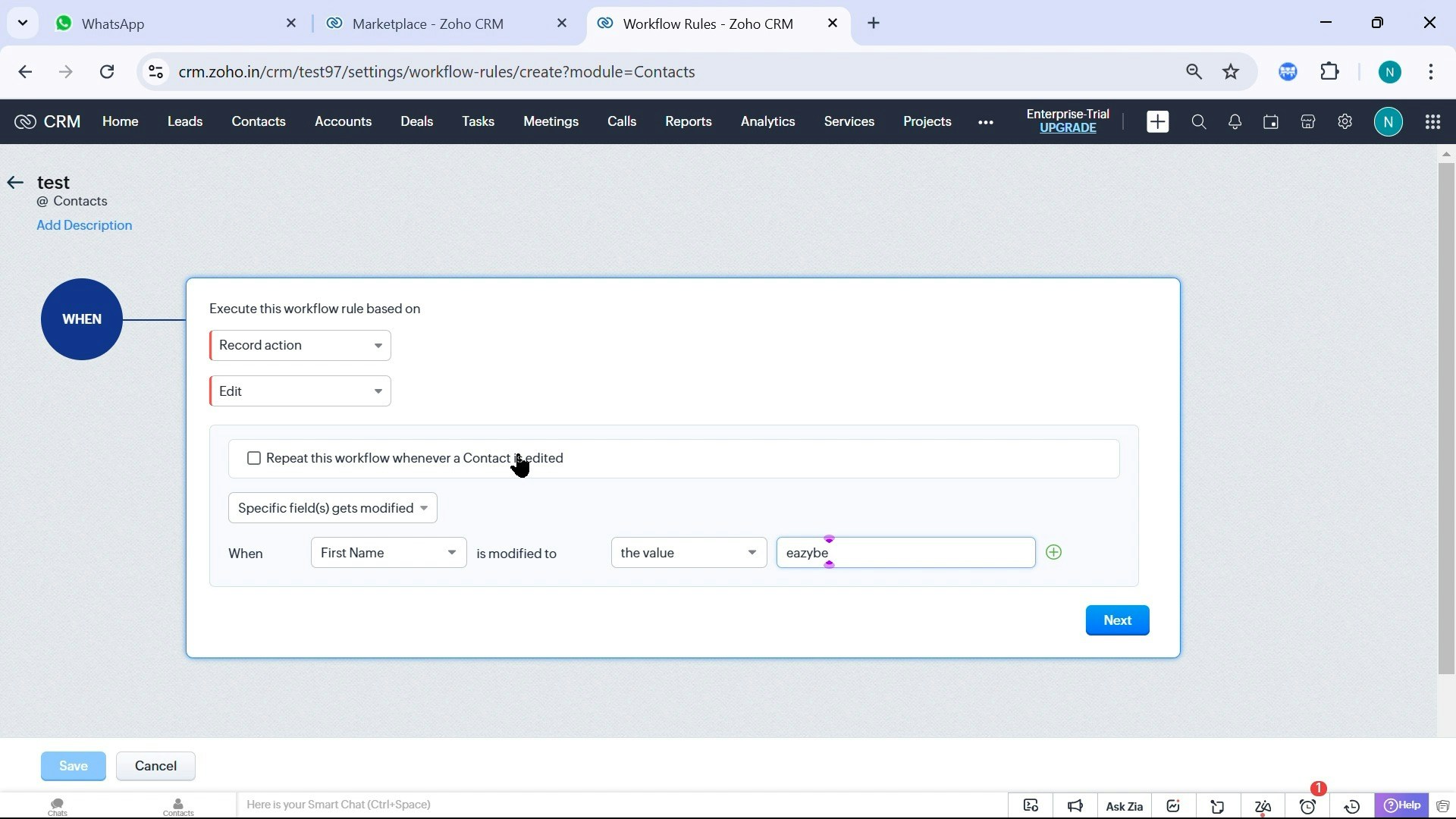 Escribe el contenido de tu mensaje usando campos dinamicos de Zoho para personalizar la comunicacion. Puedes usar campos de combinacion como `$First_Name`, `$Company`, o cualquier otro campo de Zoho para crear mensajes personalizados.
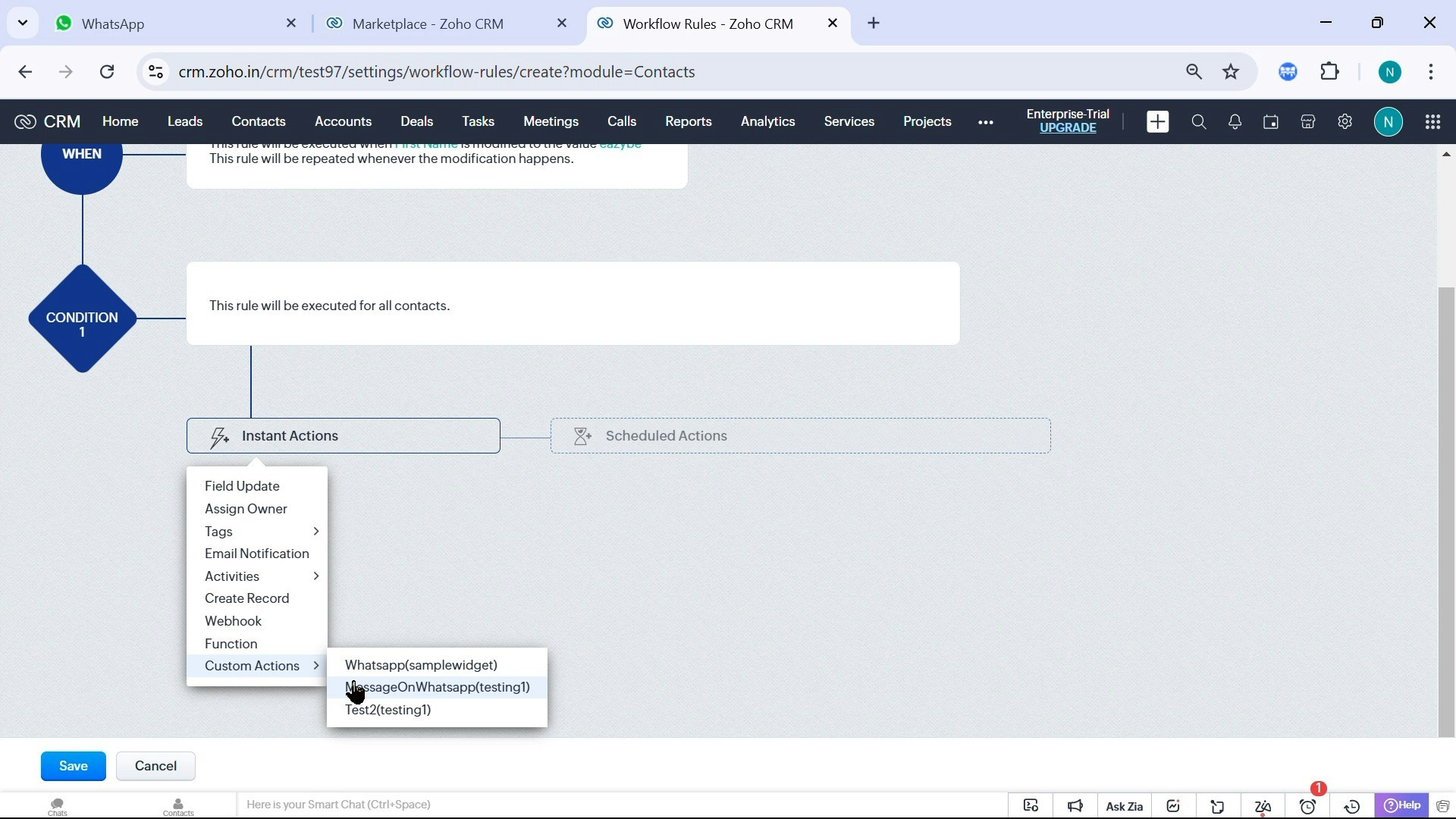 Revisa todas las configuraciones de tu flujo de trabajo para asegurarte de que todo este configurado correctamente. Una vez verificado, guarda y activa el flujo de trabajo para comenzar a enviar mensajes de WhatsApp automatizados.
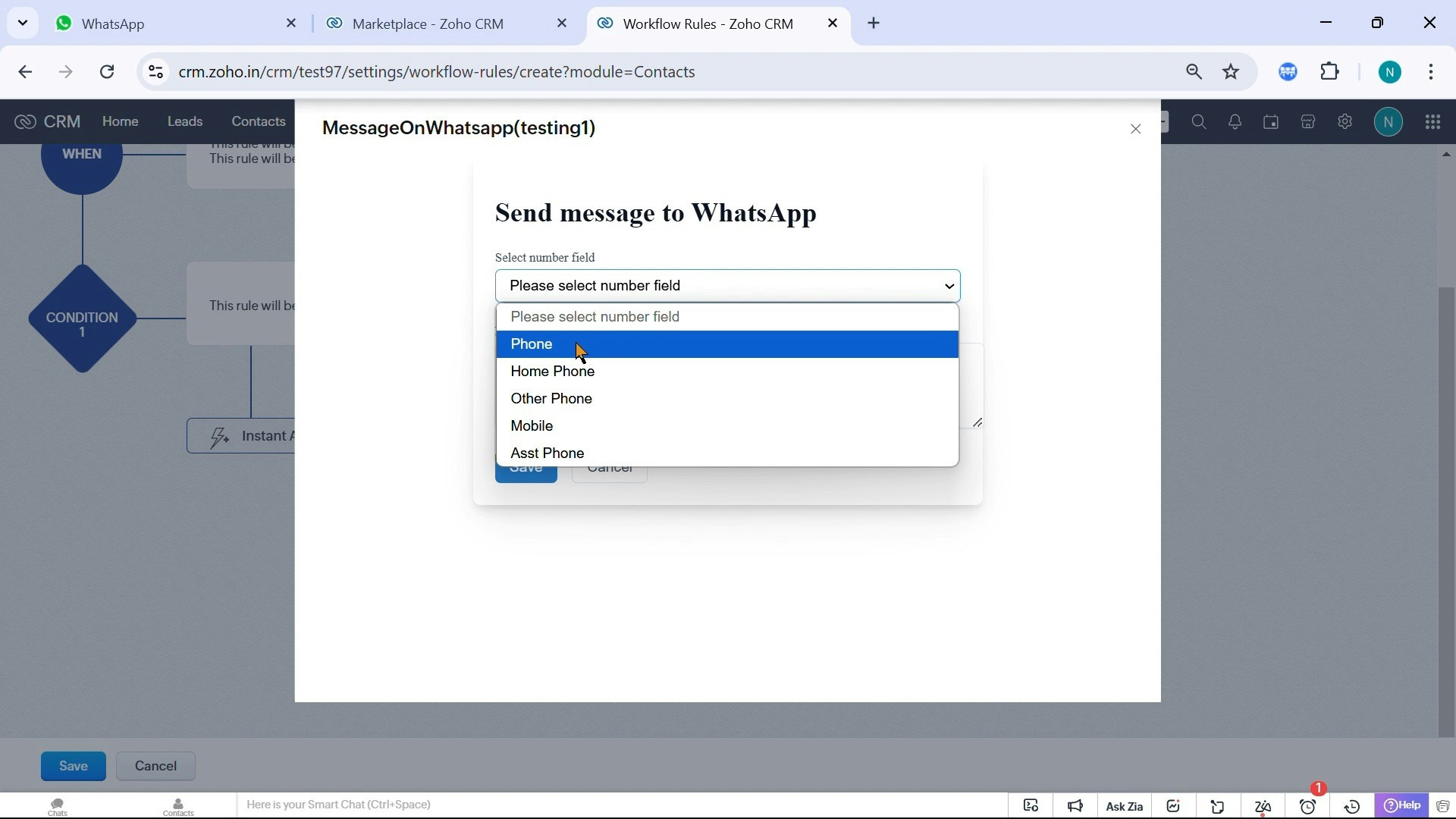 El flujo de trabajo enviara automaticamente mensajes de WhatsApp cada vez que se cumplan las condiciones de activacion. Asegurate de que tu cuenta de EazyBe este correctamente conectada y el numero de telefono del remitente este activo.
Usa tokens de personalizacion como `$First_Name` para hacer que tus mensajes automatizados se sientan mas personales y aumentar las tasas de interaccion.
## ¿Necesitas Ayuda?
Si tienes alguna pregunta o necesitas mas asistencia, no dudes en contactar a nuestro equipo de soporte en [hey@eazybe.com](mailto:hey@eazybe.com).
El flujo de trabajo enviara automaticamente mensajes de WhatsApp cada vez que se cumplan las condiciones de activacion. Asegurate de que tu cuenta de EazyBe este correctamente conectada y el numero de telefono del remitente este activo.
Usa tokens de personalizacion como `$First_Name` para hacer que tus mensajes automatizados se sientan mas personales y aumentar las tasas de interaccion.
## ¿Necesitas Ayuda?
Si tienes alguna pregunta o necesitas mas asistencia, no dudes en contactar a nuestro equipo de soporte en [hey@eazybe.com](mailto:hey@eazybe.com).