> ## Documentation Index
> Fetch the complete documentation index at: https://help.eazybe.com/llms.txt
> Use this file to discover all available pages before exploring further.
# Cambio con Un Clic
> Aprende a cambiar facilmente entre Zoho CRM y conversaciones de WhatsApp con un solo clic usando EazyBe
EazyBe permite una navegacion fluida entre Zoho CRM y las plataformas de mensajeria de WhatsApp. Con botones de un solo clic, puedes saltar instantaneamente entre tus datos de CRM y las conversaciones de WhatsApp sin perder el contexto.
## Boton Ir a Zoho
El boton **Ir a Zoho** proporciona acceso rapido a tu cuenta de Zoho directamente desde WhatsApp.
El boton aparece junto al nombre del contacto o lead en la parte superior del panel de EazyBe, o dentro de la Seccion de Perfil.
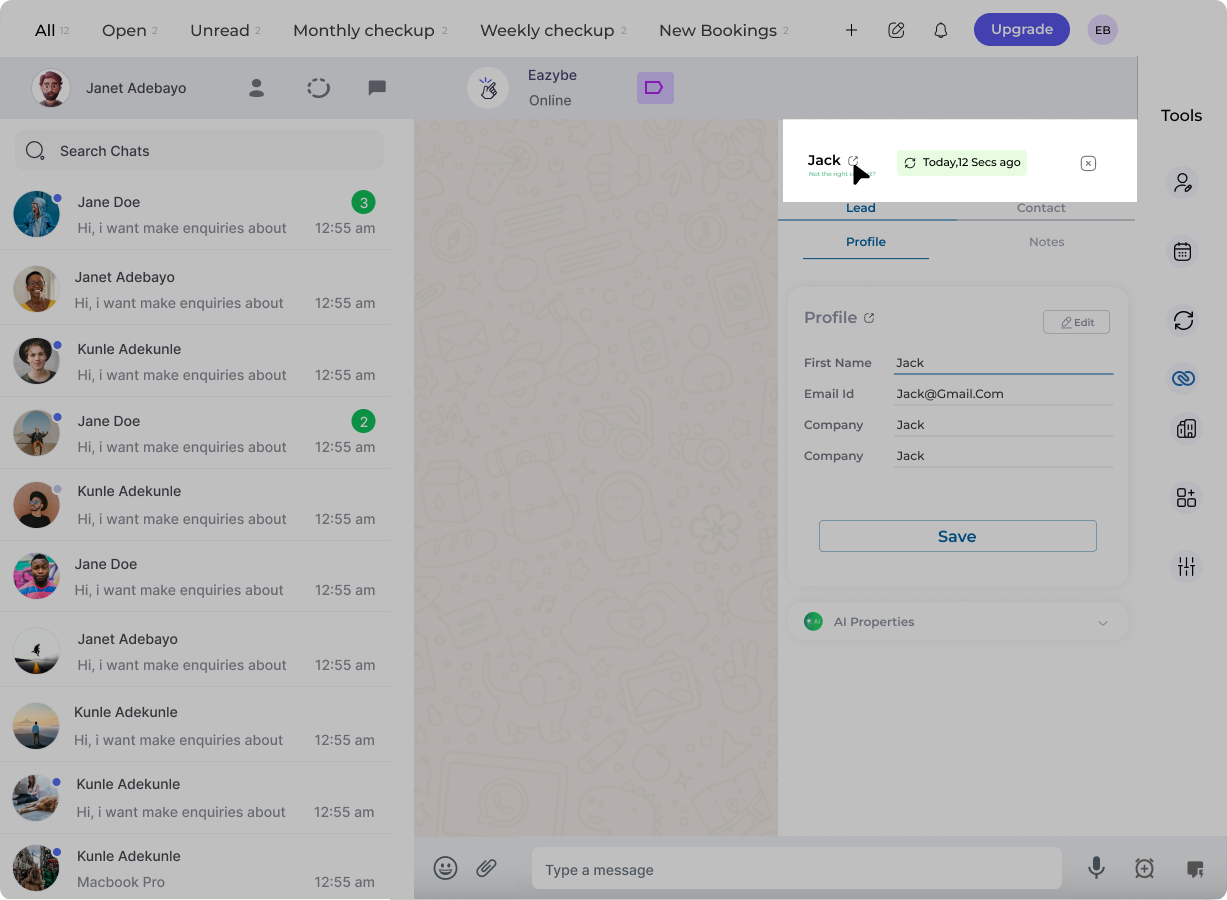 Haz clic en el boton para saltar directamente a la pagina del contacto o lead correspondiente en Zoho CRM. Esto te permite ver los detalles completos del CRM sin buscar manualmente el registro.
Esta funcion te ayuda a acceder rapidamente a informacion detallada del CRM mientras gestionas conversaciones de WhatsApp, mejorando la eficiencia de tu flujo de trabajo.
## Boton Volver a WhatsApp
EazyBe tambien proporciona un boton complementario en Zoho que te devuelve instantaneamente a la conversacion de WhatsApp.
El boton **Ir a WhatsApp** se muestra consistentemente en:
* Paginas de contactos
* Paginas de leads
* Columna de telefono en los modulos de Leads, Cuentas y Contactos
Haz clic en el boton para saltar directamente a la pagina del contacto o lead correspondiente en Zoho CRM. Esto te permite ver los detalles completos del CRM sin buscar manualmente el registro.
Esta funcion te ayuda a acceder rapidamente a informacion detallada del CRM mientras gestionas conversaciones de WhatsApp, mejorando la eficiencia de tu flujo de trabajo.
## Boton Volver a WhatsApp
EazyBe tambien proporciona un boton complementario en Zoho que te devuelve instantaneamente a la conversacion de WhatsApp.
El boton **Ir a WhatsApp** se muestra consistentemente en:
* Paginas de contactos
* Paginas de leads
* Columna de telefono en los modulos de Leads, Cuentas y Contactos
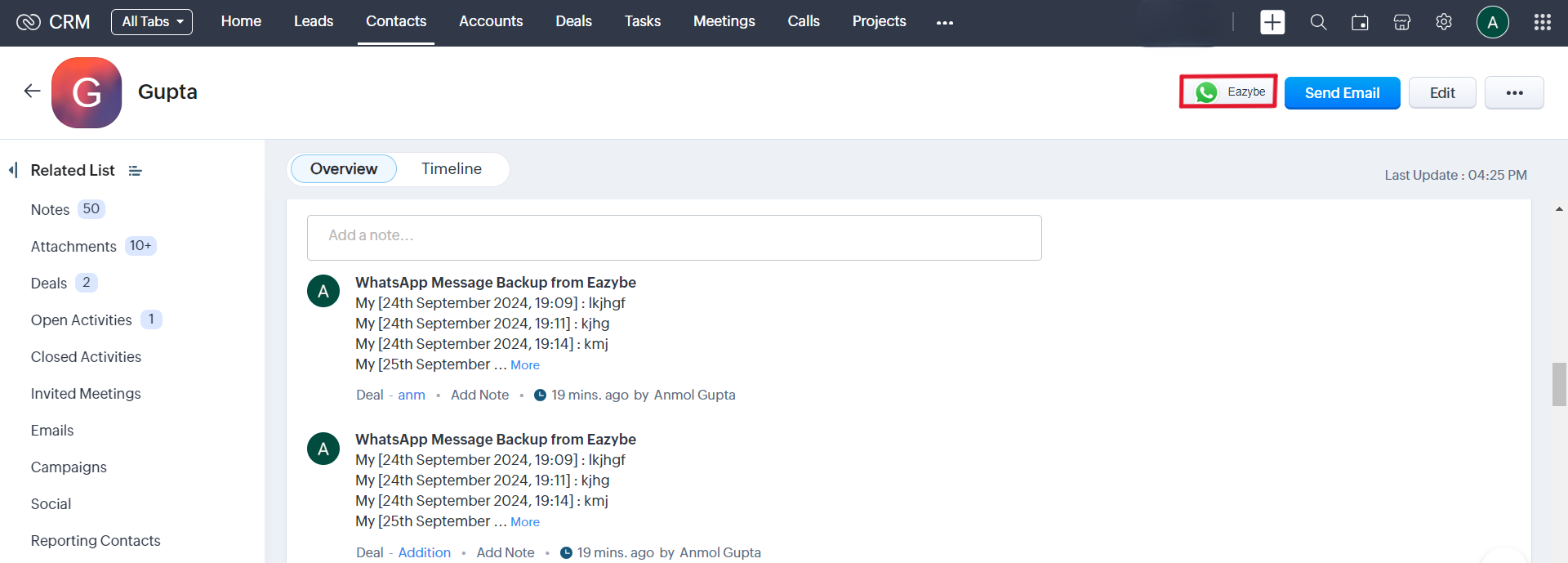 Haz clic en el boton para regresar instantaneamente a la conversacion de WhatsApp del Lead o Contacto de Zoho correspondiente.
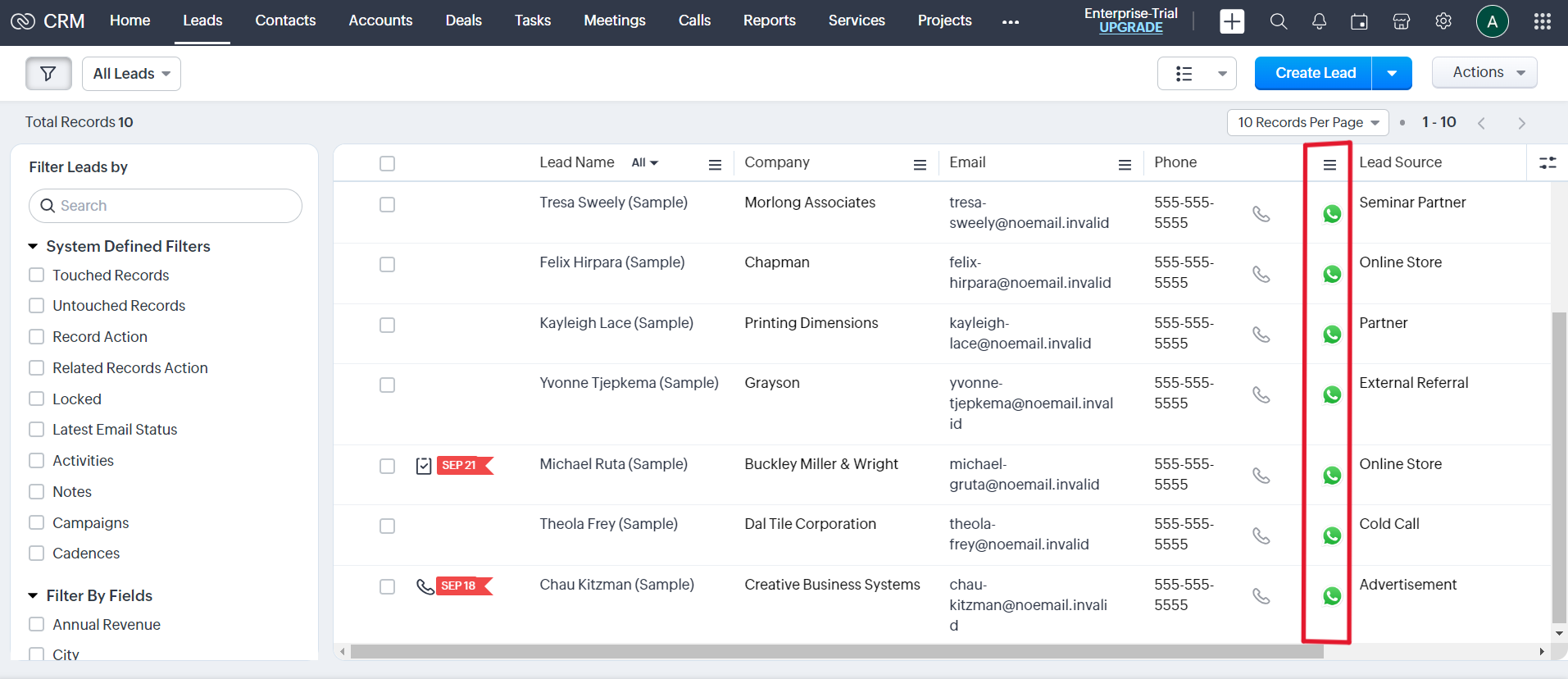 Usa estos botones de navegacion para mantener el contexto al cambiar entre plataformas. Puedes verificar rapidamente los detalles del CRM y regresar a la conversacion sin perder tu lugar.
## ¿Necesitas Ayuda?
Si tienes alguna pregunta o necesitas mas asistencia, no dudes en contactar a nuestro equipo de soporte en [hey@eazybe.com](mailto:hey@eazybe.com).
Usa estos botones de navegacion para mantener el contexto al cambiar entre plataformas. Puedes verificar rapidamente los detalles del CRM y regresar a la conversacion sin perder tu lugar.
## ¿Necesitas Ayuda?
Si tienes alguna pregunta o necesitas mas asistencia, no dudes en contactar a nuestro equipo de soporte en [hey@eazybe.com](mailto:hey@eazybe.com).