> ## Documentation Index
> Fetch the complete documentation index at: https://help.eazybe.com/llms.txt
> Use this file to discover all available pages before exploring further.
# Gestionar Negocios de Contacto
> Aprende a editar, actualizar y gestionar negocios existentes para tus Contactos de Zoho directamente desde WhatsApp usando la extensión EazyBe
Gestiona los negocios asociados con tus Contactos de Zoho directamente desde el Chat de WhatsApp. Edita propiedades de negocios, actualiza etapas y mantén tu pipeline de ventas actualizado sin salir de tus conversaciones.
## Cómo Gestionar Negocios de Contacto
Accede a la conversación de WhatsApp con el Contacto de Zoho cuyos negocios deseas gestionar.
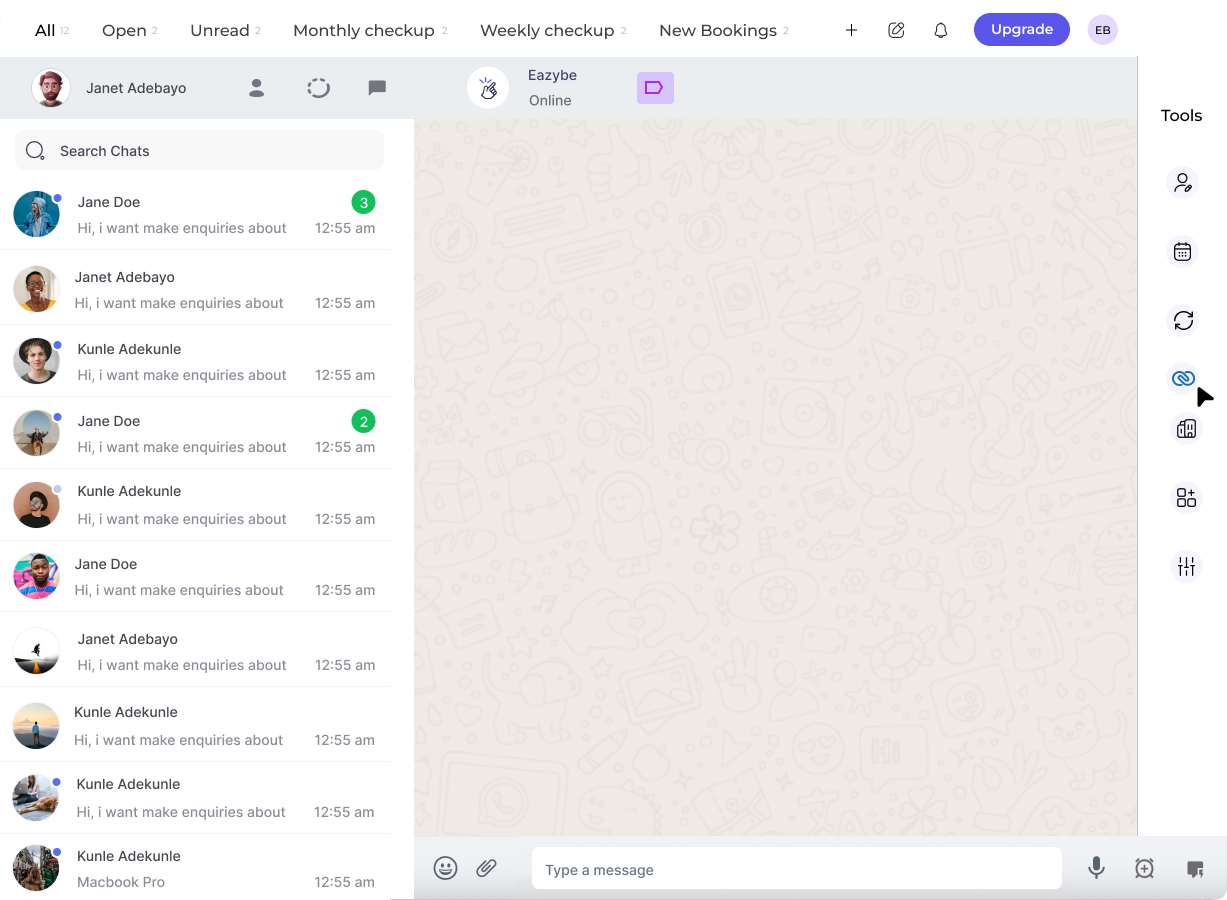 En la barra lateral derecha de la extensión EazyBe, localiza y haz clic en el **icono de Zoho** para acceder a las funciones de tu CRM.
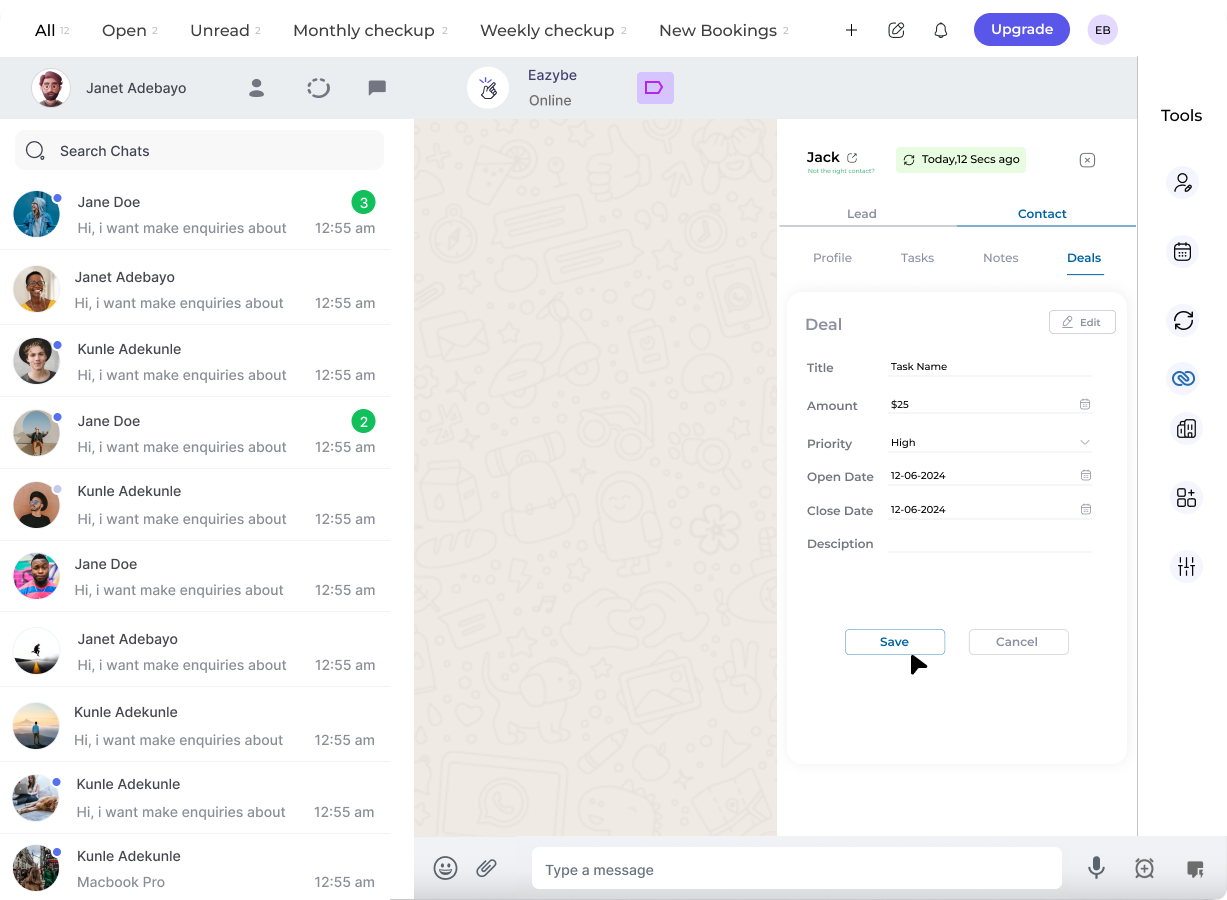
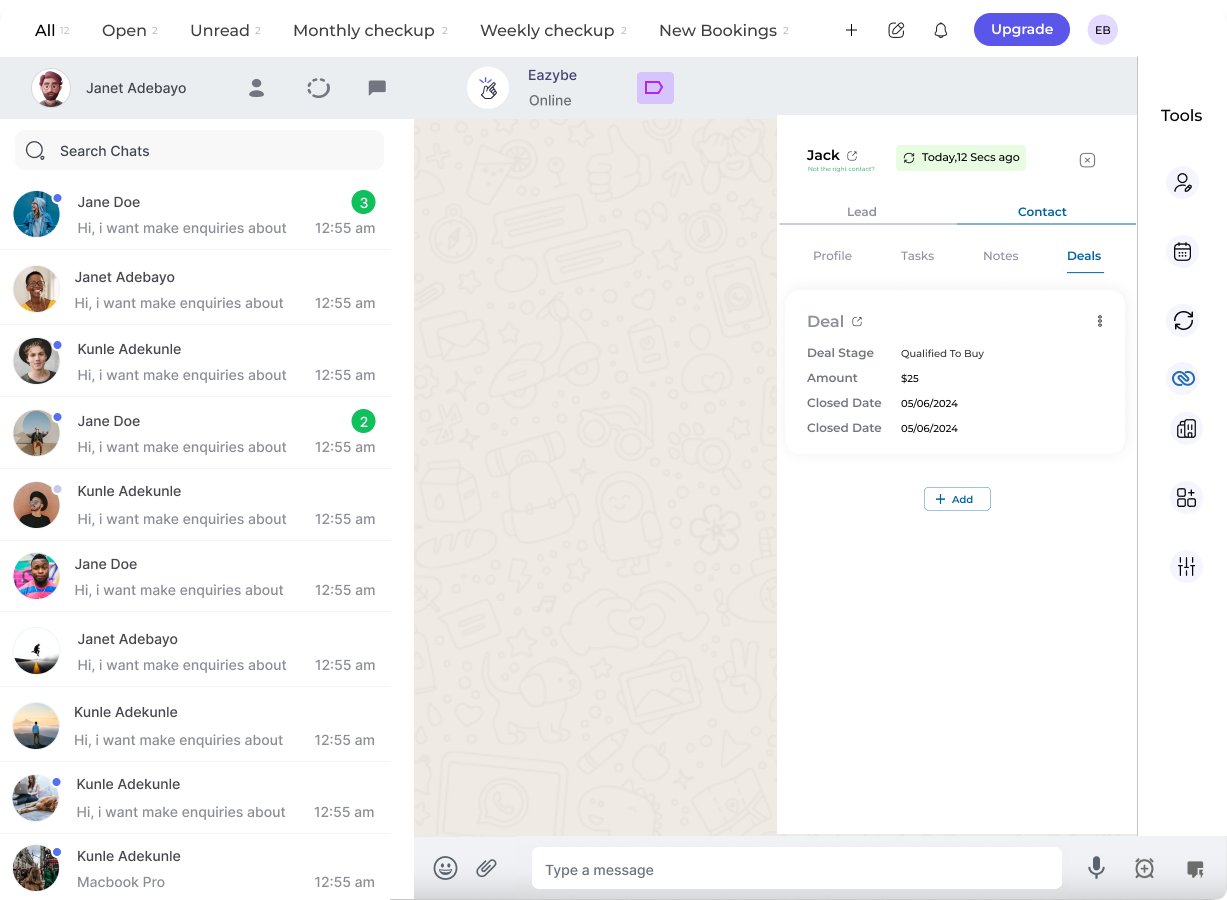 Bajo el encabezado de Contacto, selecciona la **Sección de Negocios** para ver todos los negocios existentes asociados con este contacto.
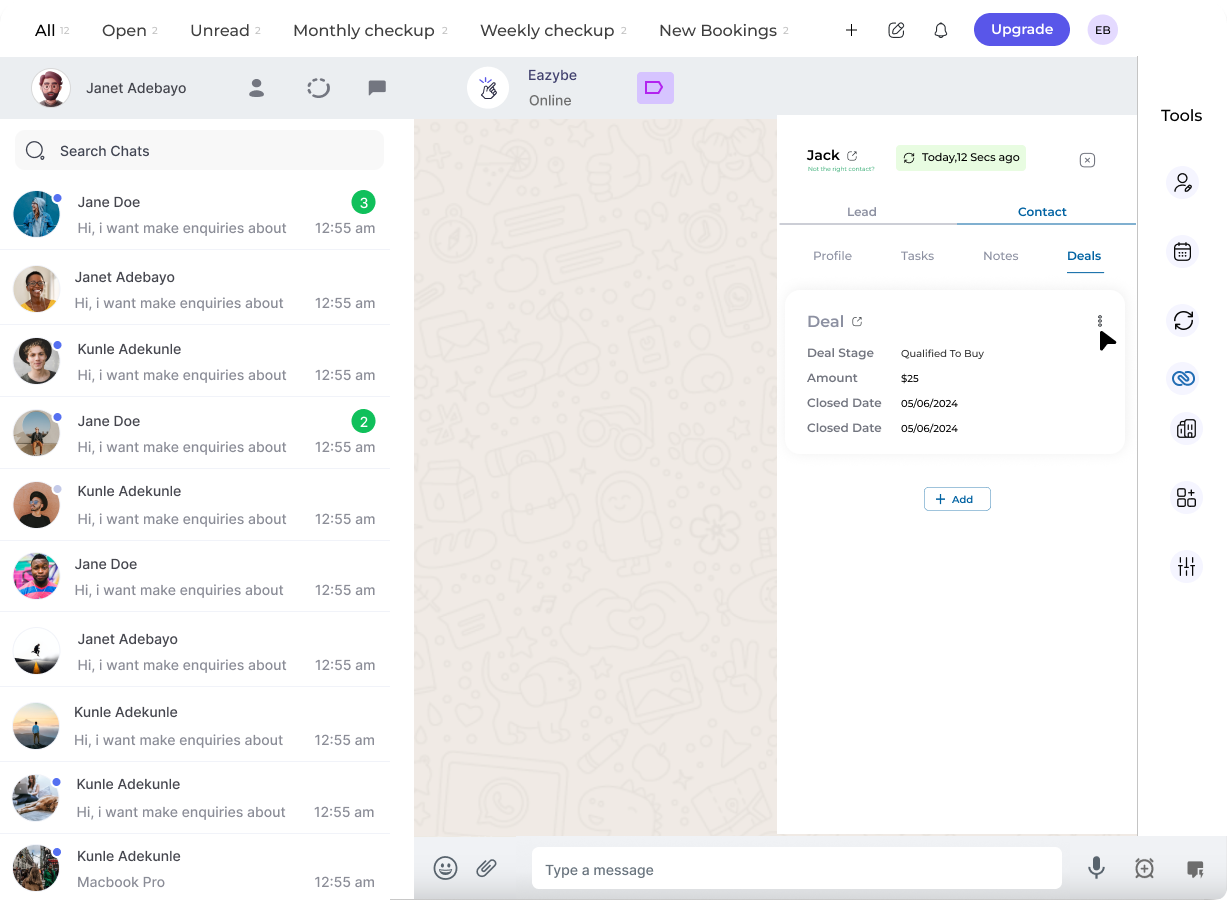 Para modificar un negocio existente:
1. Haz clic en los **tres puntos** (⋮) junto al negocio específico que deseas editar
2. Haz clic en el **icono de lápiz** para abrir los detalles del negocio
3. Edita las propiedades existentes o agrega nuevas según sea necesario
Para modificar un negocio existente:
1. Haz clic en los **tres puntos** (⋮) junto al negocio específico que deseas editar
2. Haz clic en el **icono de lápiz** para abrir los detalles del negocio
3. Edita las propiedades existentes o agrega nuevas según sea necesario
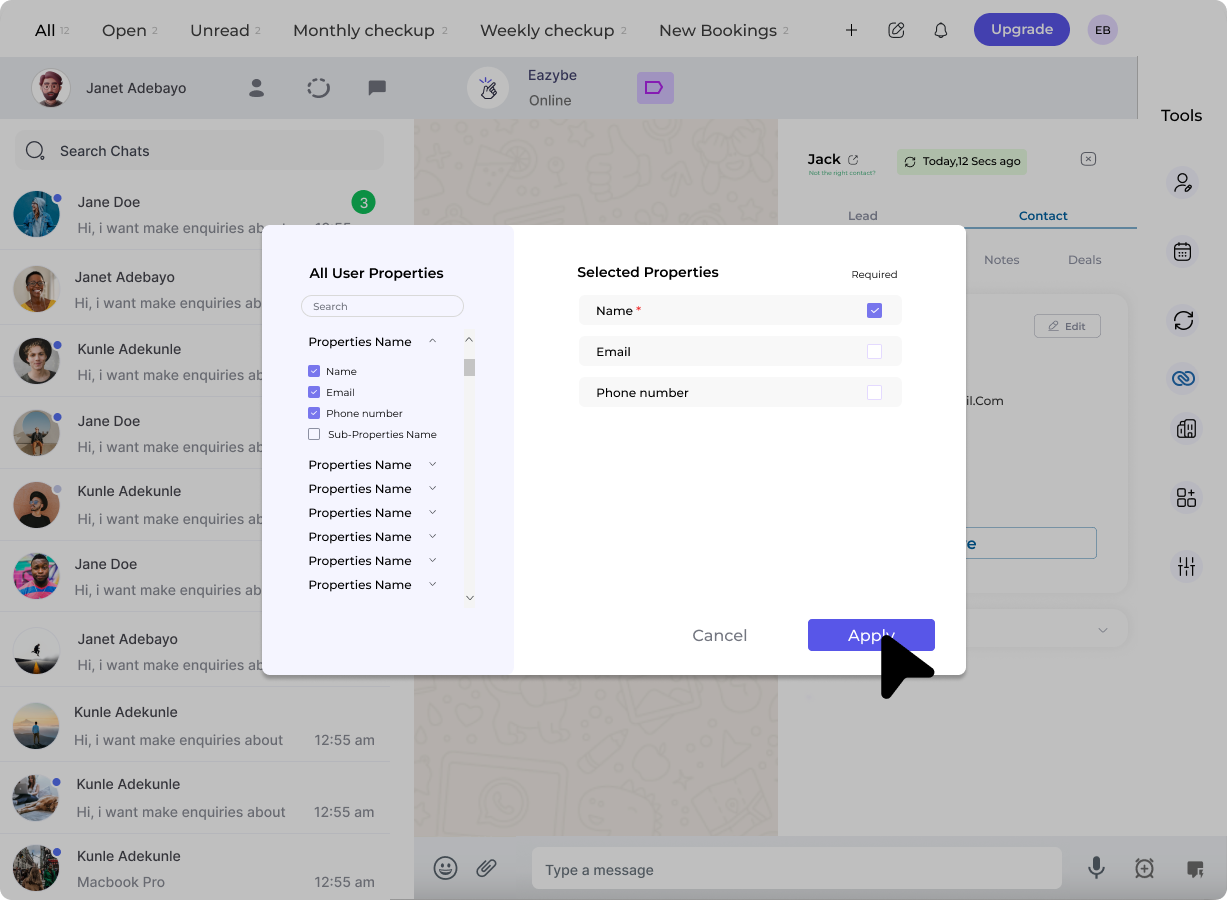 Después de realizar tus modificaciones, haz clic en el botón **Guardar** para actualizar el negocio con tus cambios.
 ## Opciones de Gestión de Negocios
Modifica valores del negocio, etapas, montos y campos personalizados
Accede al historial de chat sincronizado con el registro del negocio
Puedes ver el respaldo de chat en los **5 negocios más recientes** de tu Contacto de Zoho, facilitando la referencia a conversaciones pasadas relacionadas con cada oportunidad.
Actualizar regularmente las etapas de tus negocios ayuda a mantener un pipeline de ventas preciso y asegura que tu equipo tenga visibilidad del estado más reciente de las oportunidades.
## ¿Necesitas Ayuda?
Si tienes alguna pregunta o necesitas más asistencia, no dudes en contactar a nuestro equipo de soporte en [hey@eazybe.com](mailto:hey@eazybe.com).
## Opciones de Gestión de Negocios
Modifica valores del negocio, etapas, montos y campos personalizados
Accede al historial de chat sincronizado con el registro del negocio
Puedes ver el respaldo de chat en los **5 negocios más recientes** de tu Contacto de Zoho, facilitando la referencia a conversaciones pasadas relacionadas con cada oportunidad.
Actualizar regularmente las etapas de tus negocios ayuda a mantener un pipeline de ventas preciso y asegura que tu equipo tenga visibilidad del estado más reciente de las oportunidades.
## ¿Necesitas Ayuda?
Si tienes alguna pregunta o necesitas más asistencia, no dudes en contactar a nuestro equipo de soporte en [hey@eazybe.com](mailto:hey@eazybe.com).