> ## Documentation Index
> Fetch the complete documentation index at: https://help.eazybe.com/llms.txt
> Use this file to discover all available pages before exploring further.
# Invitar al Equipo
> Aprenda cómo agregar miembros del equipo a su organización Eazybe para la gestión colaborativa de WhatsApp con Zoho CRM
## Descripcion General
Agregar miembros del equipo a su organizacion Eazybe permite la gestion colaborativa de WhatsApp. Esta guia lo acompana en el proceso de invitar empleados a unirse a su espacio de trabajo.
## Pasos para Invitar a su Equipo
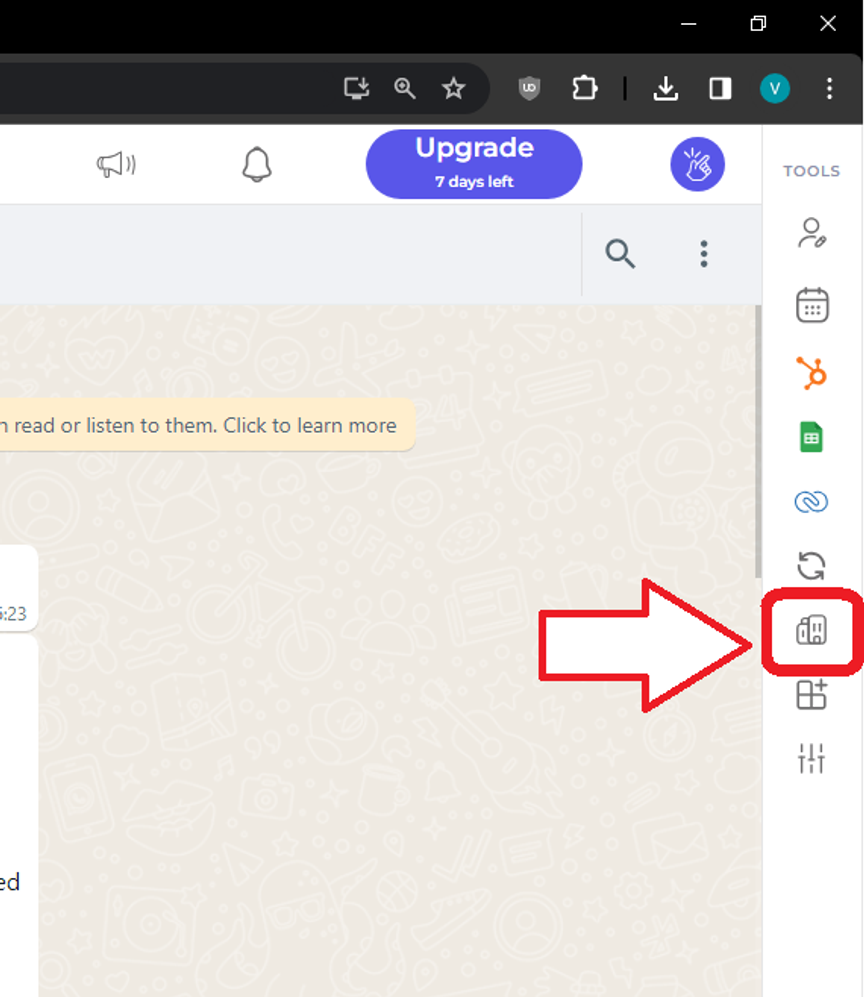
Navegue a la configuracion de la Organizacion visitando [workspace.eazybe.com/organization](https://workspace.eazybe.com/organization).
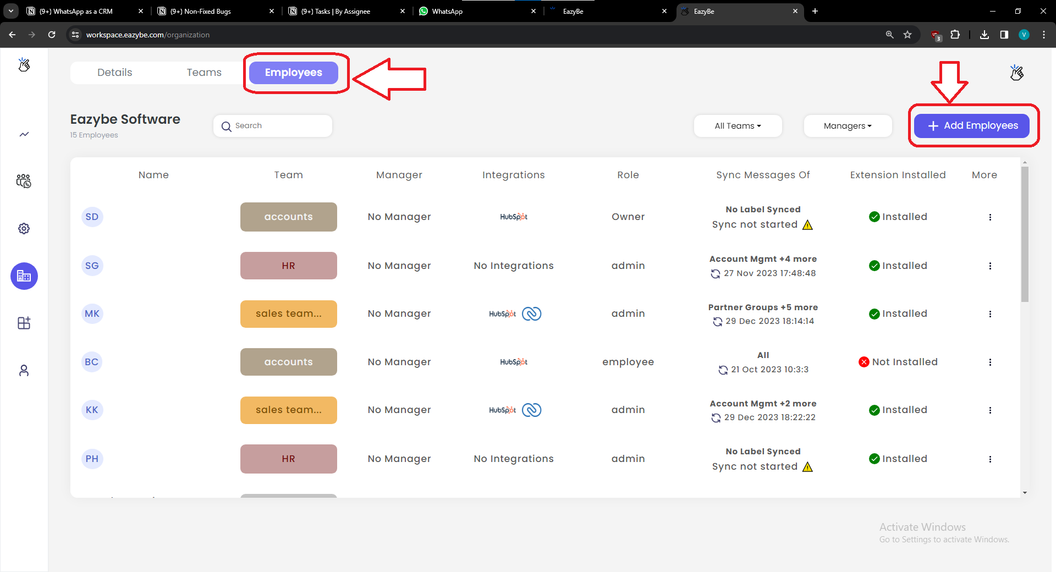
Seleccione **Empleados** en el menu, luego haga clic en **Agregar Empleados**.
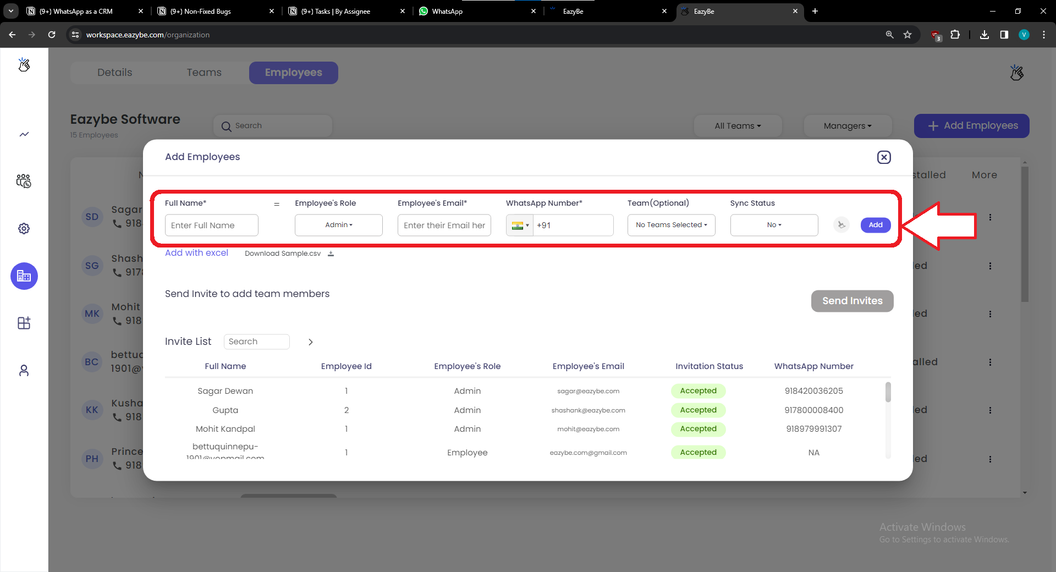
Complete los datos requeridos del empleado y envie las invitaciones:
* **Nombre** (obligatorio)
* **Correo electronico** (obligatorio)
* **Numero de WhatsApp** (obligatorio)
Haga clic en **Agregar** para guardar el empleado, luego seleccione **Enviar Invitaciones** para distribuir las invitaciones.
**Nombre**, **Correo electronico** y **Numero de WhatsApp** son campos obligatorios al agregar nuevos miembros del equipo.
## Preguntas Frecuentes
Invitar a los miembros del equipo le permite:
* Asignar tareas y conversaciones a empleados especificos
* Proporcionar acceso a recursos compartidos y Respuestas Rapidas
* Monitorear analisis y metricas de rendimiento del equipo
* Habilitar la colaboracion a traves de las funciones de Bandeja de Equipo
Si, todos los datos de chat estan respaldados de forma segura y solo son accesibles para los miembros autorizados del equipo dentro de su organizacion.
Contacte al administrador de su cuenta o visite la seccion de facturacion en la configuracion de su espacio de trabajo para actualizar su plan y agregar mas asientos.
Si, los miembros del equipo pueden acceder a Respuestas Rapidas y Etiquetas compartidas segun sus permisos y roles asignados.
La Bandeja de Equipo es una funcion colaborativa que permite a multiples miembros del equipo ver, gestionar y responder conversaciones de WhatsApp juntos, asegurando que ninguna consulta de cliente quede sin respuesta.
Despues de hacer clic en **Enviar Invitaciones**, recibira un mensaje de confirmacion. El empleado invitado recibira una notificacion por correo electronico con instrucciones para unirse a su organizacion.