> ## Documentation Index
> Fetch the complete documentation index at: https://help.eazybe.com/llms.txt
> Use this file to discover all available pages before exploring further.
# Como Ver Quien Esta Conectado
> Aprende como ver que miembros del equipo han conectado sus cuentas de Zoho a EazyBe
Como administrador de la organizacion, puedes monitorear que miembros del equipo han conectado sus cuentas de Zoho a la Extension de WhatsApp de EazyBe.
## Ver Miembros del Equipo Conectados
Accede al Espacio de Trabajo de EazyBe usando tus credenciales de administrador.
Ve a la seccion del **Panel de Control** donde se muestra la informacion completa sobre el uso de Zoho de tu equipo.
Busca la columna **CRM integrado** en la tabla del panel de control. Los miembros del equipo que han conectado sus cuentas de Zoho mostraran un icono de Zoho en esta columna.
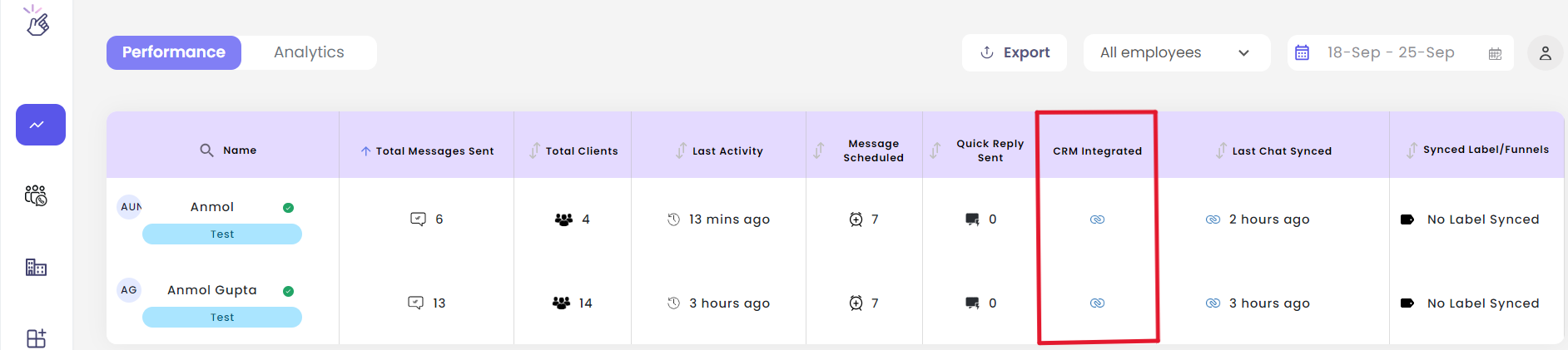 El panel de control proporciona una vista completa de todos los miembros del equipo y su estado de conexion con Zoho, facilitando el seguimiento de quien ha completado la configuracion de la integracion.
Si el icono de Zoho de un miembro del equipo no es visible, es posible que necesite completar el proceso de integracion. Comparte la guia de configuracion con ellos para ayudarles a conectar su cuenta.
## ¿Necesitas Ayuda?
Si tienes alguna pregunta o necesitas mas asistencia, no dudes en contactar a nuestro equipo de soporte en [hey@eazybe.com](mailto:hey@eazybe.com).
El panel de control proporciona una vista completa de todos los miembros del equipo y su estado de conexion con Zoho, facilitando el seguimiento de quien ha completado la configuracion de la integracion.
Si el icono de Zoho de un miembro del equipo no es visible, es posible que necesite completar el proceso de integracion. Comparte la guia de configuracion con ellos para ayudarles a conectar su cuenta.
## ¿Necesitas Ayuda?
Si tienes alguna pregunta o necesitas mas asistencia, no dudes en contactar a nuestro equipo de soporte en [hey@eazybe.com](mailto:hey@eazybe.com).