> ## Documentation Index
> Fetch the complete documentation index at: https://help.eazybe.com/llms.txt
> Use this file to discover all available pages before exploring further.
# Confirmacion de Integracion
> Aprende como confirmar que tu integracion de Zoho CRM con EazyBe fue exitosa
Una vez completada la integracion de Zoho con la extension de WhatsApp de EazyBe, puedes verificar facilmente que todo esta funcionando correctamente.
## Como Confirmar una Integracion Exitosa
Despues de conectar tu cuenta de Zoho con EazyBe, seras redirigido automaticamente de vuelta a WhatsApp.
Busca el **icono de Zoho** en la barra lateral derecha del panel de la extension EazyBe.
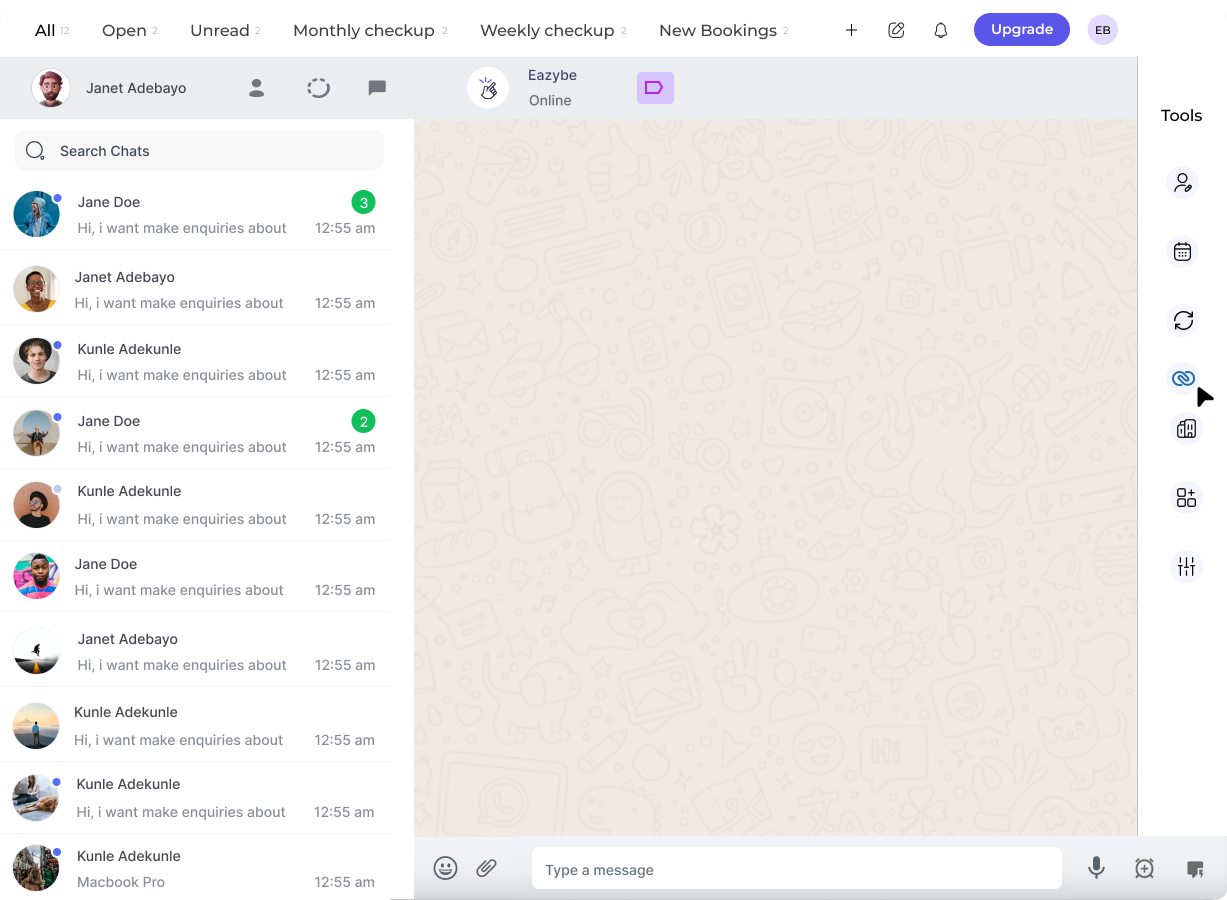 Si puedes ver el icono de Zoho en la barra lateral, indica que la integracion se ha completado exitosamente.
El icono de Zoho que aparece en la barra lateral confirma que tu CRM esta ahora conectado y puedes comenzar a sincronizar contactos y mensajes entre WhatsApp y Zoho.
Si el icono de Zoho no aparece despues de completar la integracion, intenta actualizar la pagina de WhatsApp Web o reiniciar tu navegador.
## ¿Necesitas Ayuda?
Si tienes alguna pregunta o necesitas mas asistencia, no dudes en contactar a nuestro equipo de soporte en [hey@eazybe.com](mailto:hey@eazybe.com).
Si puedes ver el icono de Zoho en la barra lateral, indica que la integracion se ha completado exitosamente.
El icono de Zoho que aparece en la barra lateral confirma que tu CRM esta ahora conectado y puedes comenzar a sincronizar contactos y mensajes entre WhatsApp y Zoho.
Si el icono de Zoho no aparece despues de completar la integracion, intenta actualizar la pagina de WhatsApp Web o reiniciar tu navegador.
## ¿Necesitas Ayuda?
Si tienes alguna pregunta o necesitas mas asistencia, no dudes en contactar a nuestro equipo de soporte en [hey@eazybe.com](mailto:hey@eazybe.com).