> ## Documentation Index
> Fetch the complete documentation index at: https://help.eazybe.com/llms.txt
> Use this file to discover all available pages before exploring further.
# Crear Contactos
> Aprenda cómo crear nuevos Contactos de Zoho directamente desde WhatsApp usando la extensión EazyBe
Cree nuevos Contactos de Zoho directamente desde sus conversaciones de WhatsApp usando la extensión EazyBe. Capture información de contactos sin problemas sin cambiar entre aplicaciones.
## Cómo Crear un Contacto de Zoho
Acceda a la conversación de WhatsApp con la persona que desea agregar como nuevo contacto en Zoho.
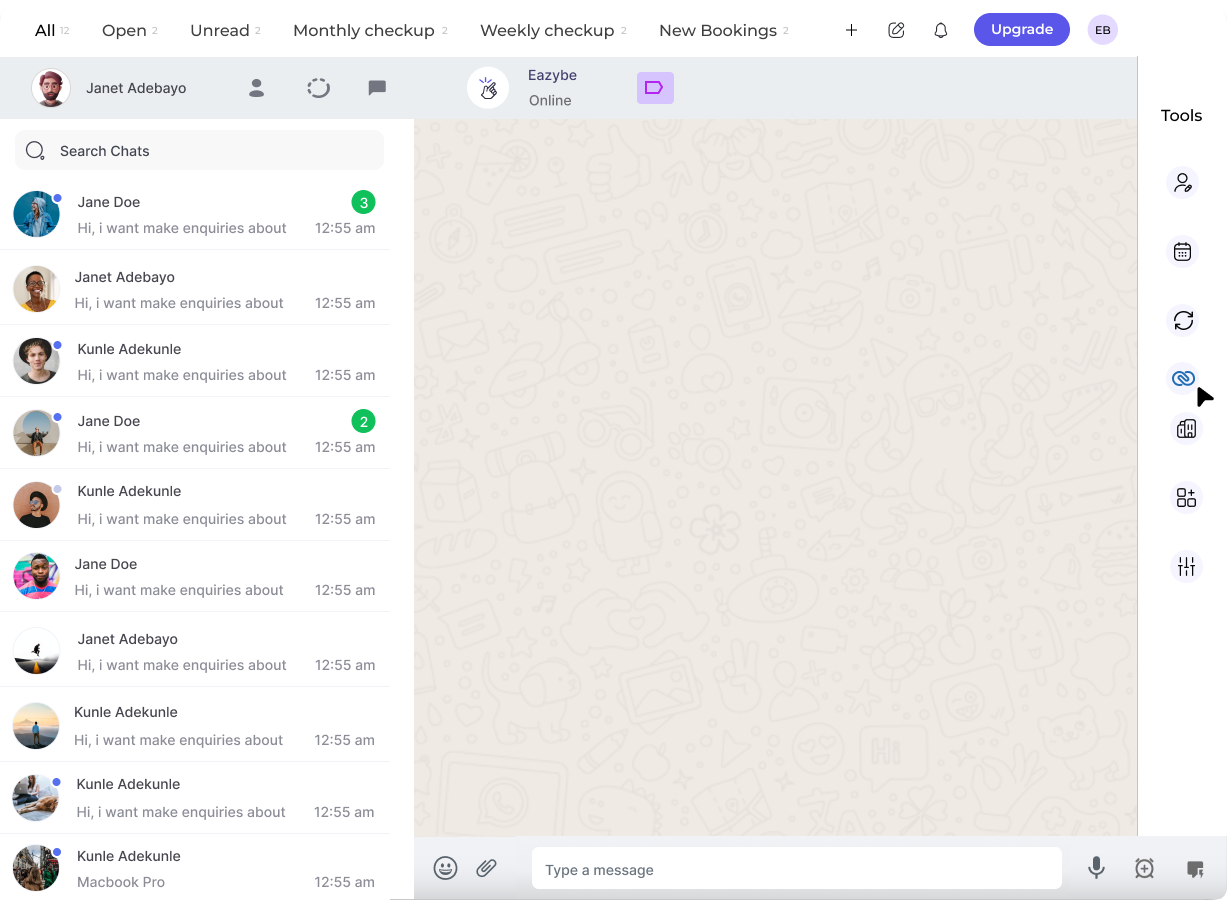 En el panel lateral derecho de la extensión EazyBe, localice y haga clic en el **icono de Zoho** para acceder a las funciones de su CRM.
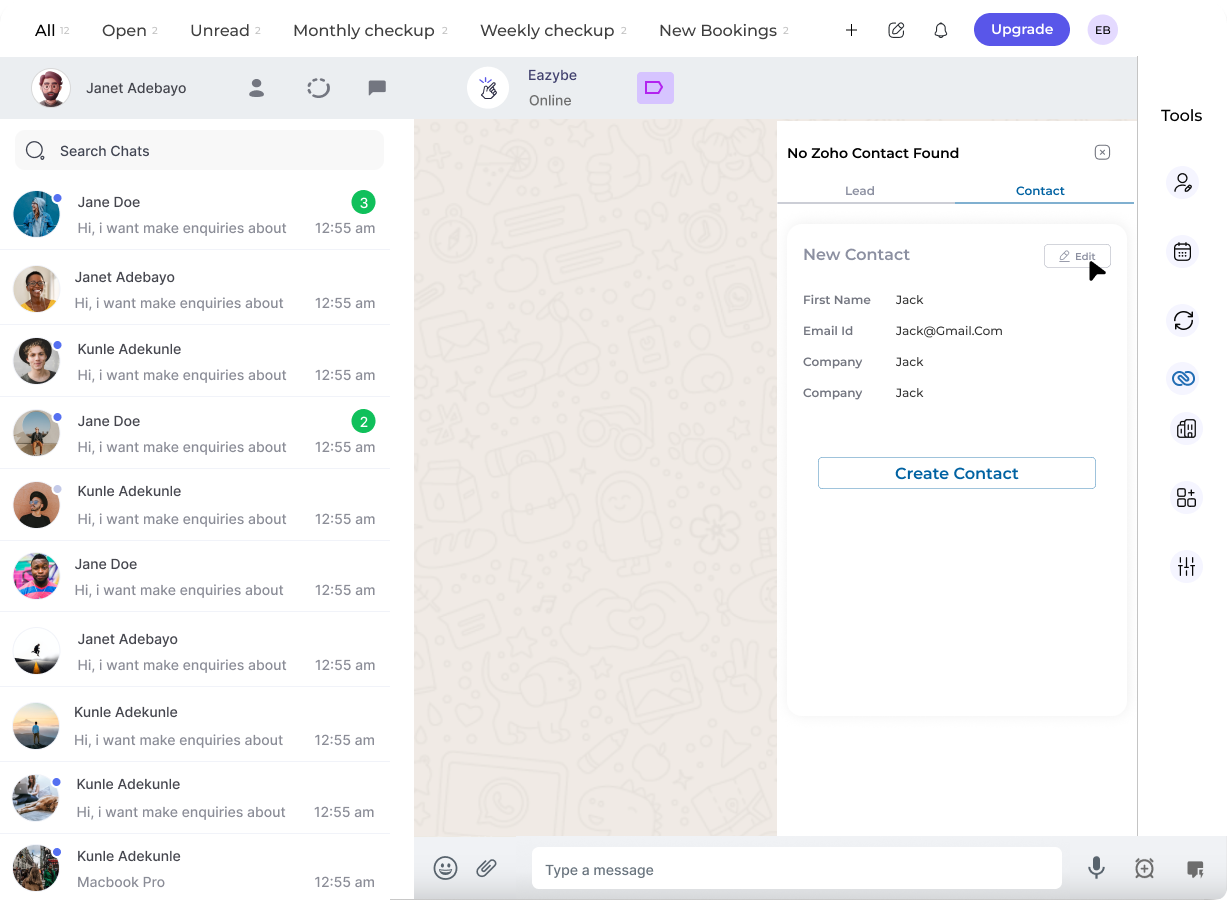 Haga clic en el encabezado **Contacto** dentro de la ventana emergente de Zoho para abrir el formulario de creación de contactos.
Complete todos los campos necesarios con la información del contacto.
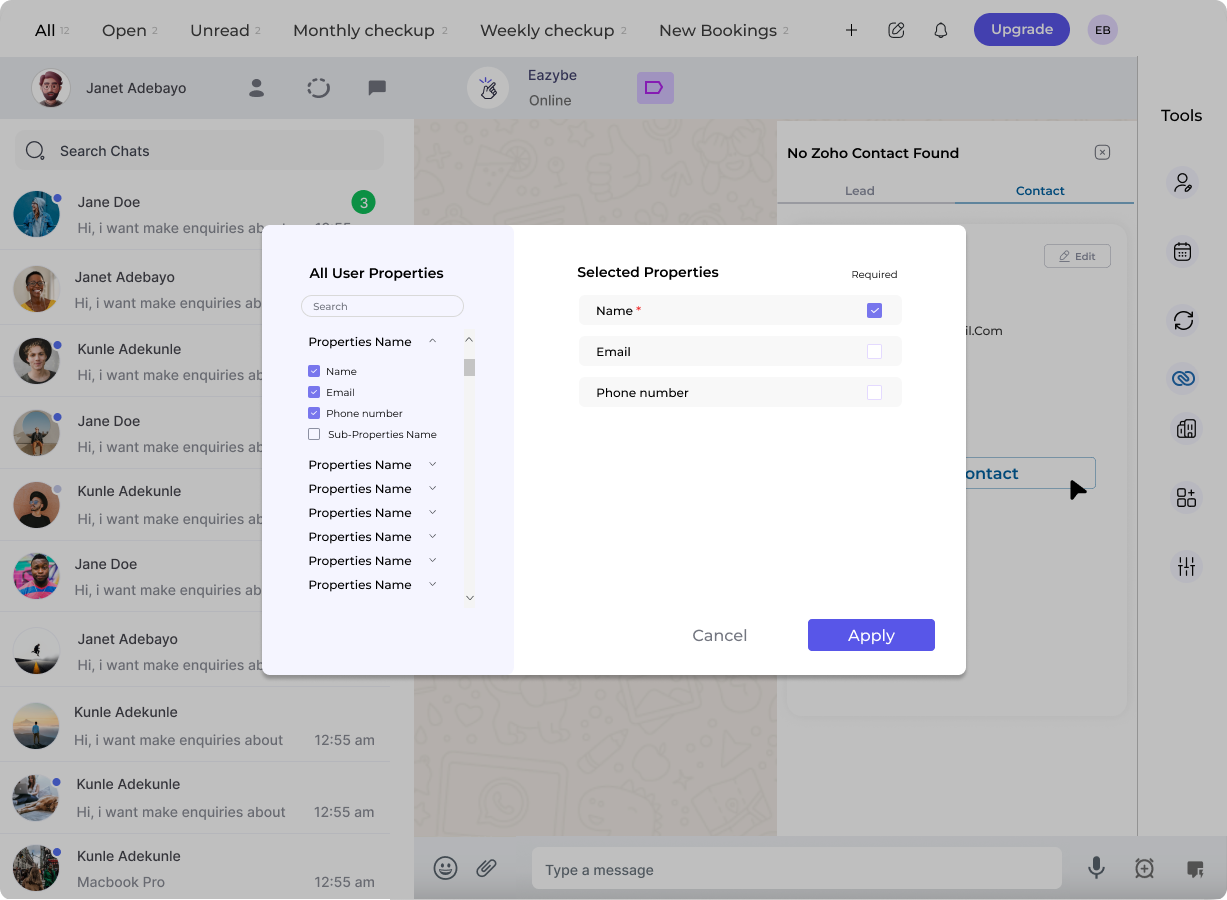
Use el botón **Editar** para personalizar las propiedades del usuario y agregar campos adicionales según sea necesario.
Haga clic en el encabezado **Contacto** dentro de la ventana emergente de Zoho para abrir el formulario de creación de contactos.
Complete todos los campos necesarios con la información del contacto.
Use el botón **Editar** para personalizar las propiedades del usuario y agregar campos adicionales según sea necesario.
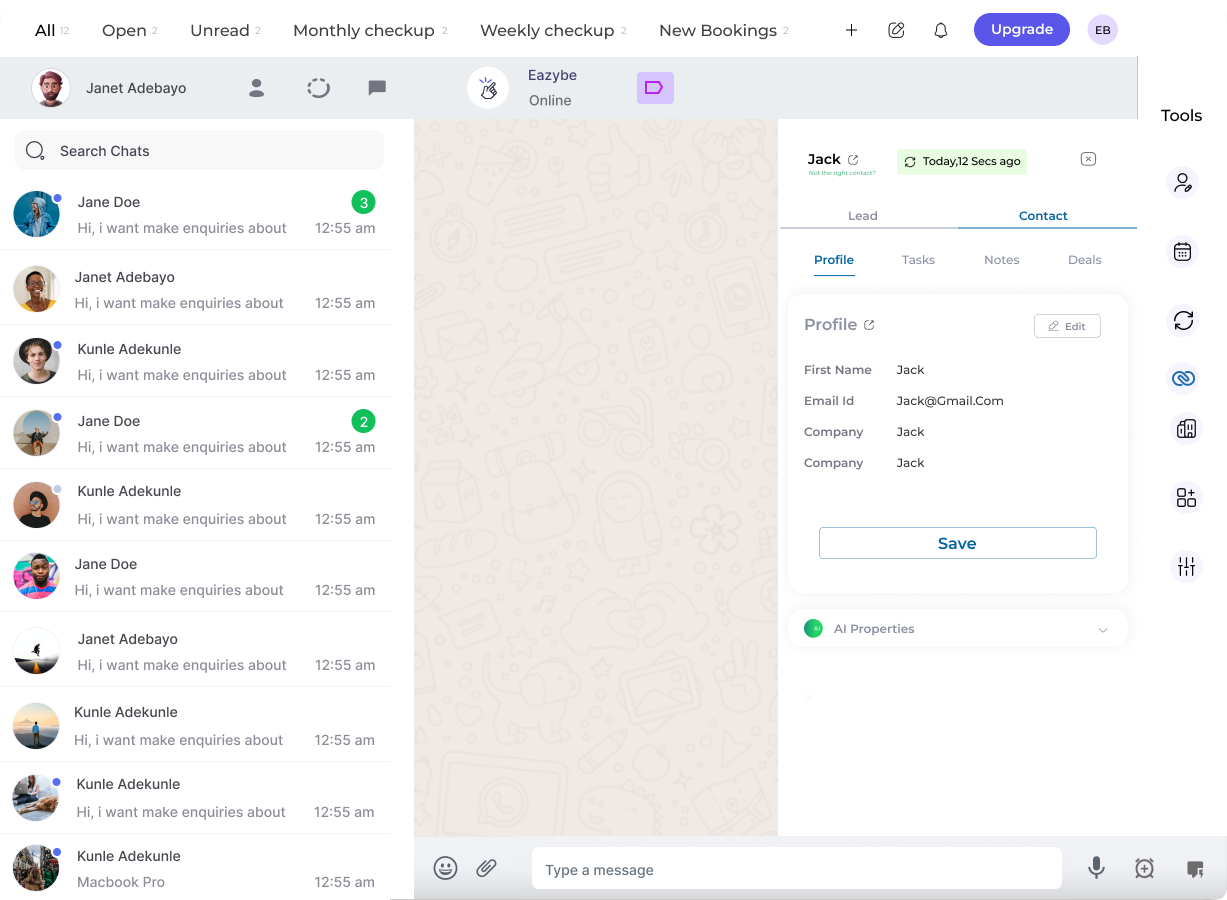
 Haga clic en el botón **Crear Contacto** para finalizar y guardar la nueva entrada de contacto en Zoho.
 ## Ver Su Contacto en Zoho
Después de crear el contacto, puede acceder fácilmente a él en Zoho:
Haga clic en el botón **Ver Contacto en Zoho** en la sección de perfil del contacto para abrir el registro completo directamente en Zoho CRM.
El contacto estará disponible inmediatamente en su Zoho CRM con toda la información que ingresó durante la creación.
## ¿Necesita Ayuda?
Si tiene preguntas o necesita asistencia, contacte a nuestro equipo de soporte en [hey@eazybe.com](mailto:hey@eazybe.com).
## Ver Su Contacto en Zoho
Después de crear el contacto, puede acceder fácilmente a él en Zoho:
Haga clic en el botón **Ver Contacto en Zoho** en la sección de perfil del contacto para abrir el registro completo directamente en Zoho CRM.
El contacto estará disponible inmediatamente en su Zoho CRM con toda la información que ingresó durante la creación.
## ¿Necesita Ayuda?
Si tiene preguntas o necesita asistencia, contacte a nuestro equipo de soporte en [hey@eazybe.com](mailto:hey@eazybe.com).