> ## Documentation Index
> Fetch the complete documentation index at: https://help.eazybe.com/llms.txt
> Use this file to discover all available pages before exploring further.
# Tareas de Contacto
> Aprenda cómo crear y gestionar tareas para sus Contactos de Zoho directamente desde WhatsApp usando la extensión EazyBe
La Sección de Tareas de la integración de Zoho de EazyBe le ayuda a guardar y rastrear asignaciones pendientes fácilmente. Mantenga todas las tareas relacionadas con sus contactos organizadas y accesibles dentro de la plataforma.
## Cómo Crear Tareas de Contacto
Abra la conversación de WhatsApp con su Contacto de Zoho para el cual desea crear una tarea.
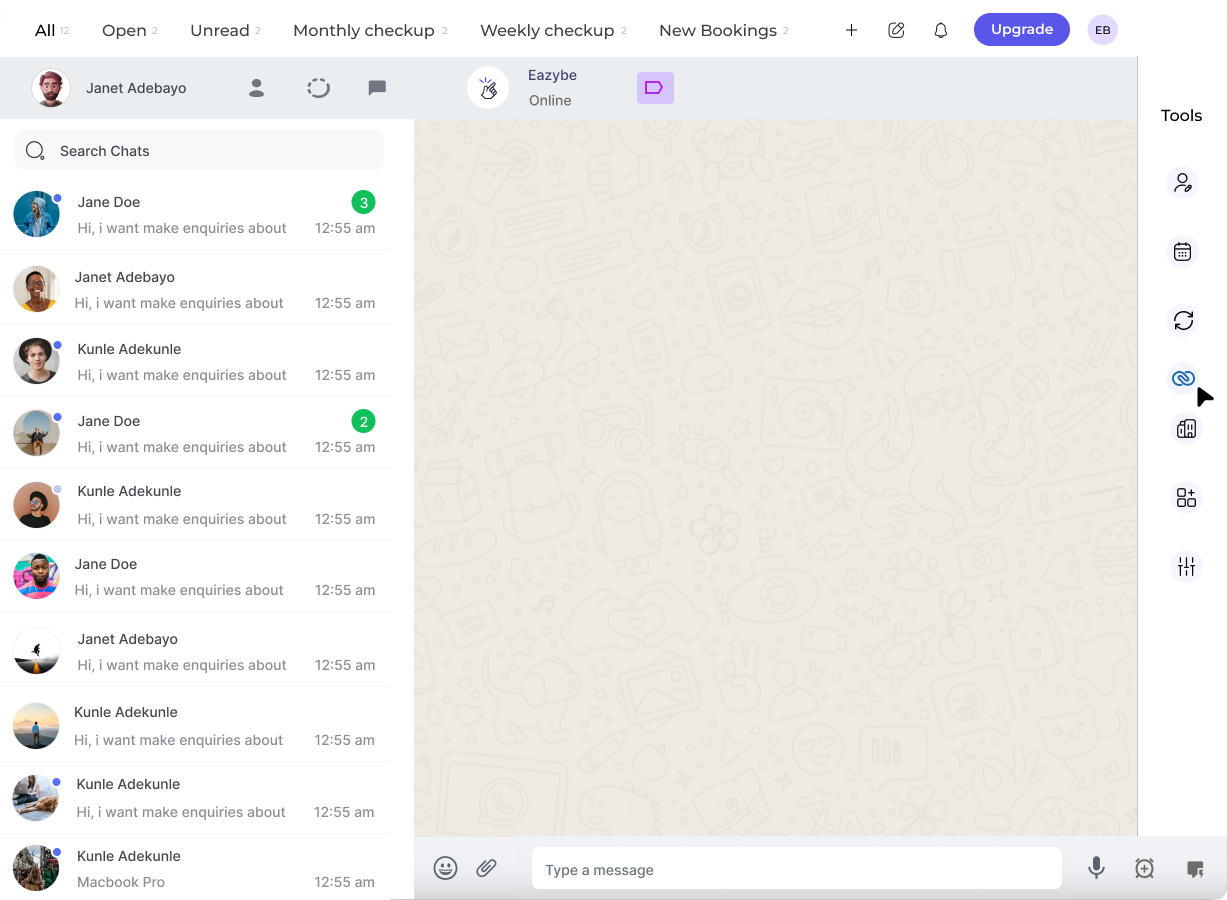 En el panel lateral derecho de la extensión EazyBe, localice y haga clic en el **icono de Zoho** para acceder a las funciones de su CRM.
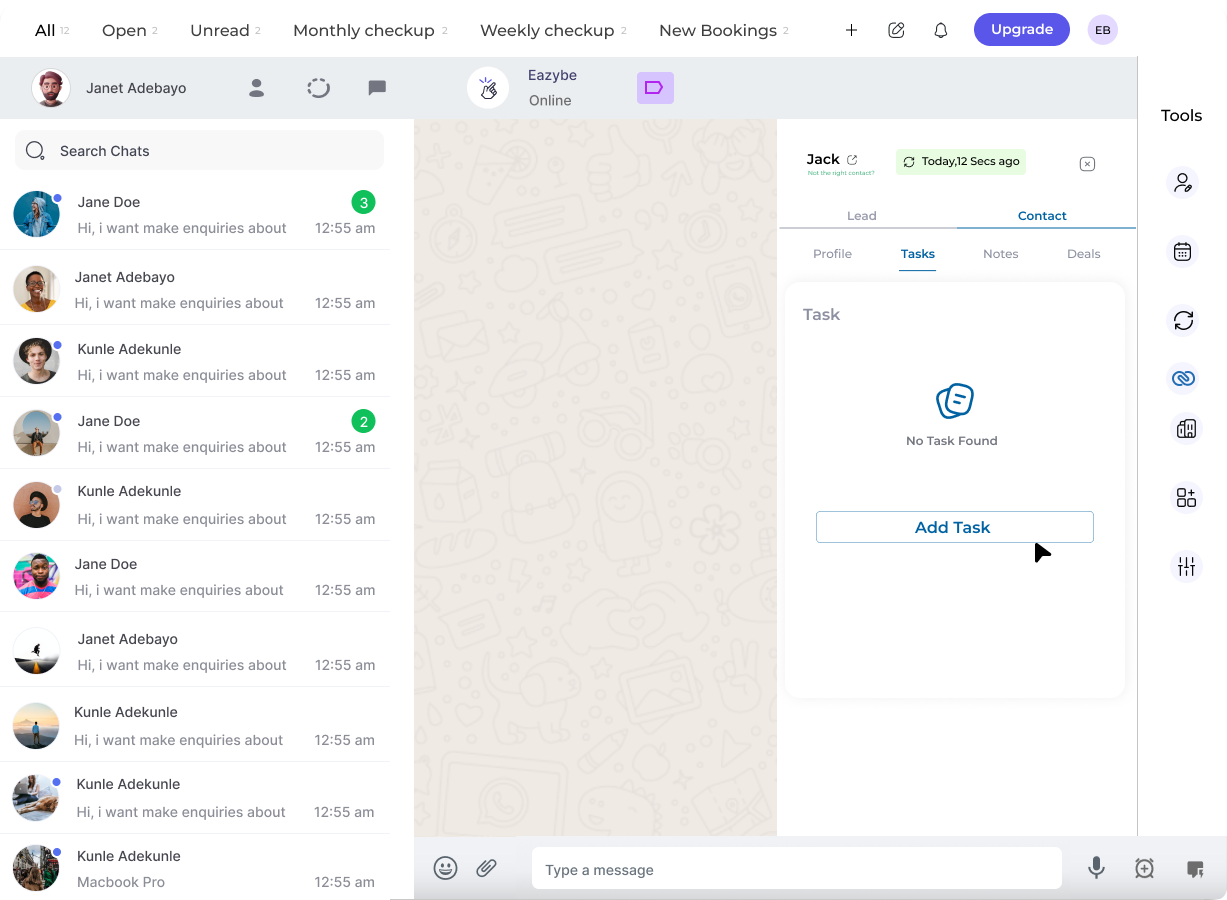 Navegue a la **Sección de Tareas**, ubicada como el segundo encabezado debajo de la Sección de Contacto.
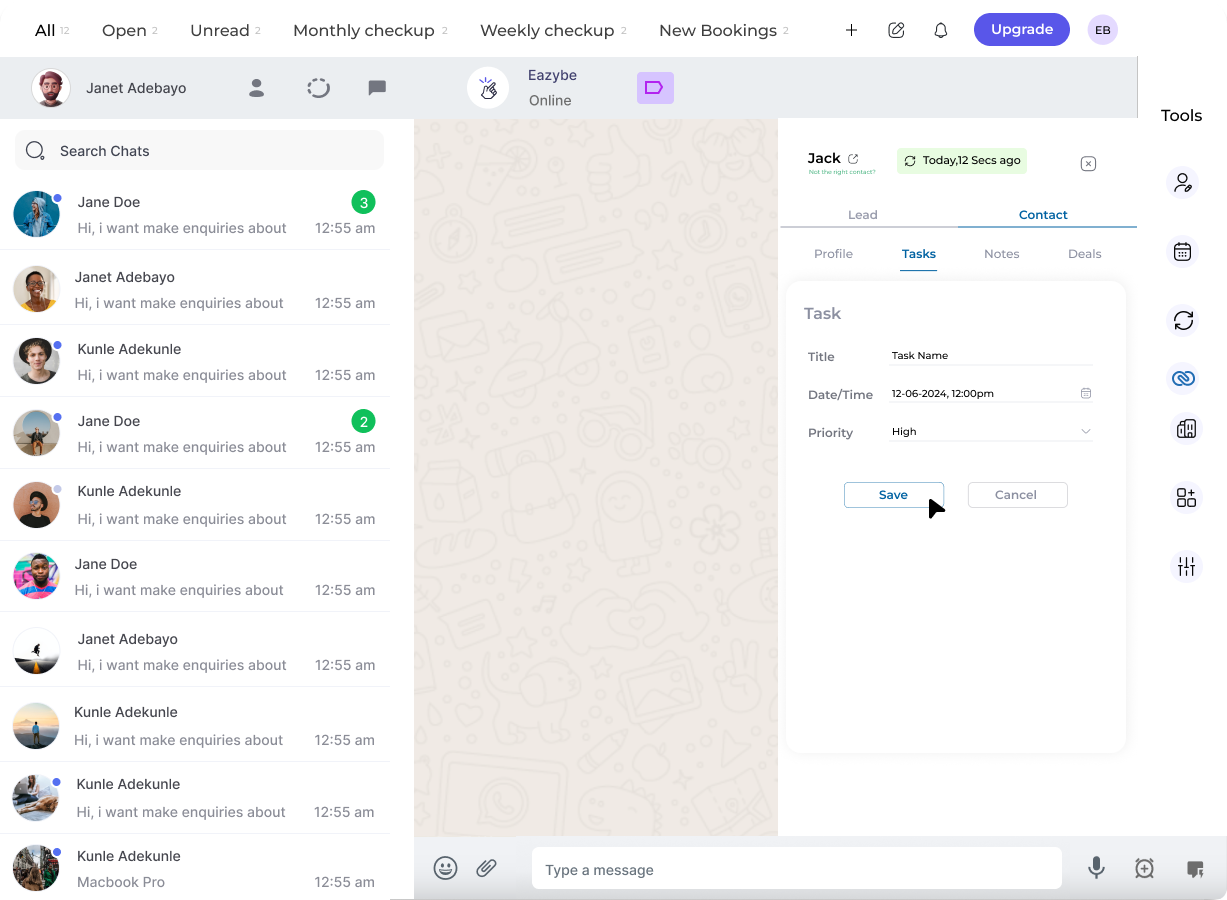 Haga clic en el botón **Nueva Tarea** para iniciar la creación de la tarea.
Complete los campos de información de la tarea y haga clic en **Guardar Tarea** para crear su tarea.
Haga clic en el botón **Nueva Tarea** para iniciar la creación de la tarea.
Complete los campos de información de la tarea y haga clic en **Guardar Tarea** para crear su tarea.
 ## Gestión de Sus Tareas
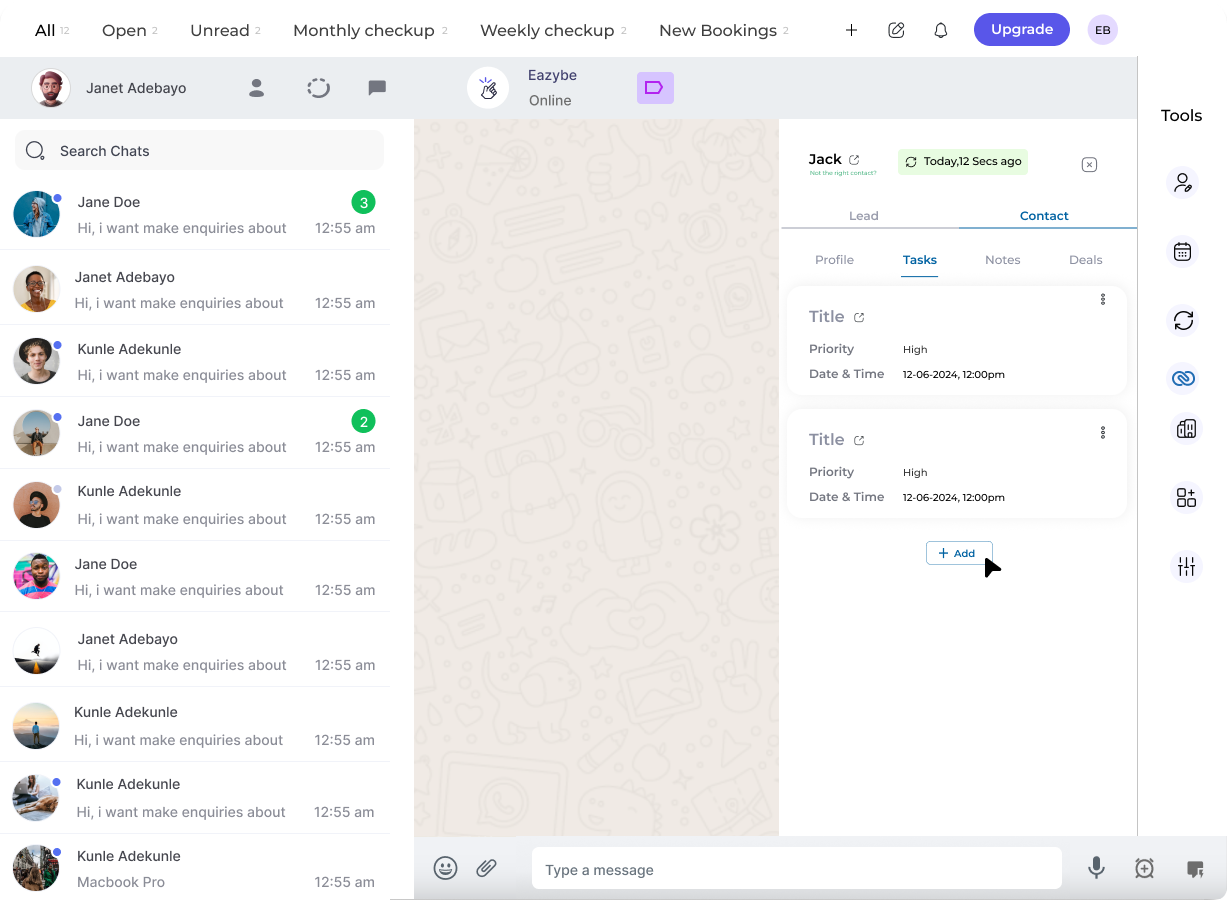
Una vez creadas, puede realizar las siguientes acciones en sus tareas:
Acceda y revise todas sus tareas guardadas para el contacto
Modifique tareas existentes para actualizar información o fechas límite
Elimine tareas completadas o que ya no son necesarias
Para editar o eliminar una tarea, haga clic en los **tres puntos** (⋮) junto a cada tarea para acceder a las opciones de gestión.
Crear tareas para sus contactos le ayuda a mantenerse organizado y asegura que no se olviden elementos de seguimiento, mejorando su gestión general de relaciones con clientes.
## ¿Necesita Ayuda?
Si tiene preguntas o necesita asistencia, contacte a nuestro equipo de soporte en [hey@eazybe.com](mailto:hey@eazybe.com).
## Gestión de Sus Tareas
Una vez creadas, puede realizar las siguientes acciones en sus tareas:
Acceda y revise todas sus tareas guardadas para el contacto
Modifique tareas existentes para actualizar información o fechas límite
Elimine tareas completadas o que ya no son necesarias
Para editar o eliminar una tarea, haga clic en los **tres puntos** (⋮) junto a cada tarea para acceder a las opciones de gestión.
Crear tareas para sus contactos le ayuda a mantenerse organizado y asegura que no se olviden elementos de seguimiento, mejorando su gestión general de relaciones con clientes.
## ¿Necesita Ayuda?
Si tiene preguntas o necesita asistencia, contacte a nuestro equipo de soporte en [hey@eazybe.com](mailto:hey@eazybe.com).