> ## Documentation Index
> Fetch the complete documentation index at: https://help.eazybe.com/llms.txt
> Use this file to discover all available pages before exploring further.
# Notas de Contacto
> Aprenda cómo crear y gestionar notas de seguimiento para sus Contactos de Zoho directamente desde WhatsApp usando la extensión EazyBe
Cree notas de seguimiento y guarde mensajes importantes para referencia futura cuando las conversaciones se paussen o requieran seguimiento posterior. Mantenga todos los detalles de comunicación de sus contactos organizados y accesibles.
## Cómo Crear Notas de Contacto
Abra la conversación de WhatsApp con su Contacto de Zoho al que desea agregar notas.
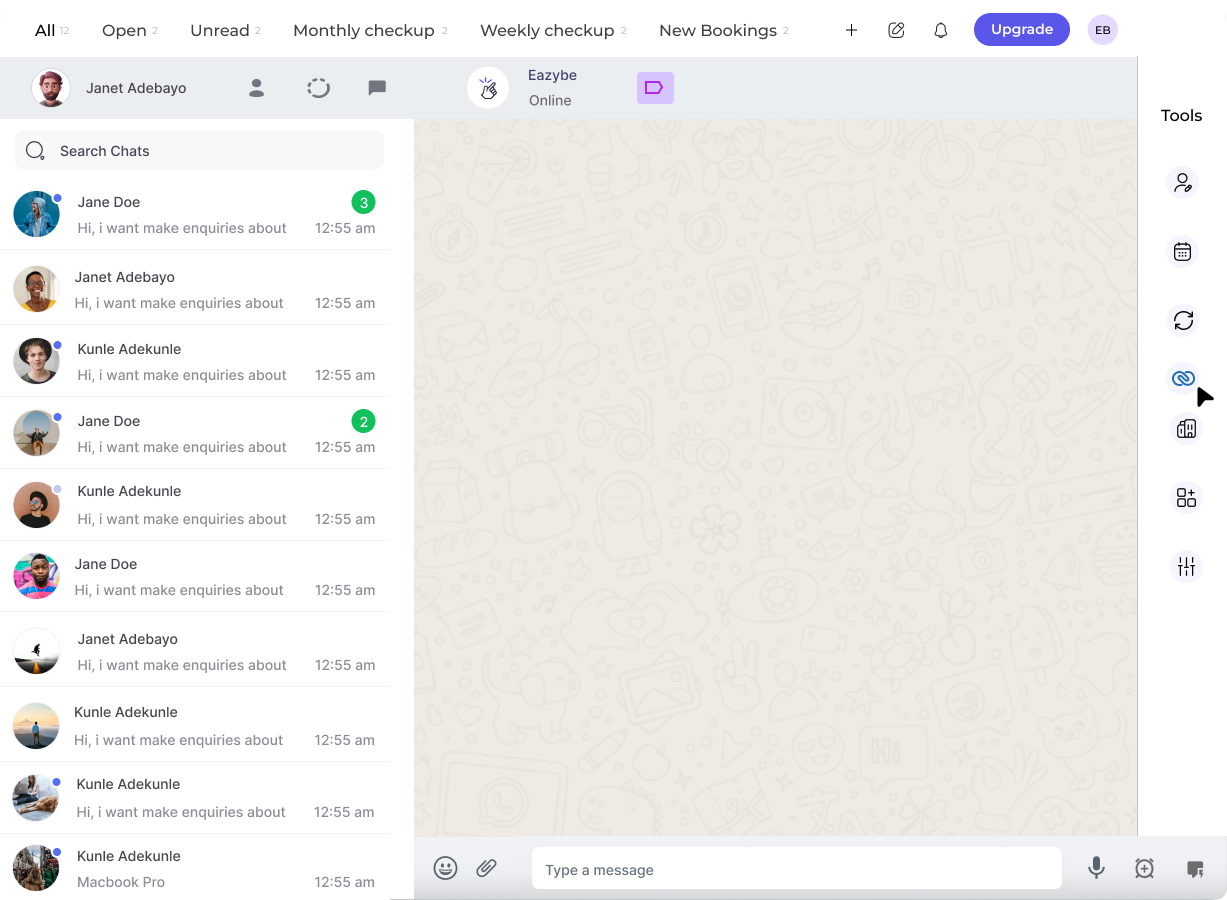 En el panel lateral derecho de la extensión EazyBe, localice y haga clic en el **icono de Zoho** para acceder a las funciones de su CRM.
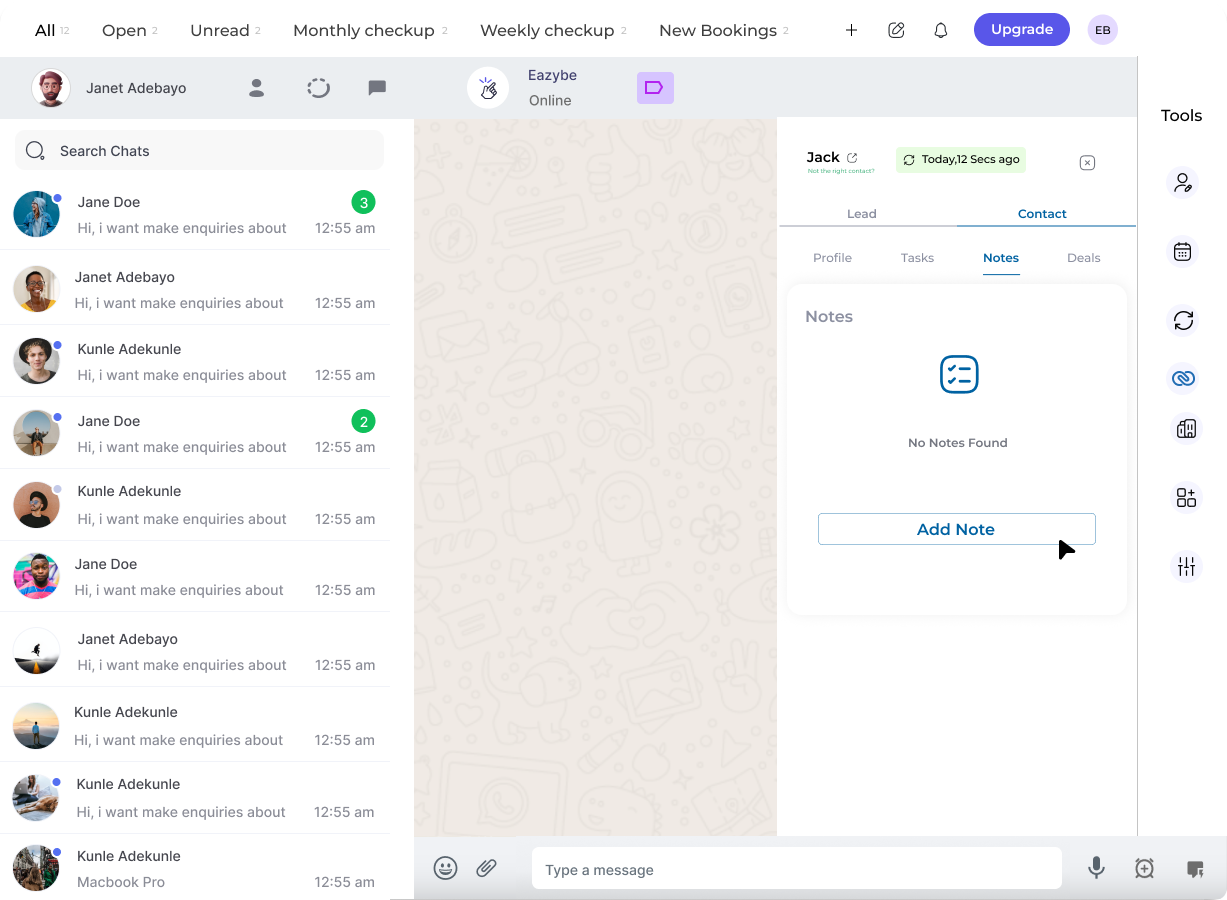 La **sección de Notas** se encuentra como el segundo encabezado debajo del área de información del Contacto. Haga clic en ella para ver las notas existentes o crear nuevas.
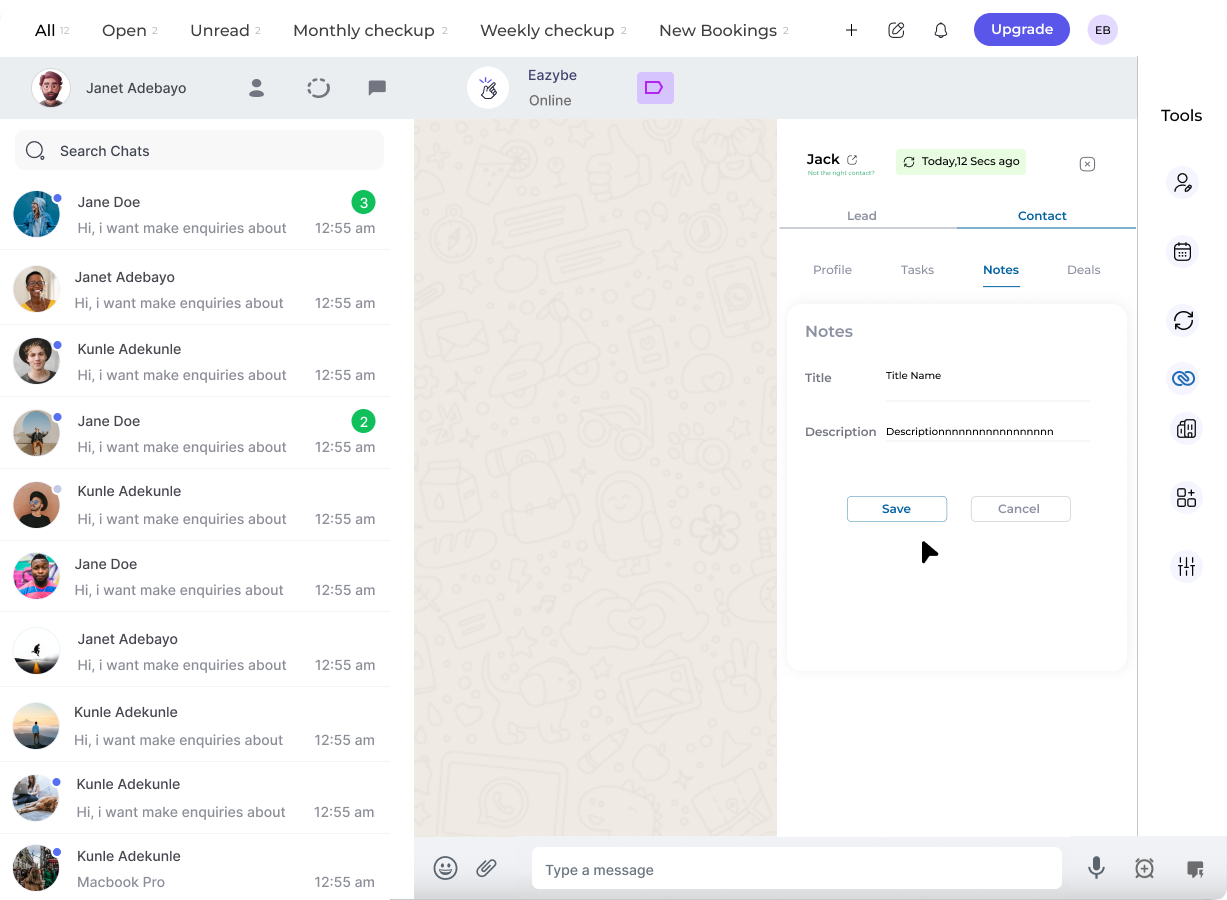 Haga clic en el botón **Nueva Nota** para abrir el formulario de creación de notas.
Ingrese el contenido de su nota en el formulario y haga clic en el botón **Guardar Nota** para guardar su entrada.
Haga clic en el botón **Nueva Nota** para abrir el formulario de creación de notas.
Ingrese el contenido de su nota en el formulario y haga clic en el botón **Guardar Nota** para guardar su entrada.
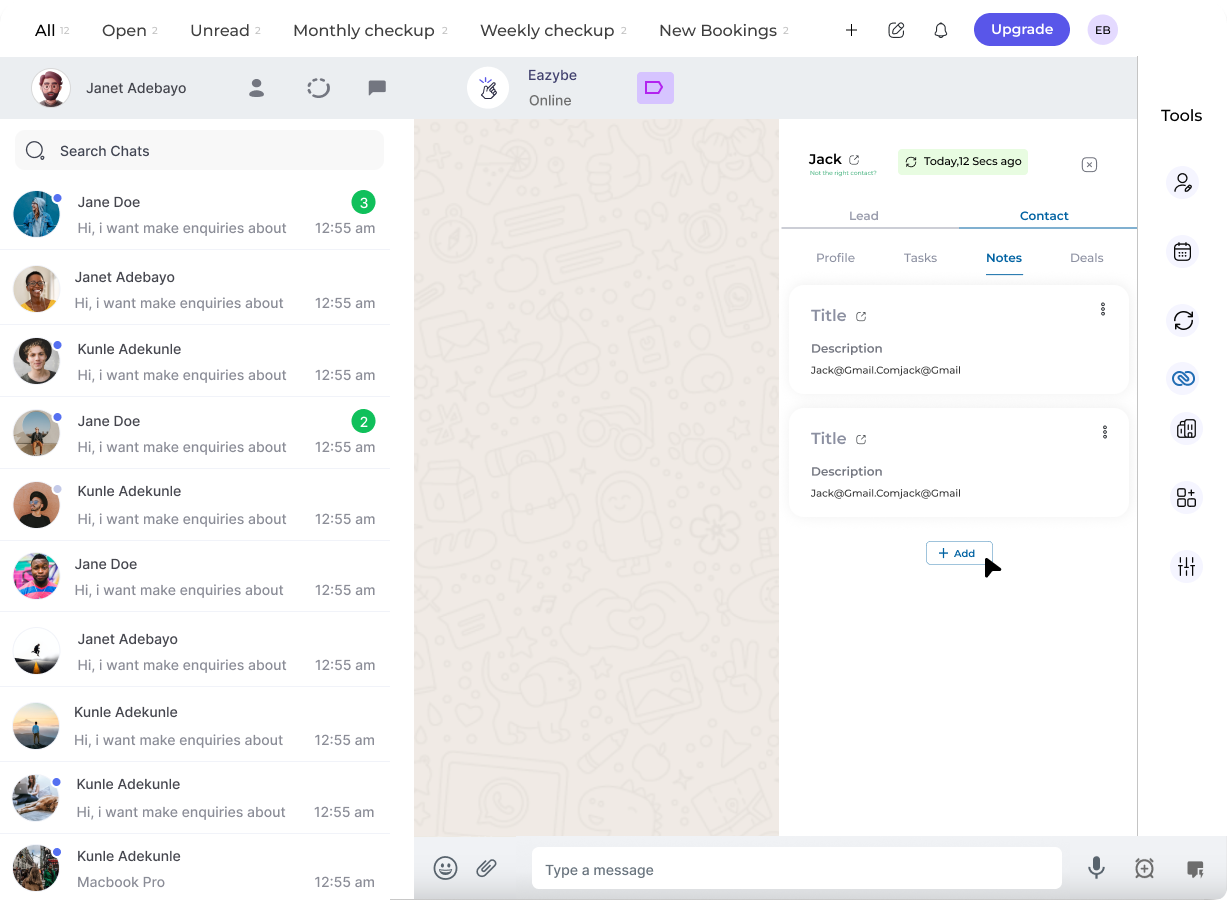 ## Gestión de Sus Notas
Una vez creadas, puede realizar las siguientes acciones en sus notas:
Revise todas sus notas guardadas para el contacto
Modifique notas existentes para actualizar información
Elimine notas que ya no sean necesarias
Puede crear múltiples notas por contacto, lo que facilita el seguimiento de diferentes temas de conversación y elementos de seguimiento a lo largo del tiempo.
Documentar regularmente sus conversaciones ayuda a mantener un historial completo de sus interacciones con cada contacto, haciendo que los seguimientos sean más efectivos.
## ¿Necesita Ayuda?
Si tiene preguntas o necesita asistencia, contacte a nuestro equipo de soporte en [hey@eazybe.com](mailto:hey@eazybe.com).
## Gestión de Sus Notas
Una vez creadas, puede realizar las siguientes acciones en sus notas:
Revise todas sus notas guardadas para el contacto
Modifique notas existentes para actualizar información
Elimine notas que ya no sean necesarias
Puede crear múltiples notas por contacto, lo que facilita el seguimiento de diferentes temas de conversación y elementos de seguimiento a lo largo del tiempo.
Documentar regularmente sus conversaciones ayuda a mantener un historial completo de sus interacciones con cada contacto, haciendo que los seguimientos sean más efectivos.
## ¿Necesita Ayuda?
Si tiene preguntas o necesita asistencia, contacte a nuestro equipo de soporte en [hey@eazybe.com](mailto:hey@eazybe.com).