> ## Documentation Index
> Fetch the complete documentation index at: https://help.eazybe.com/llms.txt
> Use this file to discover all available pages before exploring further.
# Negocios de Contacto
> Aprende a crear y gestionar negocios para tus Contactos de Zoho directamente desde WhatsApp usando la extensión EazyBe
Los Negocios de Zoho te brindan una vista clara de las oportunidades comerciales que estás persiguiendo, permitiéndote rastrear su progreso de principio a fin. Gestiona todos los negocios relacionados con tus contactos directamente desde WhatsApp.
## Cómo Crear Negocios de Contacto
Accede a la conversación de WhatsApp con el Contacto de Zoho para quien deseas crear un negocio.
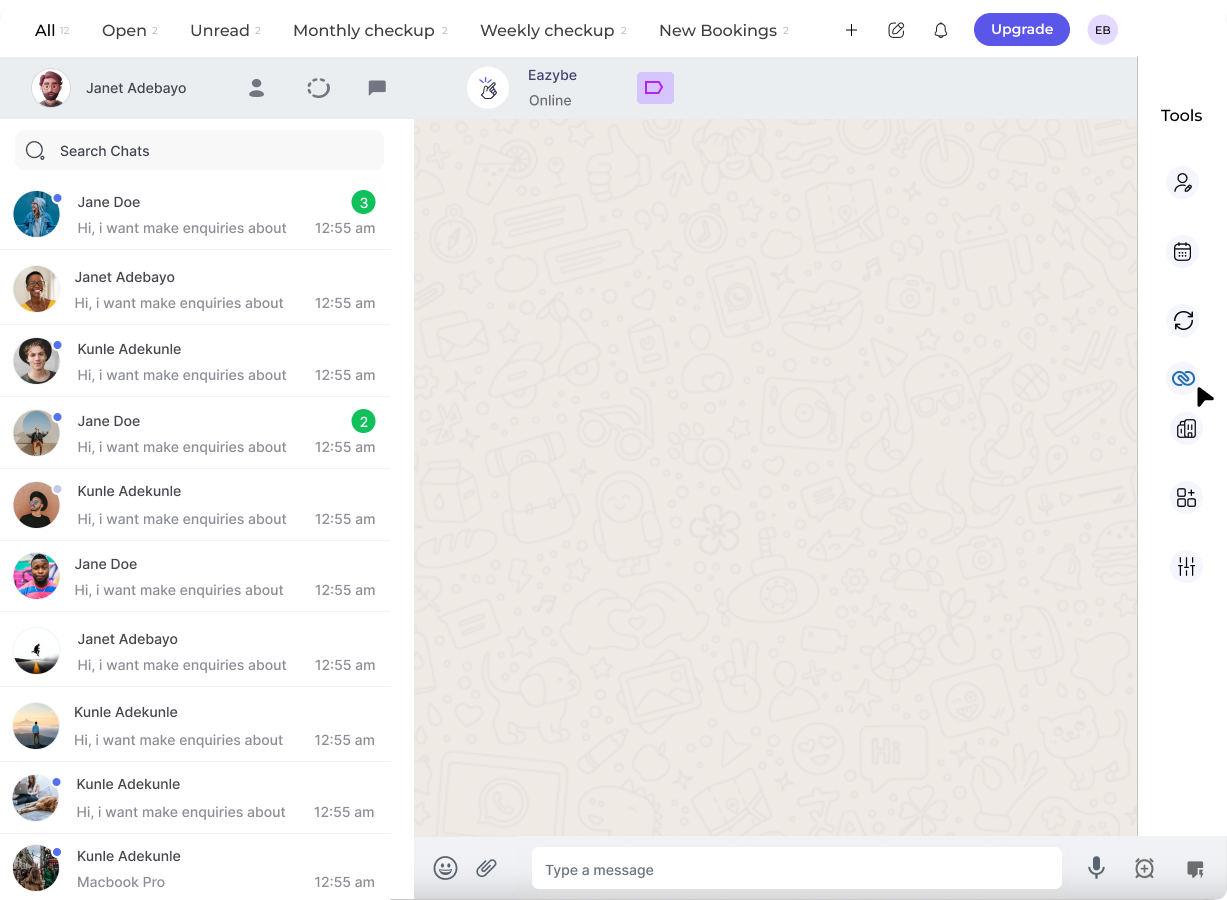 En la barra lateral derecha de la extensión EazyBe, localiza y haz clic en el **icono de Zoho** para acceder a las funciones de tu CRM.
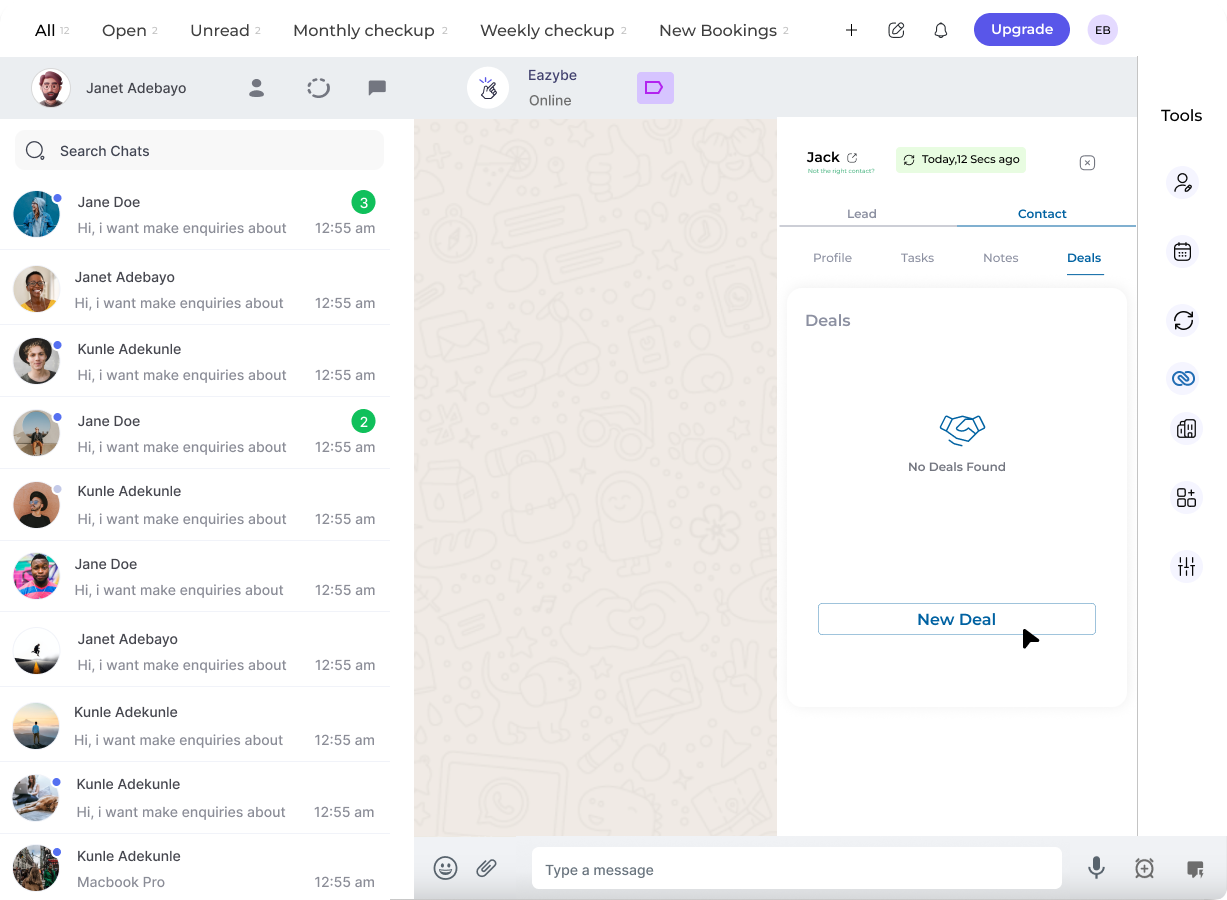 Navega al encabezado de la **Sección de Negocios** bajo el área de información del Contacto.
 Haz clic en el botón **Nuevo Negocio** para iniciar la creación del negocio.
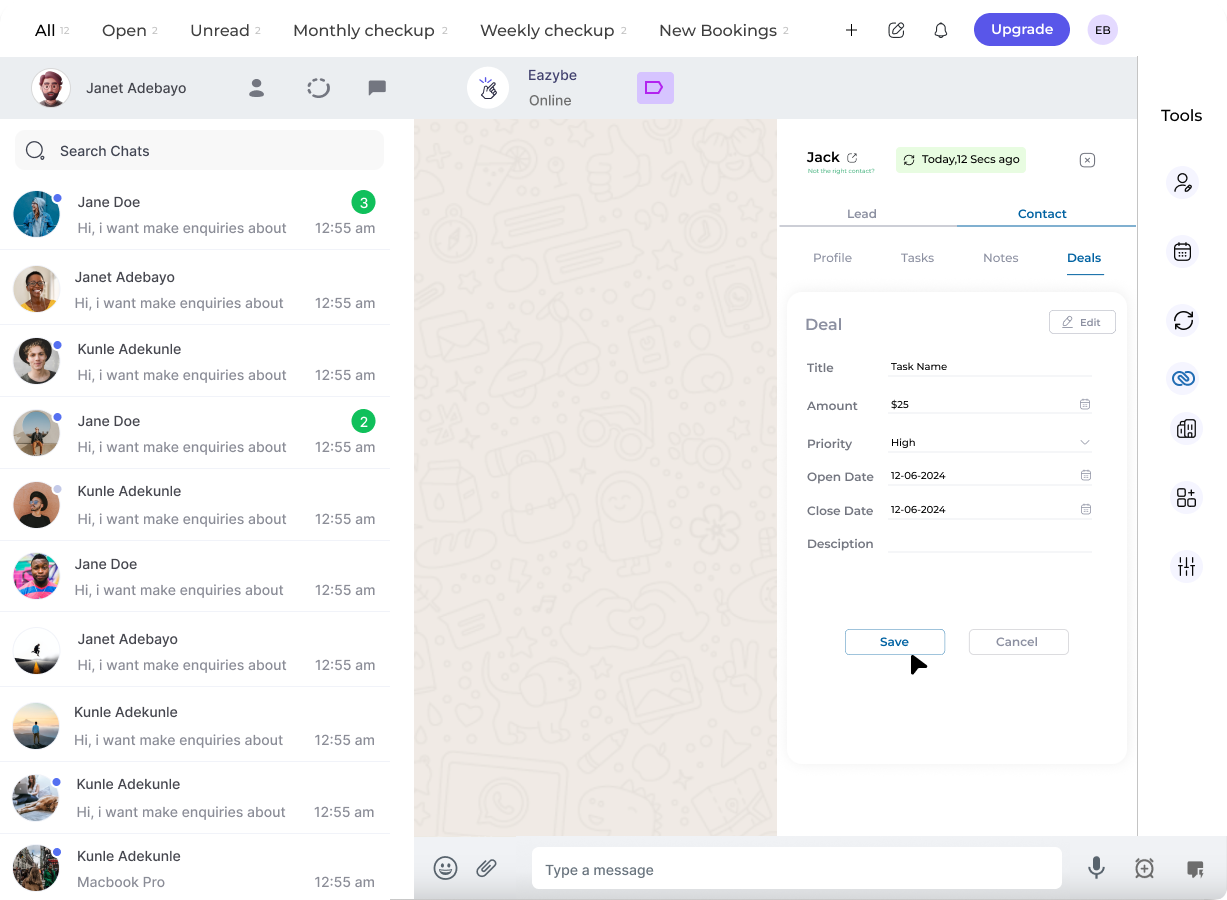
Ingresa la información requerida del negocio. Puedes personalizar propiedades adicionales haciendo clic en el botón **Editar**, luego guarda tu negocio.
Haz clic en el botón **Nuevo Negocio** para iniciar la creación del negocio.
Ingresa la información requerida del negocio. Puedes personalizar propiedades adicionales haciendo clic en el botón **Editar**, luego guarda tu negocio.
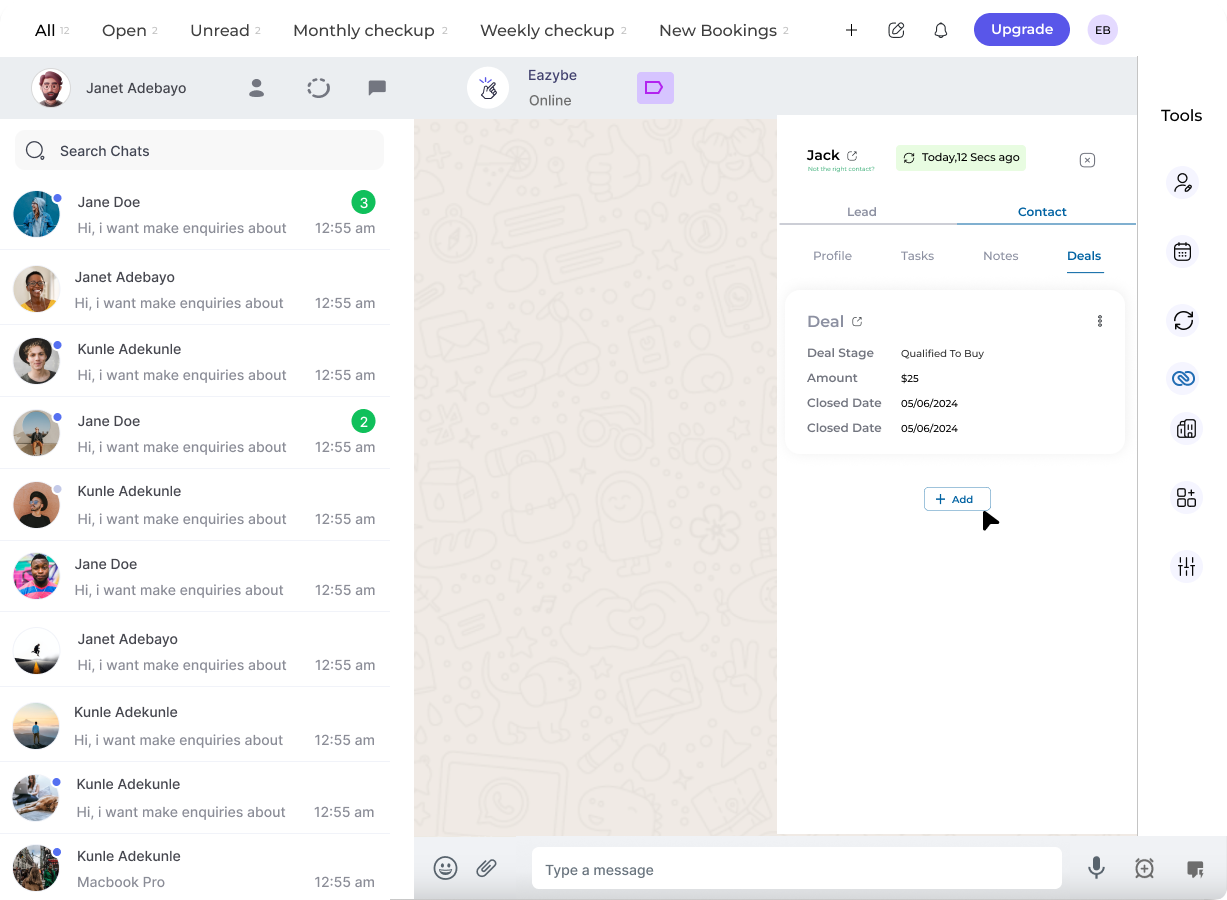 ## Gestión de Tus Negocios
Una vez creados, puedes realizar las siguientes acciones en tus negocios:
Accede y revisa todos los negocios guardados para el contacto
Modifica negocios existentes para actualizar información o etapa del negocio
Elimina negocios que están cerrados o ya no son relevantes
Para editar o eliminar un negocio, haz clic en los **tres puntos** (⋮) junto a cada entrada de negocio para acceder a las opciones de gestión.
Rastrear negocios para tus contactos te ayuda a mantener visibilidad en tu pipeline de ventas y asegura que ninguna oportunidad de negocio sea pasada por alto.
## ¿Necesitas Ayuda?
Si tienes alguna pregunta o necesitas más asistencia, no dudes en contactar a nuestro equipo de soporte en [hey@eazybe.com](mailto:hey@eazybe.com).
## Gestión de Tus Negocios
Una vez creados, puedes realizar las siguientes acciones en tus negocios:
Accede y revisa todos los negocios guardados para el contacto
Modifica negocios existentes para actualizar información o etapa del negocio
Elimina negocios que están cerrados o ya no son relevantes
Para editar o eliminar un negocio, haz clic en los **tres puntos** (⋮) junto a cada entrada de negocio para acceder a las opciones de gestión.
Rastrear negocios para tus contactos te ayuda a mantener visibilidad en tu pipeline de ventas y asegura que ninguna oportunidad de negocio sea pasada por alto.
## ¿Necesitas Ayuda?
Si tienes alguna pregunta o necesitas más asistencia, no dudes en contactar a nuestro equipo de soporte en [hey@eazybe.com](mailto:hey@eazybe.com).