> ## Documentation Index
> Fetch the complete documentation index at: https://help.eazybe.com/llms.txt
> Use this file to discover all available pages before exploring further.
# Respaldo de Componente
> Aprenda como configurar y usar el componente de respaldo de Eazybe en Zoho CRM para respaldo automatico de chats de WhatsApp
## Descripcion General
Eazybe proporciona dos caracteristicas principales para la integracion con Zoho CRM:
Guarde automaticamente sus conversaciones de WhatsApp dentro de Zoho CRM
Envie y reciba mensajes de WhatsApp directamente desde su CRM sin cambiar de plataforma
## Requisitos Previos
**Accion de Administrador Requerida:** Antes de continuar, los administradores deben instalar el objeto personalizado usando el enlace a continuacion.
Instale el objeto personalizado de Eazybe: [Instalar Plugin Privado](https://crm.zoho.in/market/installPrivatePlugin.do?portalName=akshayvats\&nameSpace=zohocrm34\&versionIndex=4525443000000189001)
## Paso 1: Instalar desde el Marketplace de Zoho
Inicie sesion en su cuenta de Zoho CRM con credenciales de administrador.
 Vaya al **Marketplace** en el menu superior derecho de su panel de Zoho CRM.
 Busque "Eazybe" en la barra de busqueda del marketplace y seleccione la aplicacion de los resultados.
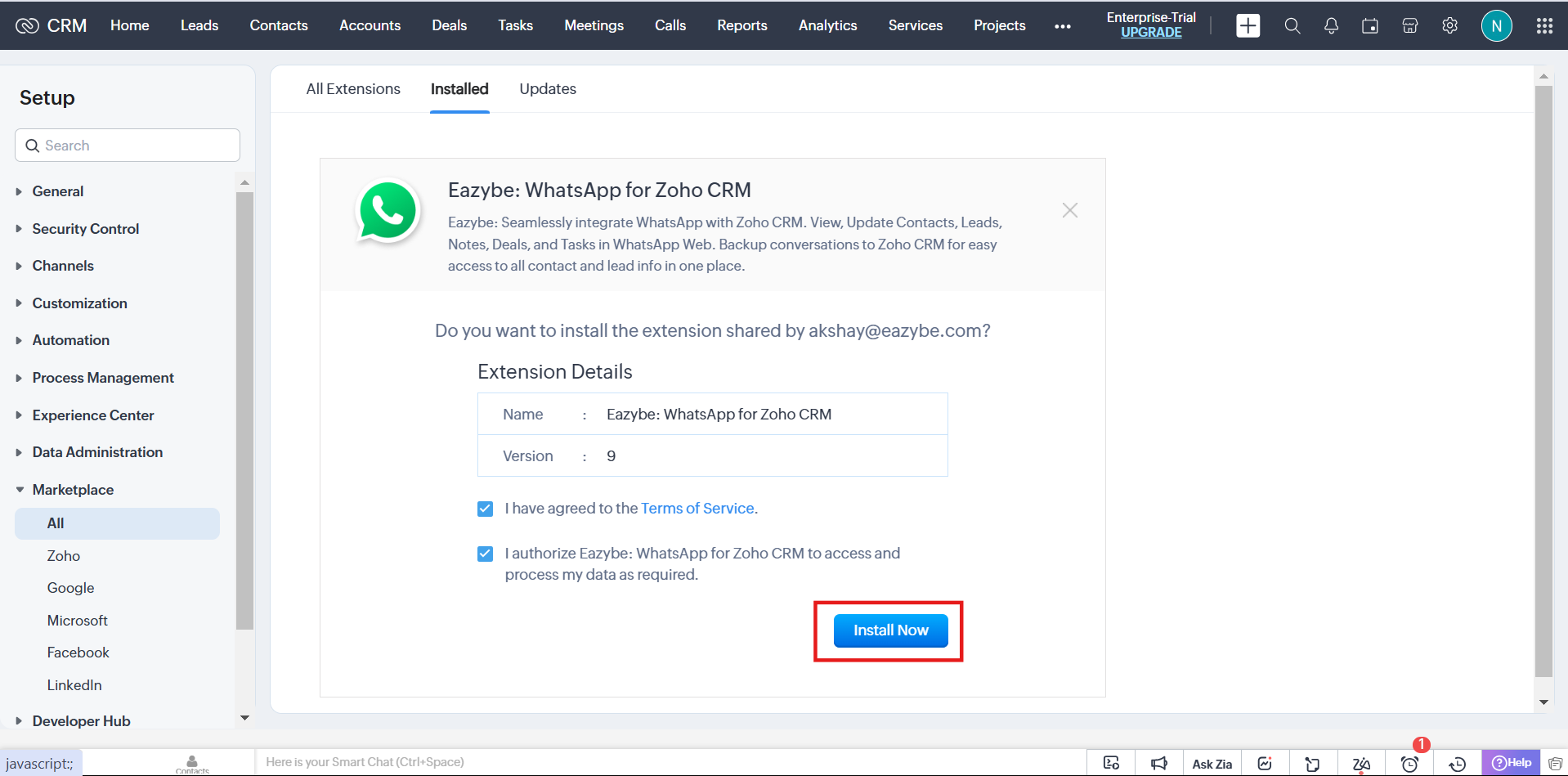
 Haga clic en **Instalar** para comenzar el proceso de instalacion.
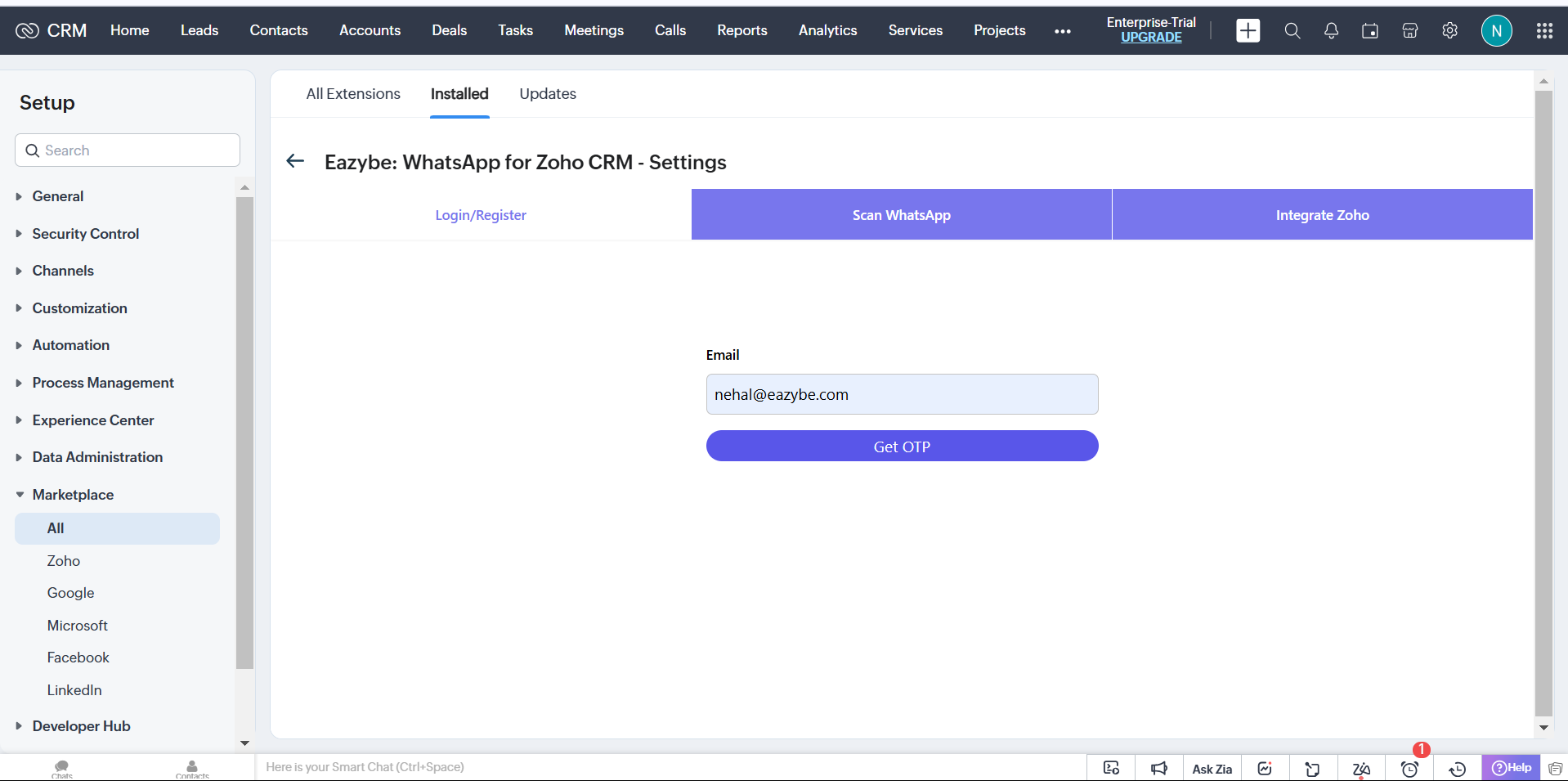
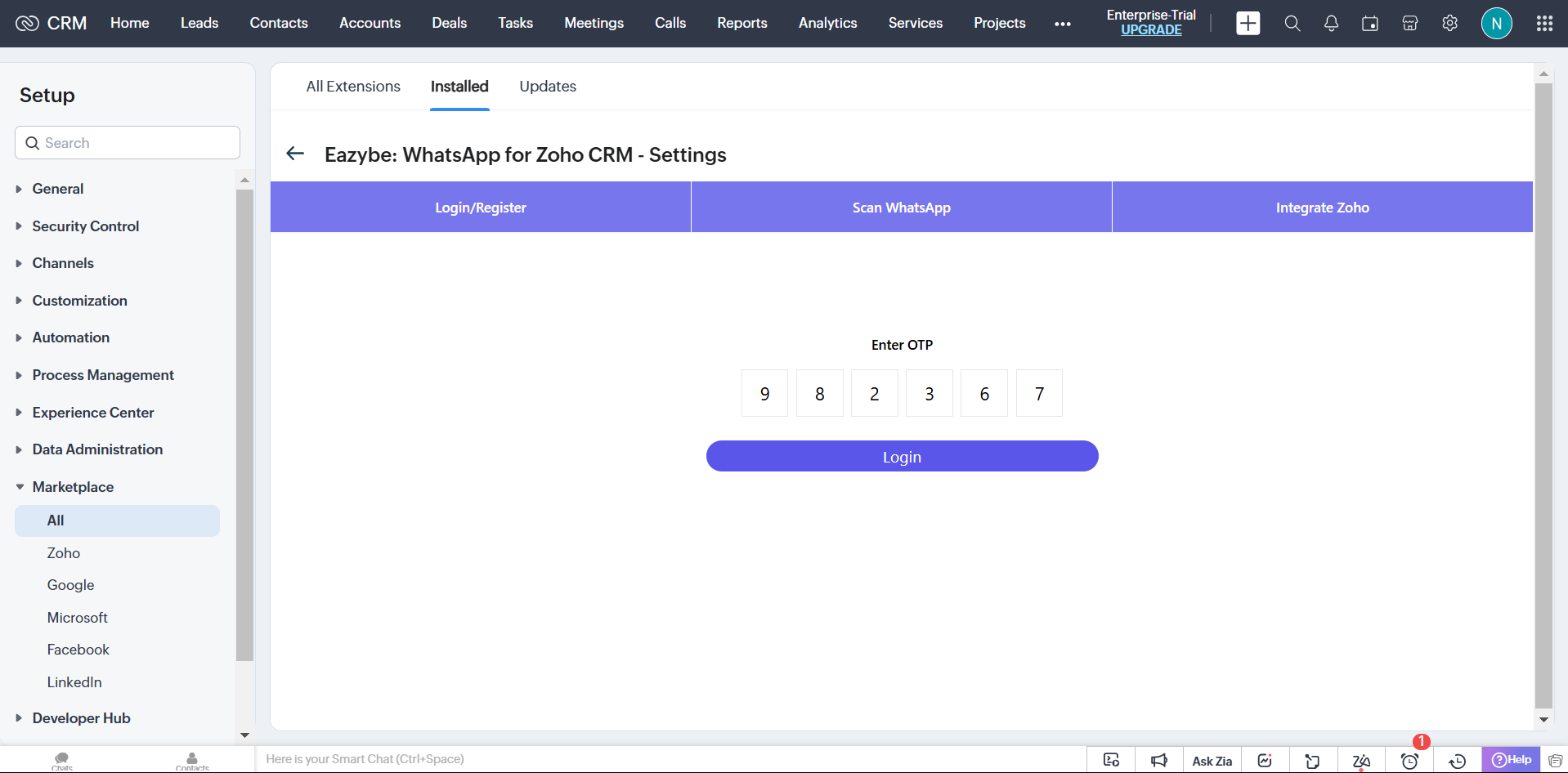 Agregue su correo electronico e ingrese el codigo de verificacion OTP enviado a su correo.
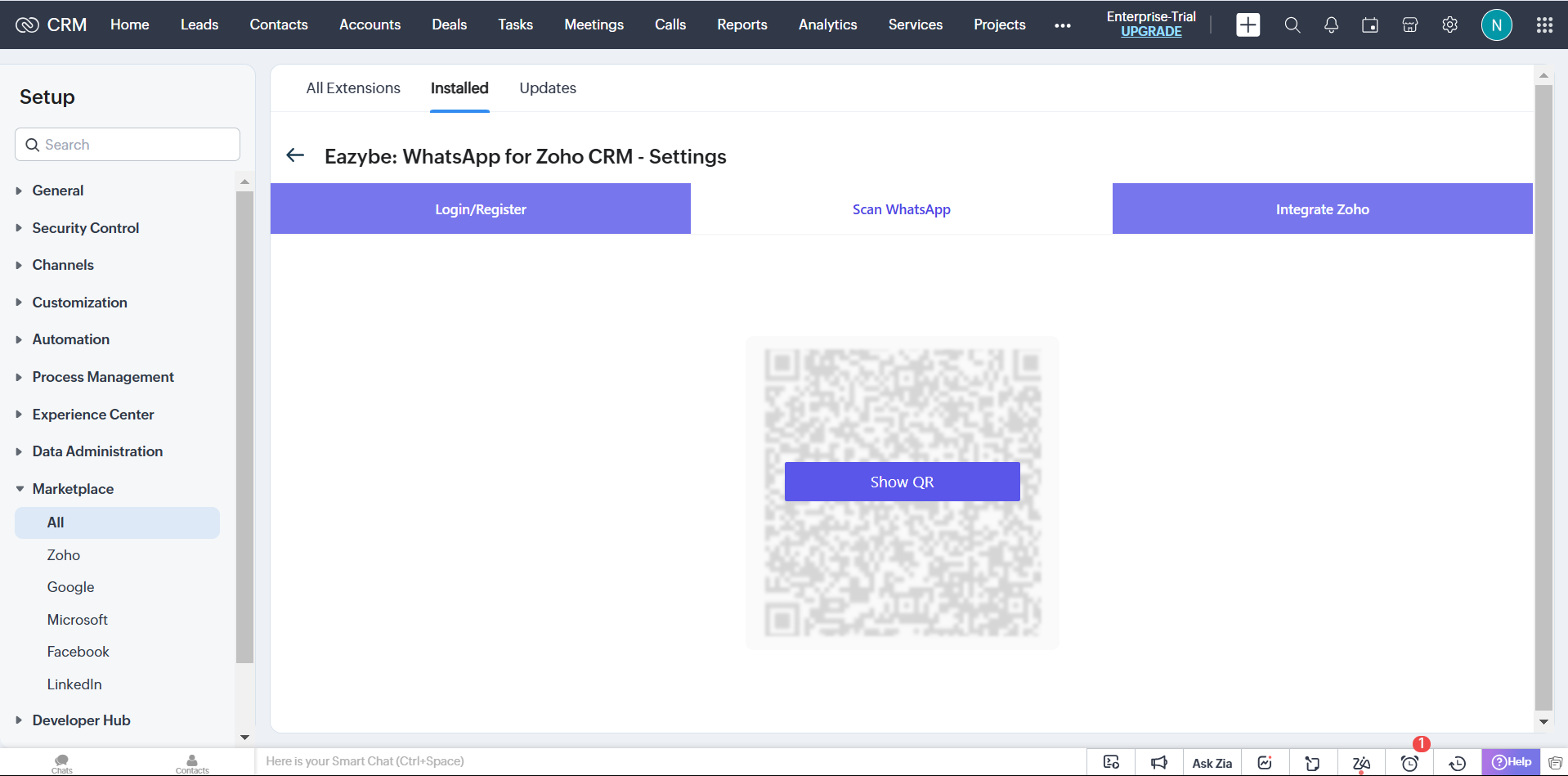 Haga clic en **Mostrar QR** para generar un codigo QR para la autenticacion de WhatsApp.
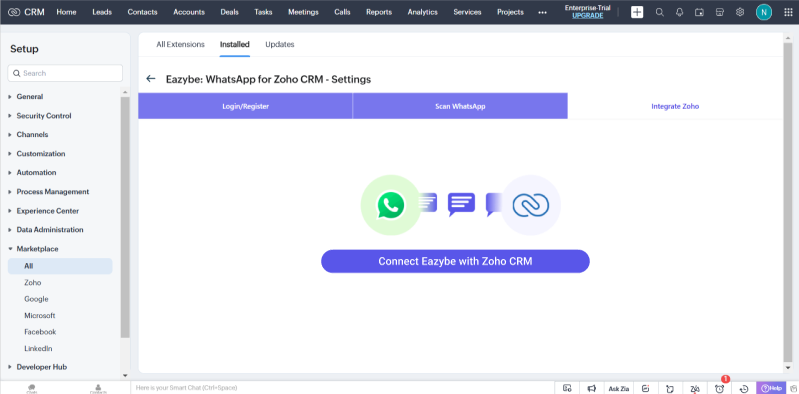
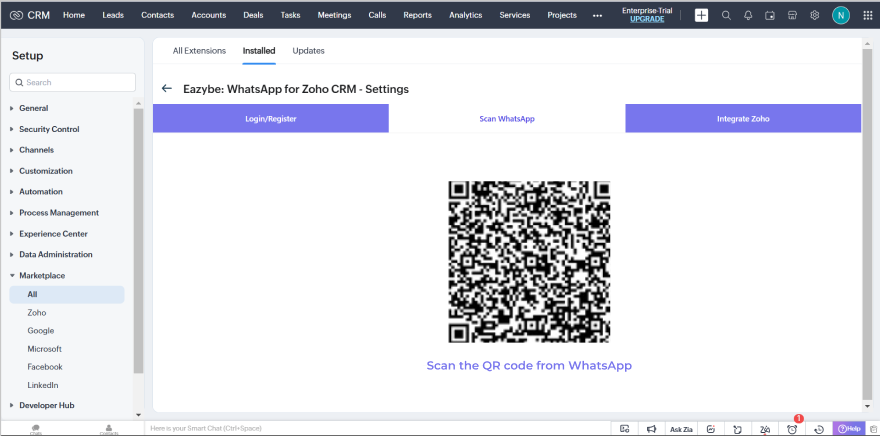 Escanee el codigo QR con su aplicacion movil de WhatsApp para iniciar la sesion y conectar Zoho CRM con Eazybe.
 ## Paso 2: Respaldar Chats de WhatsApp
Una vez completada la instalacion, puede comenzar a respaldar sus conversaciones de WhatsApp:
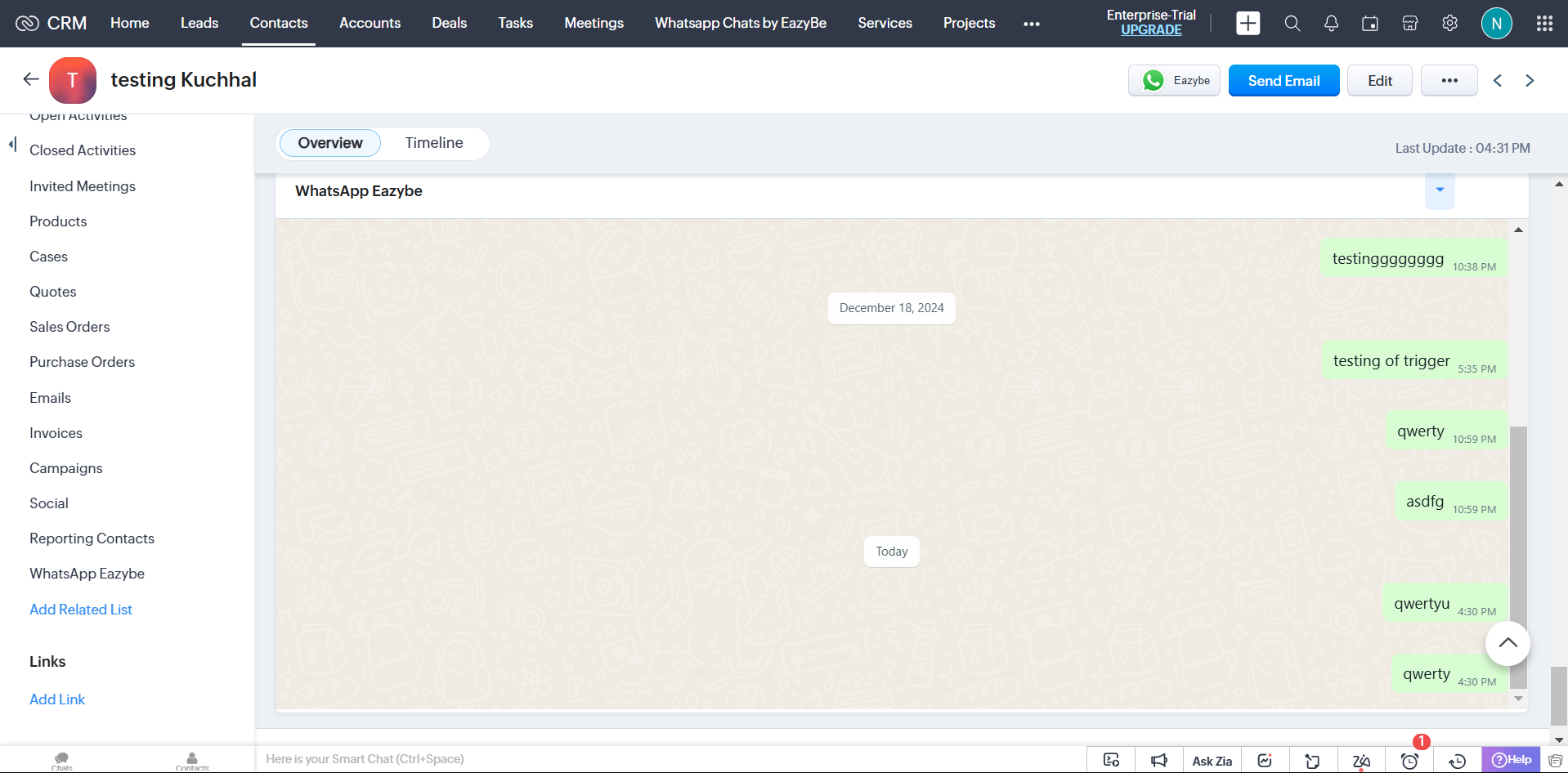
Vaya al modulo de **Leads** o **Contactos** en su Zoho CRM.
Haga clic en **WhatsApp Eazybe** para acceder a la interfaz de respaldo.
Todos sus chats de WhatsApp se respaldaran automaticamente en Zoho CRM.
Los respaldos de chat ocurren automaticamente cada 3 minutos, asegurando que sus conversaciones esten siempre actualizadas en Zoho CRM.
## Caracteristicas Principales
| Caracteristica | Descripcion |
| -------------------------------- | -------------------------------------------------------------------- |
| **Respaldo de Chats** | Guarde automaticamente conversaciones de WhatsApp dentro de Zoho CRM |
| **Mensajeria Directa** | Envie y reciba mensajes de WhatsApp directamente desde el CRM |
| **Sincronizacion Bidireccional** | Mantenga los datos de clientes sincronizados entre plataformas |
## ¿Necesita Ayuda?
Para soporte, contactenos en **[support@eazybe.com](mailto:support@eazybe.com)**
## Paso 2: Respaldar Chats de WhatsApp
Una vez completada la instalacion, puede comenzar a respaldar sus conversaciones de WhatsApp:
Vaya al modulo de **Leads** o **Contactos** en su Zoho CRM.
Haga clic en **WhatsApp Eazybe** para acceder a la interfaz de respaldo.
Todos sus chats de WhatsApp se respaldaran automaticamente en Zoho CRM.
Los respaldos de chat ocurren automaticamente cada 3 minutos, asegurando que sus conversaciones esten siempre actualizadas en Zoho CRM.
## Caracteristicas Principales
| Caracteristica | Descripcion |
| -------------------------------- | -------------------------------------------------------------------- |
| **Respaldo de Chats** | Guarde automaticamente conversaciones de WhatsApp dentro de Zoho CRM |
| **Mensajeria Directa** | Envie y reciba mensajes de WhatsApp directamente desde el CRM |
| **Sincronizacion Bidireccional** | Mantenga los datos de clientes sincronizados entre plataformas |
## ¿Necesita Ayuda?
Para soporte, contactenos en **[support@eazybe.com](mailto:support@eazybe.com)**