> ## Documentation Index
> Fetch the complete documentation index at: https://help.eazybe.com/llms.txt
> Use this file to discover all available pages before exploring further.
# Habilitar Acceso a la API de Zoho CRM
> Aprenda cómo habilitar el acceso a la API de Zoho CRM para perfiles de usuario para permitir la integración con Eazybe y una comunicación de datos fluida.
Esta guía proporciona a los administradores instrucciones para habilitar el acceso a la API a nivel de perfil en Zoho CRM. Habilitar el acceso a la API es esencial para que Eazybe se comunique con los datos de su Zoho CRM.
## Quién Debe Usar Esta Guía
Administradores de Zoho CRM que gestionan permisos de usuario
Equipos que configuran integraciones de sistemas
Desarrolladores que configuran integraciones basadas en API
Solo los usuarios con acceso administrativo pueden modificar la configuración de seguridad a nivel de perfil en Zoho CRM.
## Requisitos Previos
Antes de continuar, asegúrese de tener:
* **Acceso administrativo** a Zoho CRM
* Conocimiento de qué **perfil** está asignado al usuario que realiza llamadas a la API (Estándar, Ventas o perfiles personalizados)
## Pasos para Habilitar el Acceso a la API
Inicie sesión en su cuenta de Zoho CRM con credenciales de administrador.
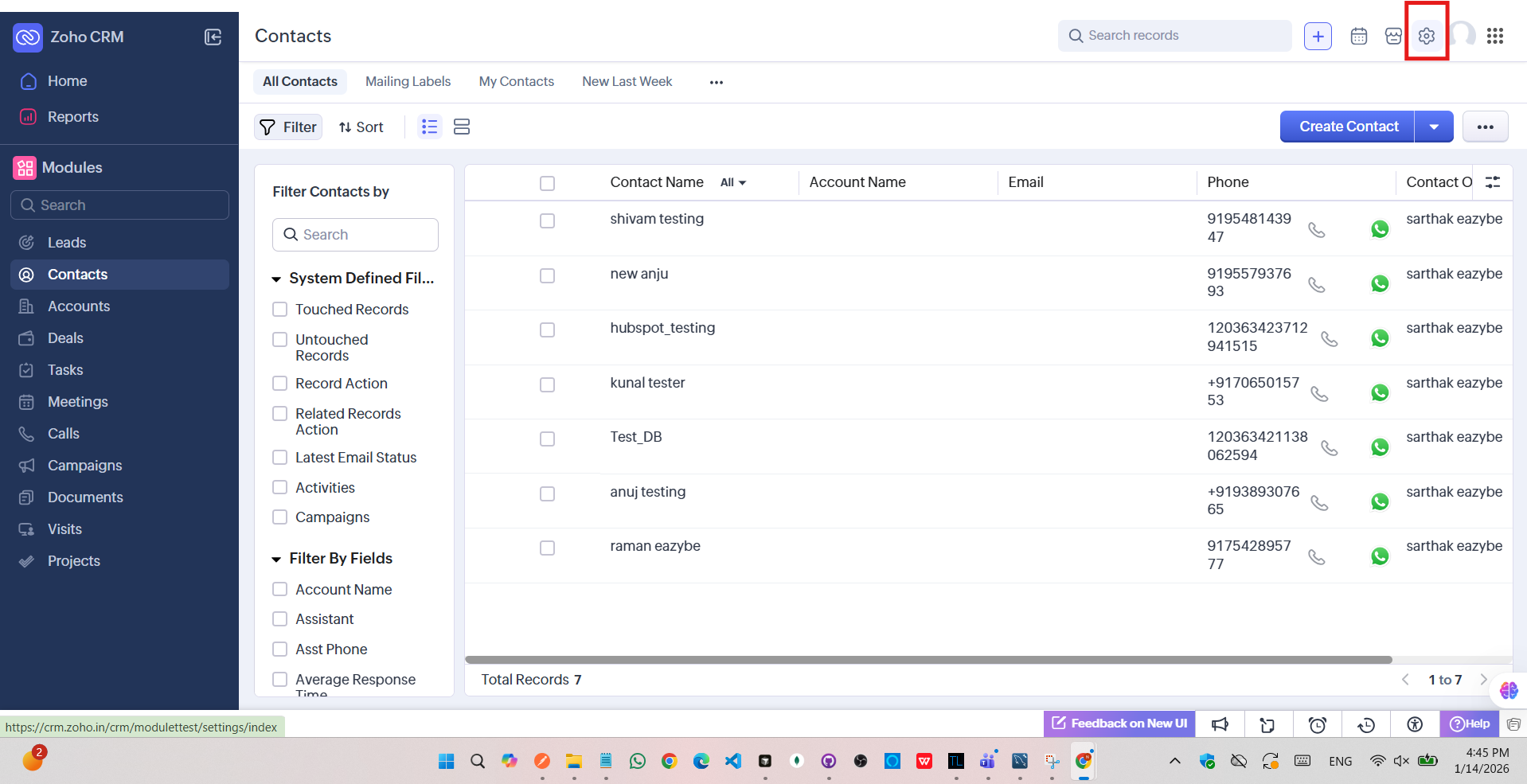 Haga clic en el **icono de engranaje** (Configuración) en la esquina superior derecha de la pantalla.
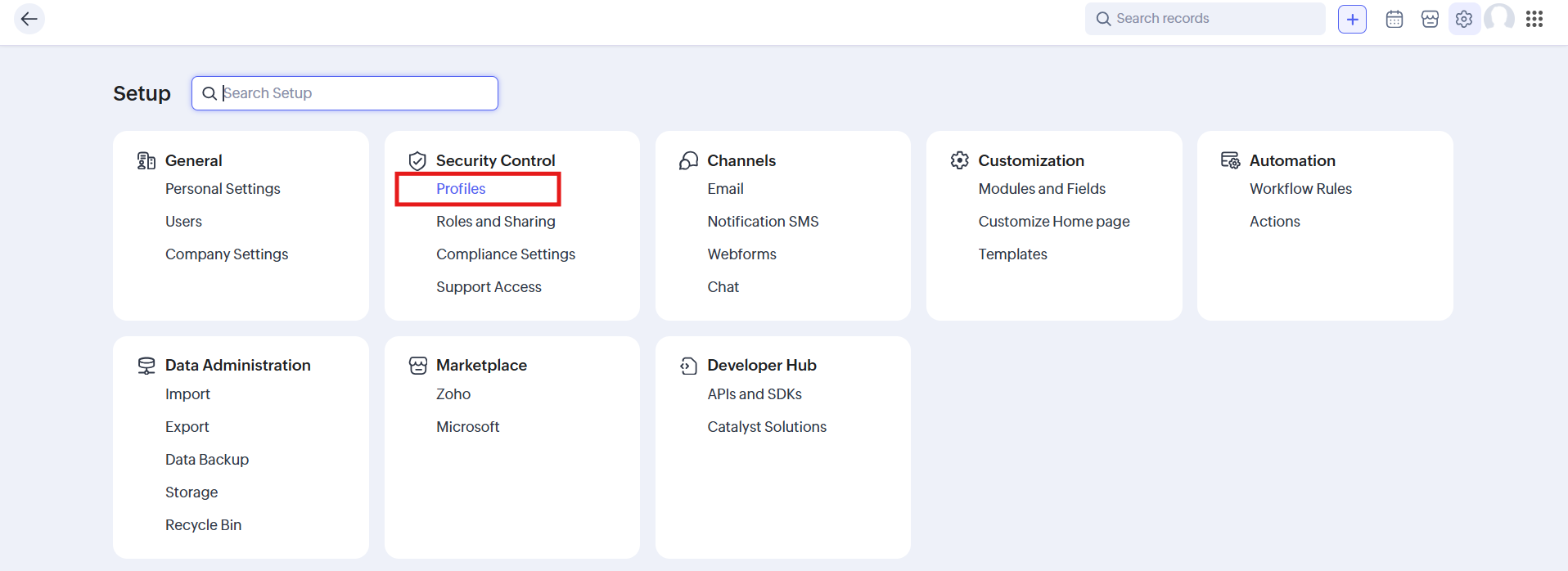 Vaya a **Security Control** y seleccione **Profiles** de las opciones disponibles.
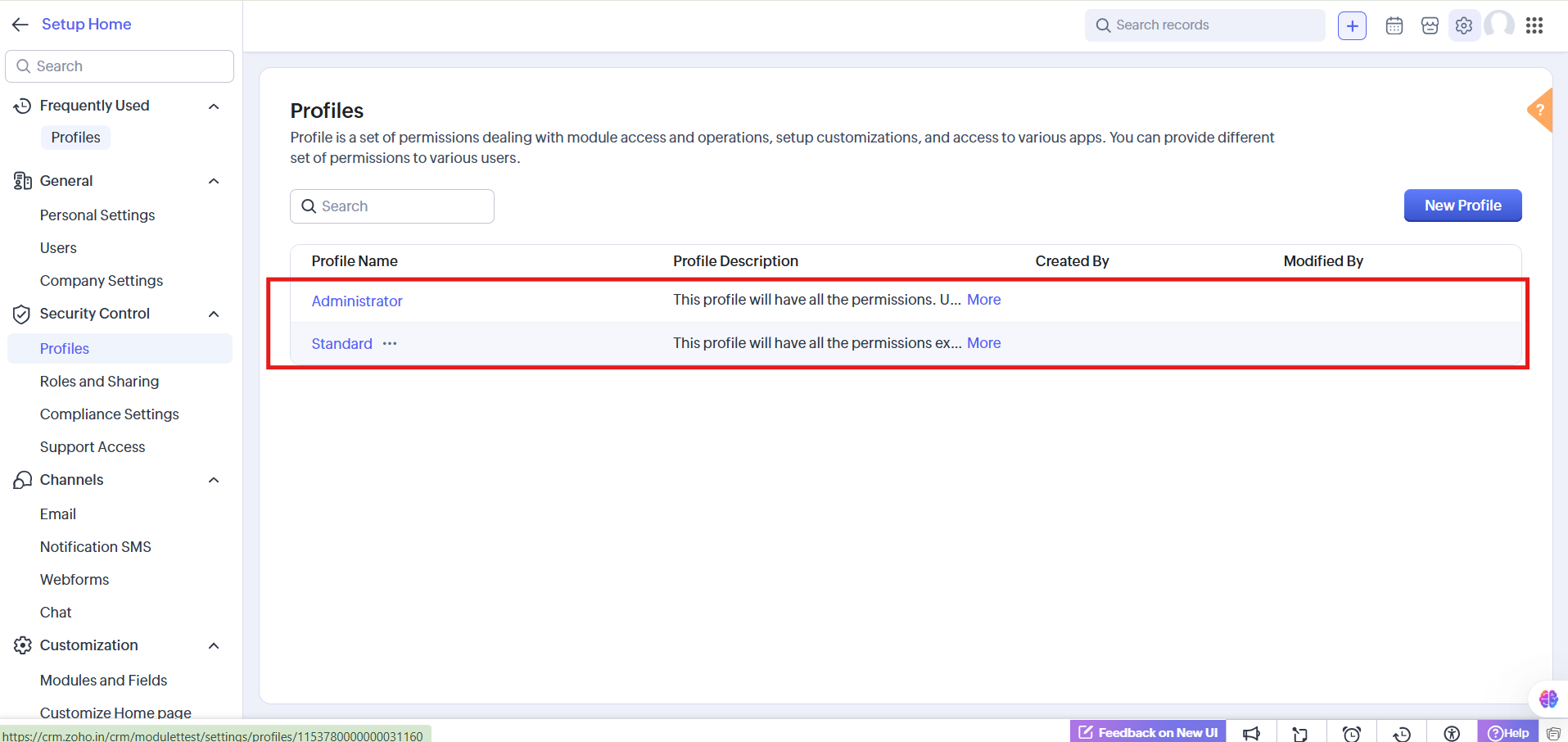 En la pestaña **Profiles**, localice y haga clic en el perfil asignado al usuario de la API.
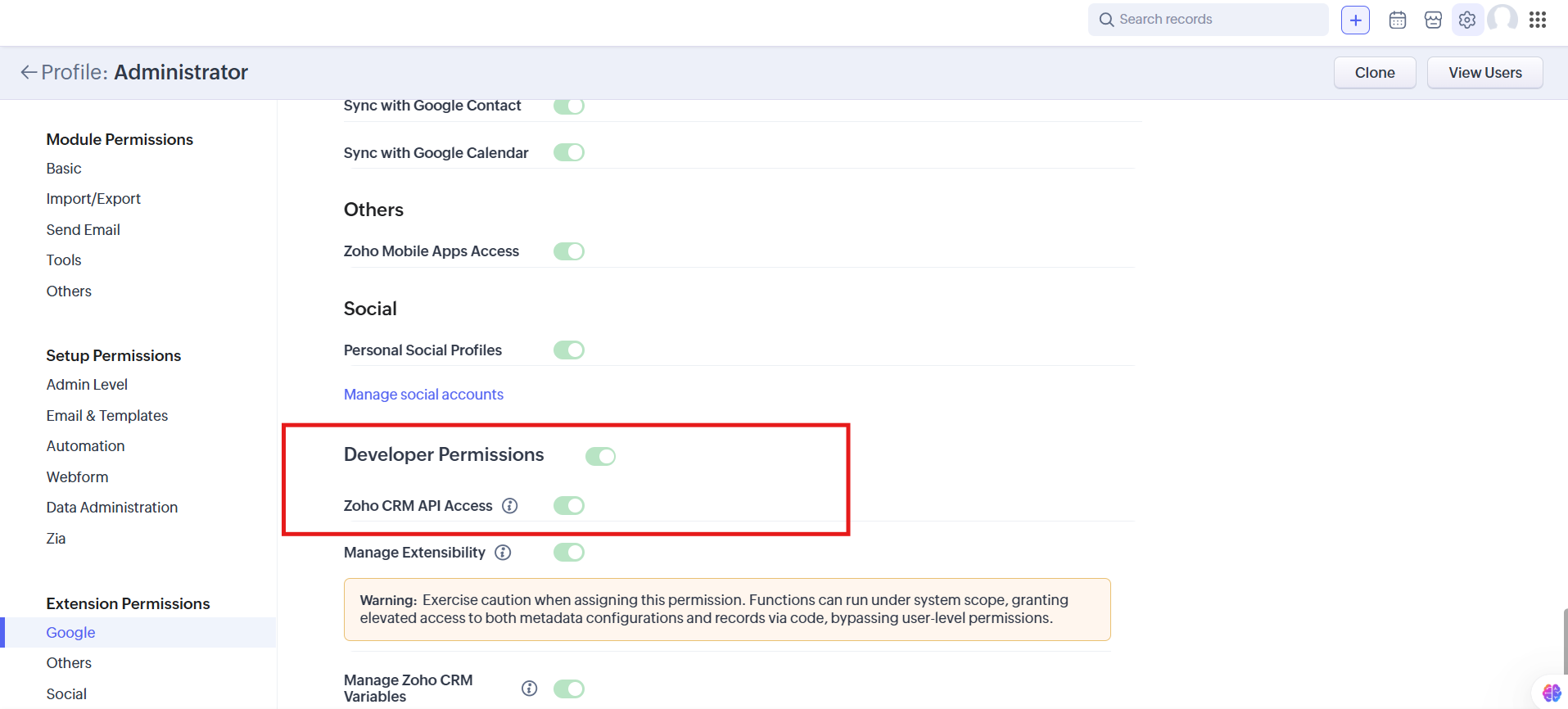 Desplácese hasta la parte inferior de la página de configuración del perfil y encuentre la sección **Developer Permissions**.
Active el interruptor **Zoho CRM API Access** en **ON**. El interruptor se muestra en verde cuando está habilitado.
Desplácese hasta la parte inferior de la página de configuración del perfil y encuentre la sección **Developer Permissions**.
Active el interruptor **Zoho CRM API Access** en **ON**. El interruptor se muestra en verde cuando está habilitado.
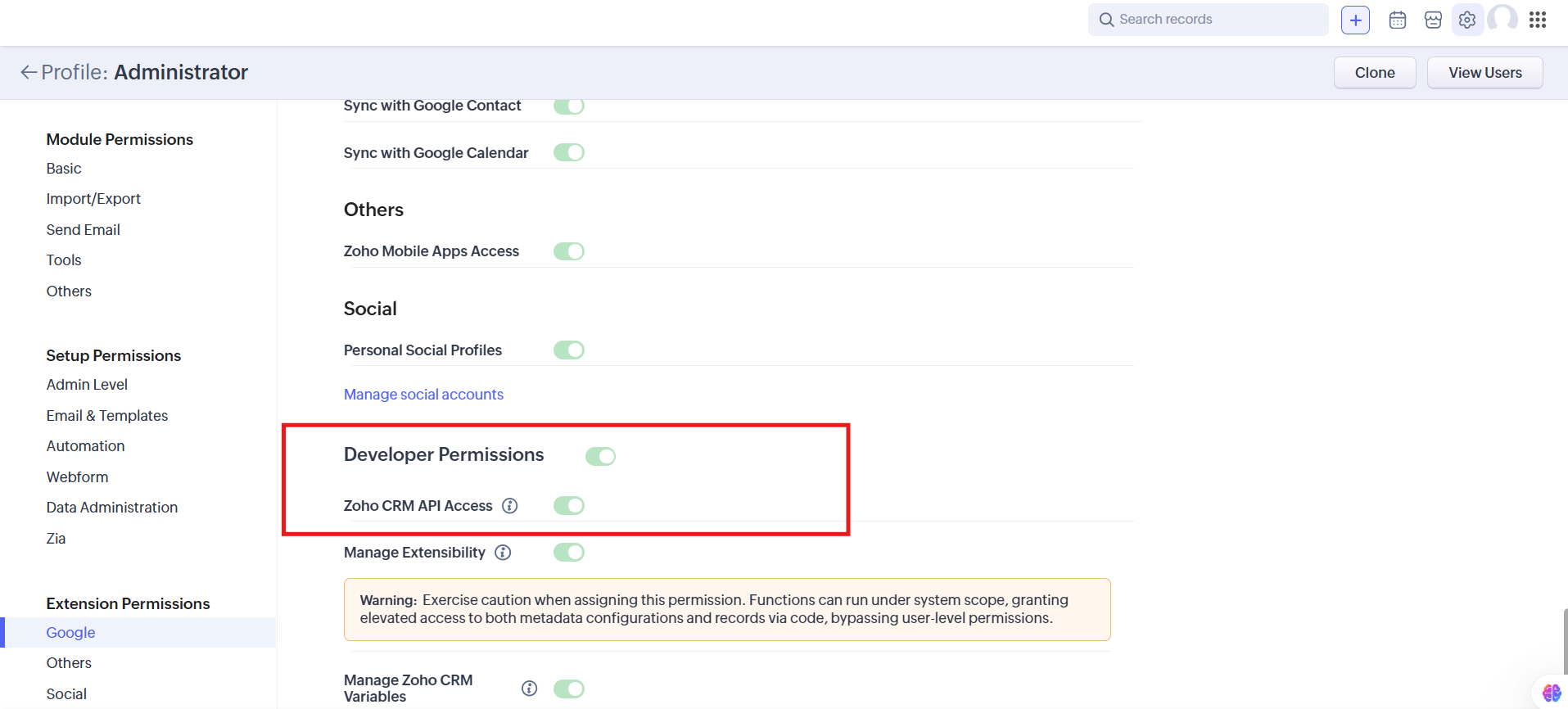 Haga clic en **Save** para aplicar los permisos actualizados.
## Verificación
Después de habilitar el acceso a la API, verifique la configuración:
El perfil debe mostrar el estado de **API Access** como **ON**.
La autenticación del usuario debe tener éxito con credenciales de API o tokens OAuth.
Las llamadas a la API ya no deben devolver errores de permisos.
## Solución de Problemas
Si las llamadas a la API aún fallan después de habilitar el acceso, verifique los siguientes problemas comunes:
| Problema | Solución |
| ----------------------------- | --------------------------------------------------------------------------------------------- |
| Perfil incorrecto actualizado | Verifique que editó el perfil correcto asignado al usuario de la API |
| Sesión no actualizada | Pida al usuario que cierre sesión y vuelva a iniciarla |
| Restricciones de IP | Verifique si las restricciones de acceso basadas en IP están bloqueando las llamadas a la API |
| Alcance de OAuth | Verifique que el token OAuth tenga los alcances requeridos |
## Mejores Prácticas de Seguridad
Siga estas recomendaciones de seguridad al gestionar el acceso a la API:
* **Habilitar selectivamente** - Solo habilite el acceso a la API para perfiles que lo requieran
* **Evitar acceso amplio** - No habilite el acceso a la API para todos los perfiles innecesariamente
* **Auditorías regulares** - Revise periódicamente qué perfiles tienen habilitado el acceso a la API
* **Revocar cuando no se use** - Deshabilite el acceso a la API cuando las integraciones ya no estén en uso
Haga clic en **Save** para aplicar los permisos actualizados.
## Verificación
Después de habilitar el acceso a la API, verifique la configuración:
El perfil debe mostrar el estado de **API Access** como **ON**.
La autenticación del usuario debe tener éxito con credenciales de API o tokens OAuth.
Las llamadas a la API ya no deben devolver errores de permisos.
## Solución de Problemas
Si las llamadas a la API aún fallan después de habilitar el acceso, verifique los siguientes problemas comunes:
| Problema | Solución |
| ----------------------------- | --------------------------------------------------------------------------------------------- |
| Perfil incorrecto actualizado | Verifique que editó el perfil correcto asignado al usuario de la API |
| Sesión no actualizada | Pida al usuario que cierre sesión y vuelva a iniciarla |
| Restricciones de IP | Verifique si las restricciones de acceso basadas en IP están bloqueando las llamadas a la API |
| Alcance de OAuth | Verifique que el token OAuth tenga los alcances requeridos |
## Mejores Prácticas de Seguridad
Siga estas recomendaciones de seguridad al gestionar el acceso a la API:
* **Habilitar selectivamente** - Solo habilite el acceso a la API para perfiles que lo requieran
* **Evitar acceso amplio** - No habilite el acceso a la API para todos los perfiles innecesariamente
* **Auditorías regulares** - Revise periódicamente qué perfiles tienen habilitado el acceso a la API
* **Revocar cuando no se use** - Deshabilite el acceso a la API cuando las integraciones ya no estén en uso