> ## Documentation Index
> Fetch the complete documentation index at: https://help.eazybe.com/llms.txt
> Use this file to discover all available pages before exploring further.
# Acceso al Espacio de Trabajo del Administrador
> Aprende cómo los administradores pueden acceder al espacio de trabajo de EazyBe para ver detalles del equipo y análisis de la integración con Zoho CRM
Los administradores tienen acceso completo al espacio de trabajo de EazyBe, lo que les permite ver y gestionar los detalles del equipo y los análisis. Esta guía explica cómo acceder y navegar por el espacio de trabajo del administrador.
## Ver Detalles del Equipo
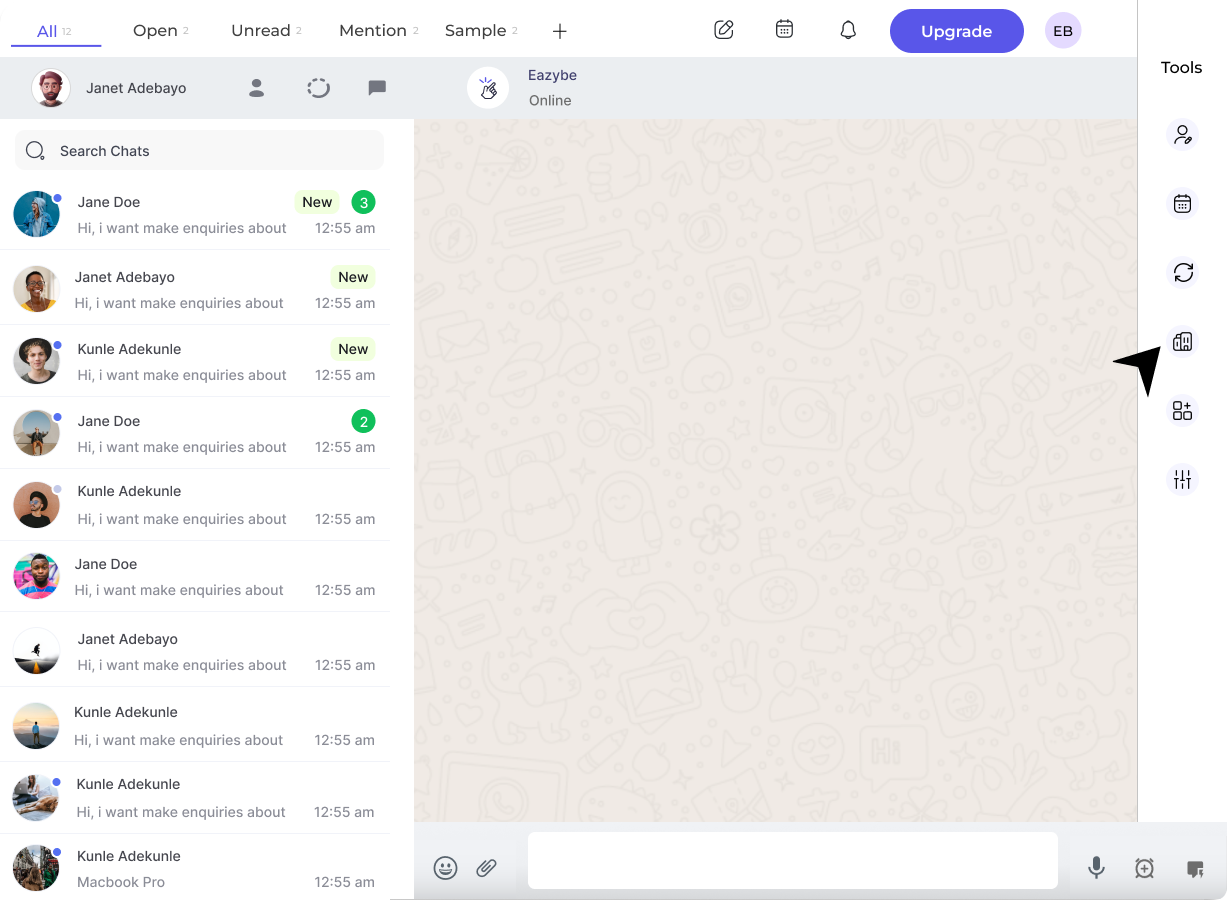
Haz clic en el **botón de Organización** en la barra lateral derecha de la extensión EazyBe. Esto abrirá una nueva pestaña de Chrome donde el administrador debe iniciar sesión con sus credenciales.
 En el espacio de trabajo, haz clic en el **botón del Panel de Control** en la barra lateral izquierda para ver el resumen de tu equipo.
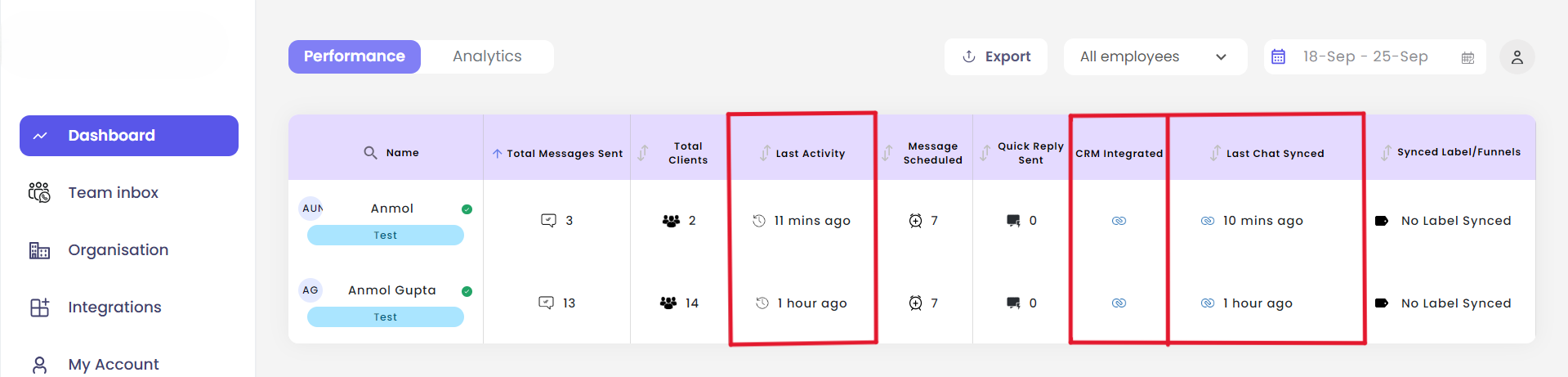
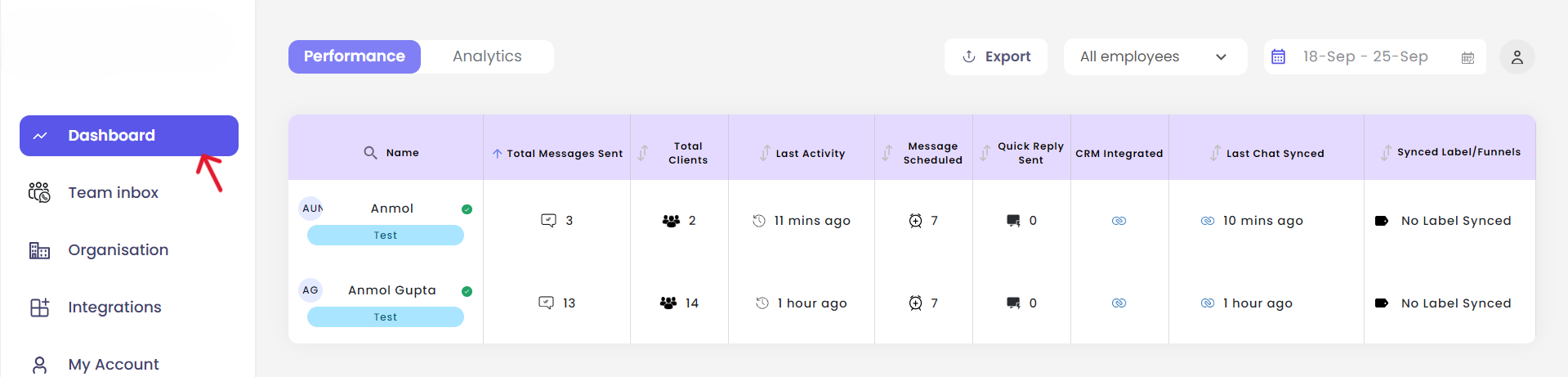 Desde el panel de control, los administradores pueden ver información importante de todos los empleados incluyendo:
* Marca de tiempo de última actividad
* Hora del último chat sincronizado
* Estado de integración con CRM
Desde el panel de control, los administradores pueden ver información importante de todos los empleados incluyendo:
* Marca de tiempo de última actividad
* Hora del último chat sincronizado
* Estado de integración con CRM
 ## Resumen de Análisis
La **pestaña de Análisis** proporciona análisis completos de mensajes que se pueden filtrar para todo el equipo o para empleados individuales.
## Resumen de Análisis
La **pestaña de Análisis** proporciona análisis completos de mensajes que se pueden filtrar para todo el equipo o para empleados individuales.
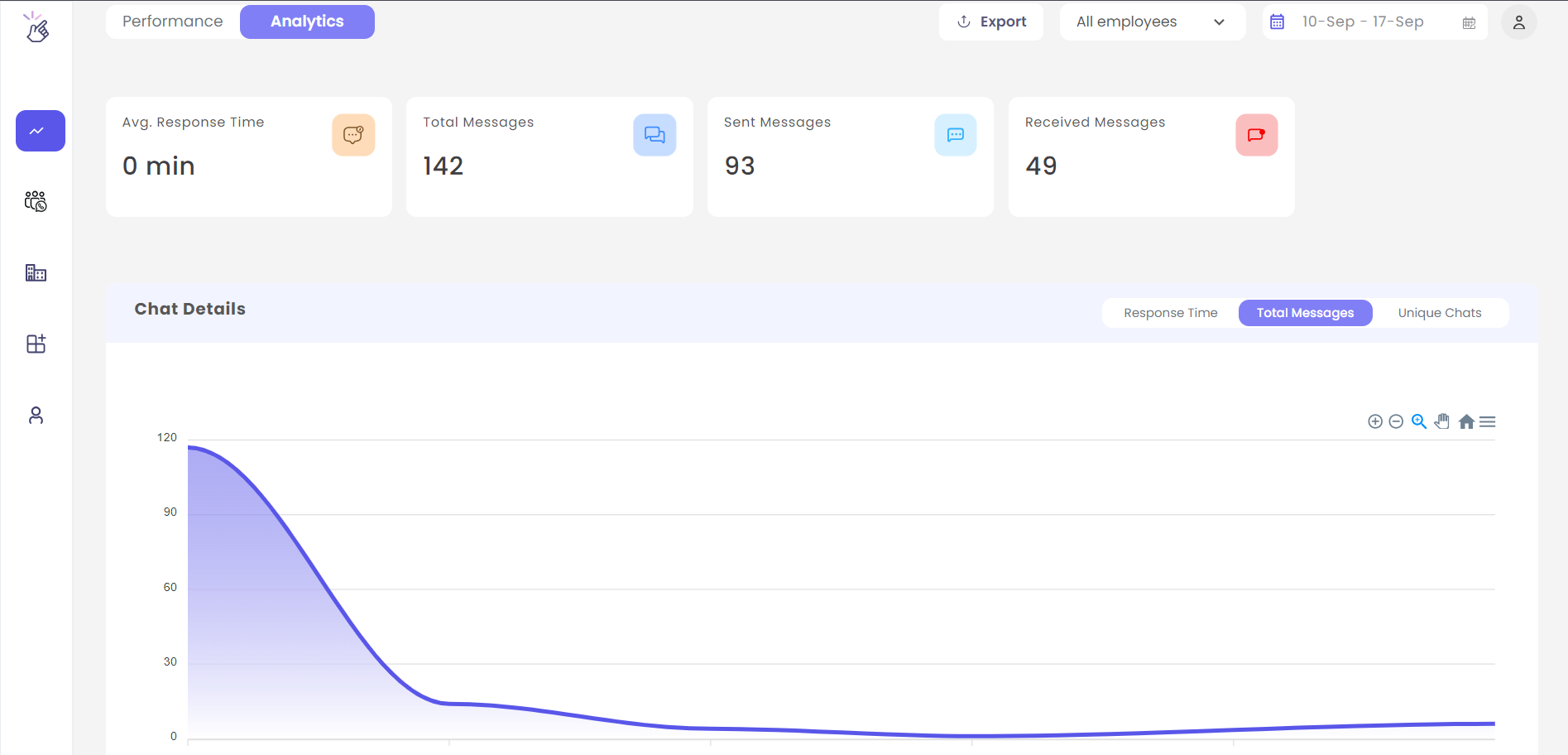 Ve métricas agregadas de todas las comunicaciones de WhatsApp de tu equipo
Profundiza en el rendimiento y actividad de empleados específicos
El panel de análisis te ayuda a monitorear el rendimiento del equipo, rastrear métricas de engagement y asegurar estándares de comunicación consistentes en toda tu organización.
## ¿Necesitas Ayuda?
Si tienes alguna pregunta o necesitas más asistencia, no dudes en contactar a nuestro equipo de soporte en [hey@eazybe.com](mailto:hey@eazybe.com).
Ve métricas agregadas de todas las comunicaciones de WhatsApp de tu equipo
Profundiza en el rendimiento y actividad de empleados específicos
El panel de análisis te ayuda a monitorear el rendimiento del equipo, rastrear métricas de engagement y asegurar estándares de comunicación consistentes en toda tu organización.
## ¿Necesitas Ayuda?
Si tienes alguna pregunta o necesitas más asistencia, no dudes en contactar a nuestro equipo de soporte en [hey@eazybe.com](mailto:hey@eazybe.com).