> ## Documentation Index
> Fetch the complete documentation index at: https://help.eazybe.com/llms.txt
> Use this file to discover all available pages before exploring further.
# Etiqueta de Negocio
> Aprende a usar las Etiquetas de Negocio de WhatsApp con la Extensión de Chrome EazyBe para organizar y filtrar tus conversaciones.
Organiza tus chats de WhatsApp usando etiquetas de negocio a través de la Extensión de Chrome EazyBe. Crea, visualiza, gestiona y filtra conversaciones por categoría, estado o prioridad.
## Comenzando
Descarga e instala la **Extensión de Chrome Eazybe** desde la Chrome Web Store si aún no lo has hecho.
 Abre WhatsApp Web, navega a la barra lateral de Eazybe en la parte inferior y haz clic en **Configuración**.
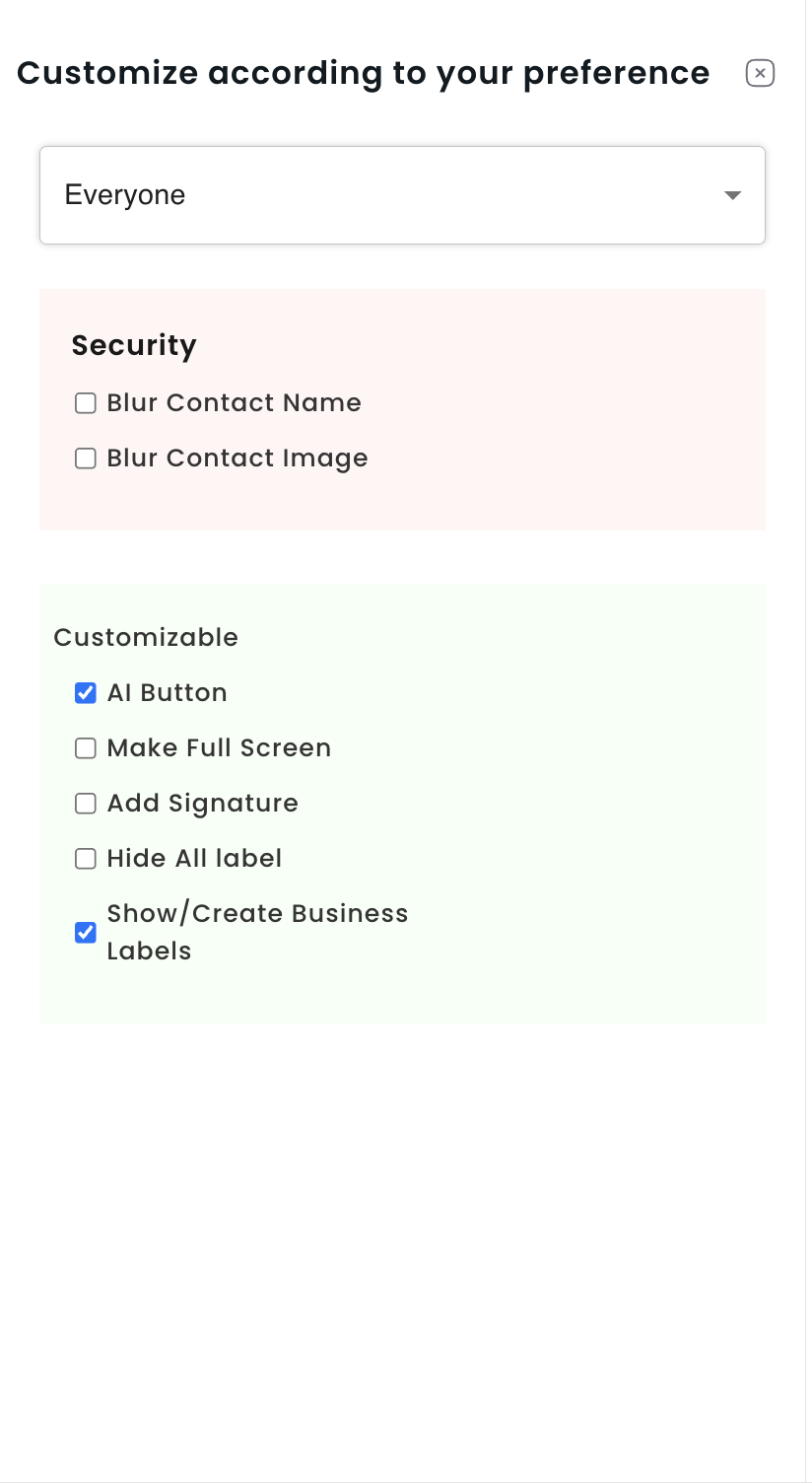
 Localiza y activa la opción **"Mostrar/Crear Etiquetas de Negocio"** para habilitar la función.
## Crear y Gestionar Etiquetas
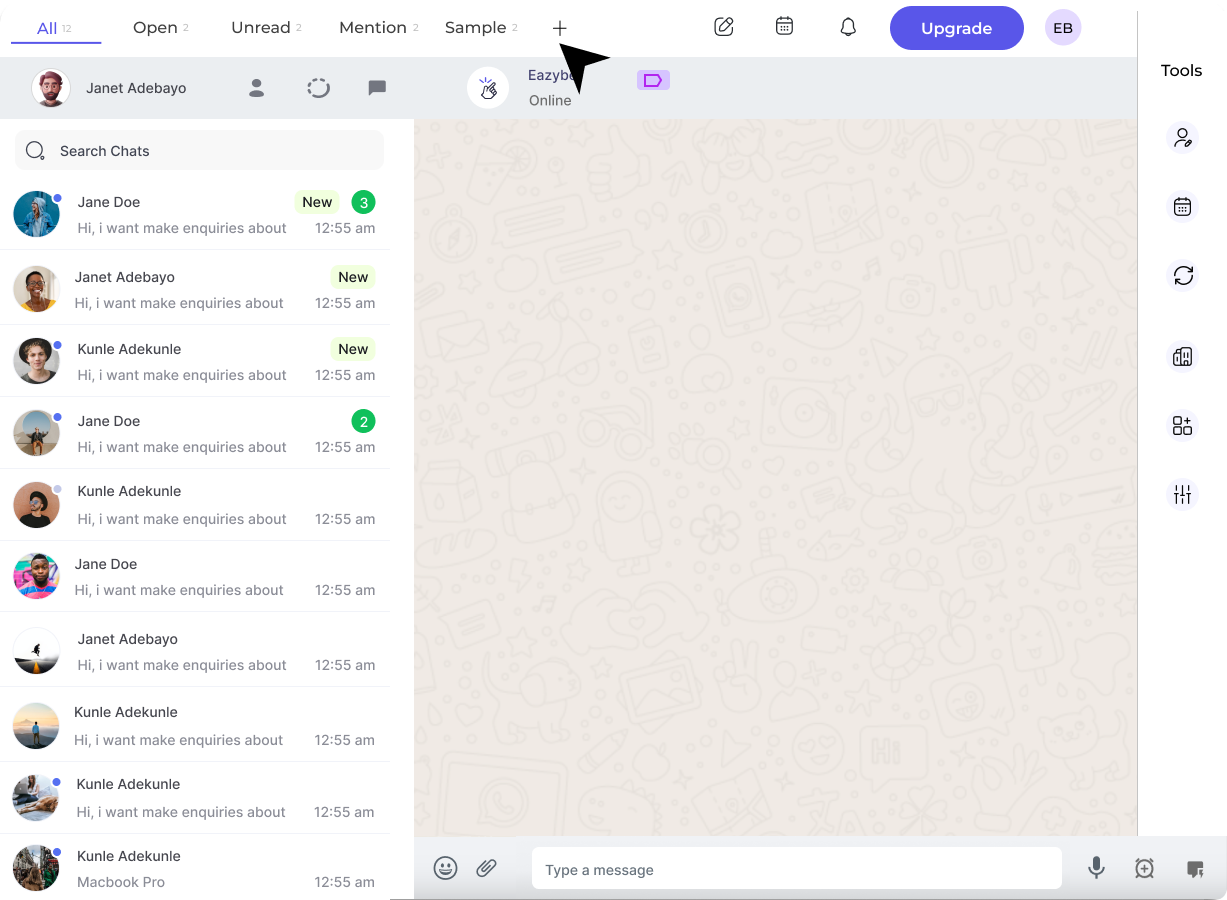
Haz clic en **"+ Crear Nueva Etiqueta"**, ingresa un nombre, asigna un color y guarda tu nueva etiqueta.
Localiza y activa la opción **"Mostrar/Crear Etiquetas de Negocio"** para habilitar la función.
## Crear y Gestionar Etiquetas
Haz clic en **"+ Crear Nueva Etiqueta"**, ingresa un nombre, asigna un color y guarda tu nueva etiqueta.
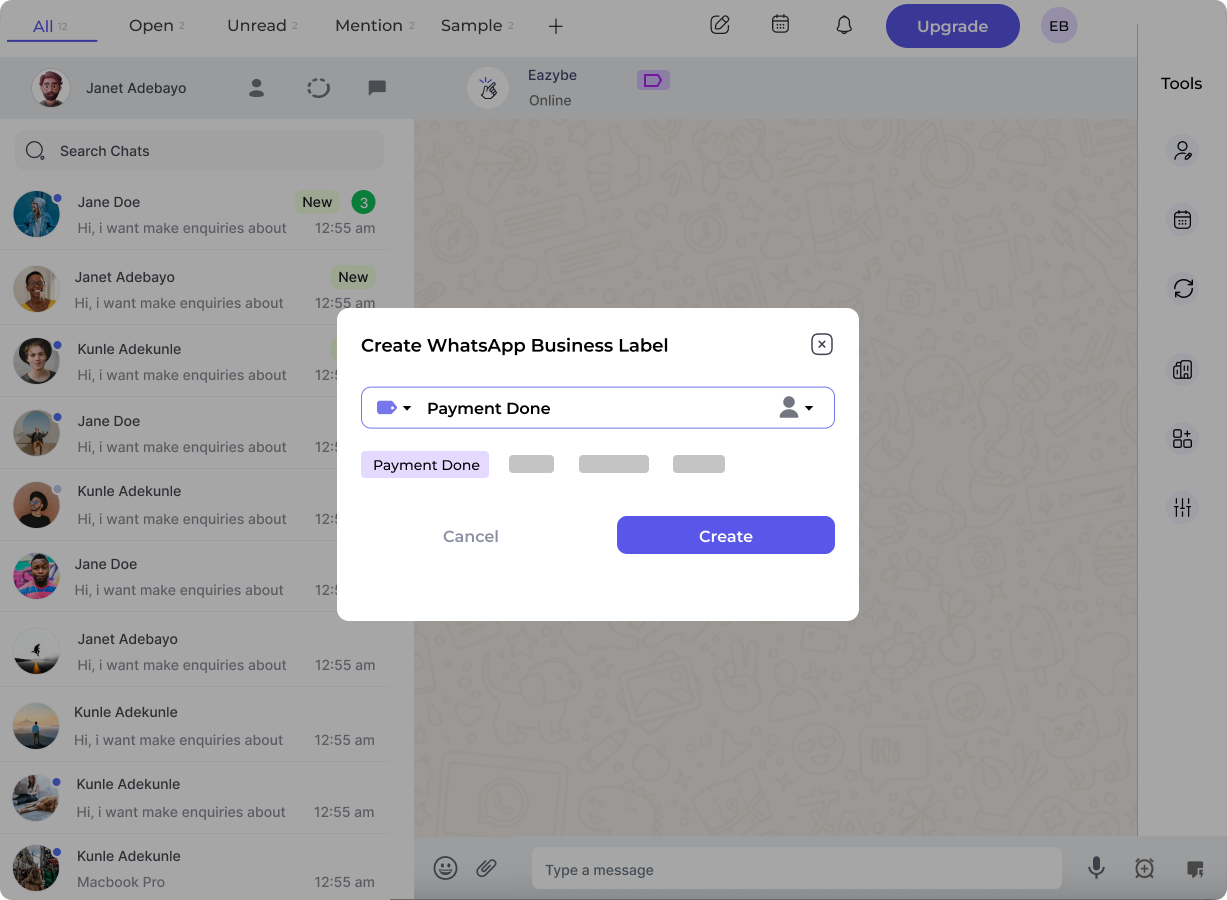 Abre un chat, haz clic en el **Icono de Etiqueta** en la barra de herramientas de Eazybe y selecciona las etiquetas apropiadas para esa conversación.
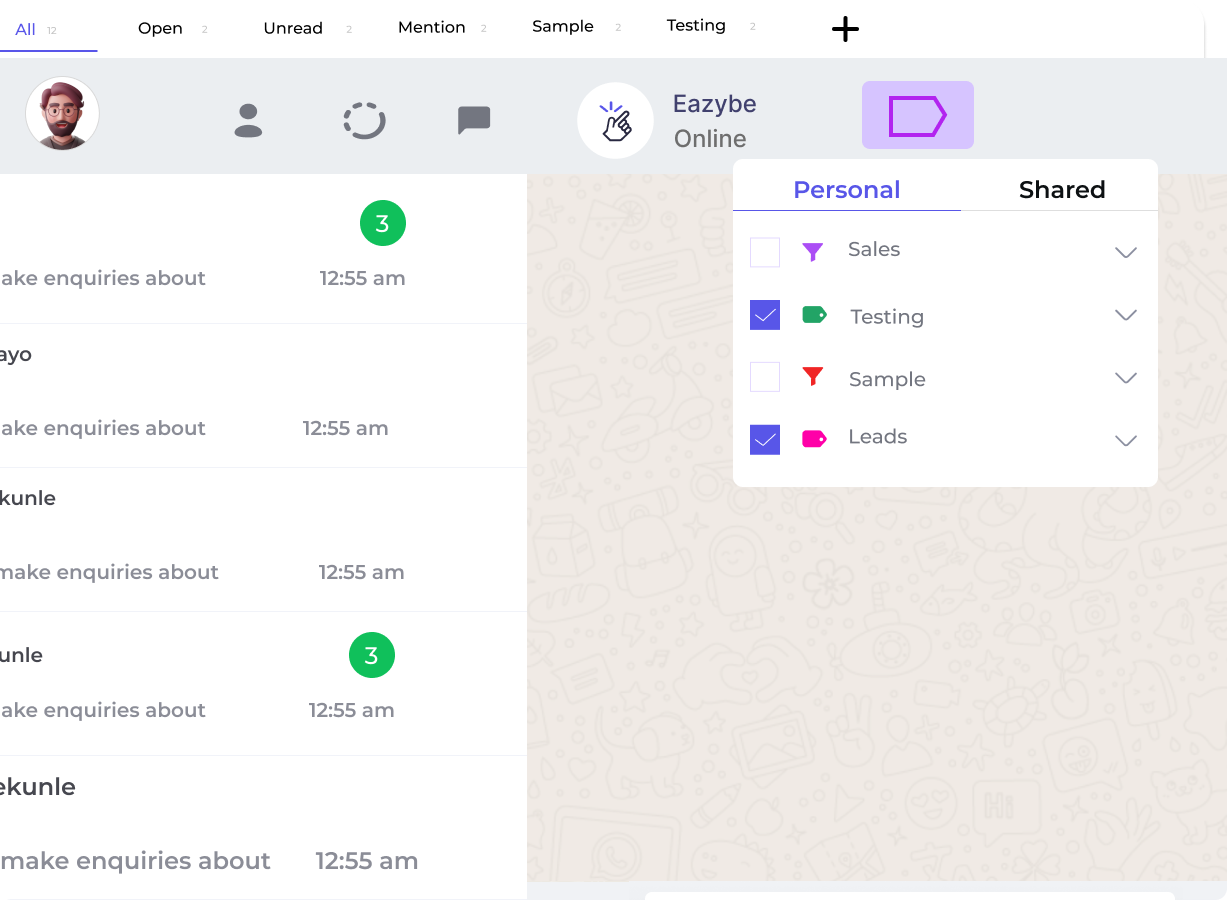 Usa el **Filtro de Etiquetas** para encontrar rápidamente conversaciones por categorías específicas, estado o prioridad.
Modifica etiquetas a través del **icono de editar** o elimínalas a través del **icono de eliminar** en la sección de Etiquetas.
## Consejos de Organización de Etiquetas
Crea etiquetas como "Nuevo Lead", "En Progreso", "Completado" para rastrear el estado de la conversación.
Usa etiquetas como "Alta Prioridad", "Media", "Baja" para priorizar tus respuestas.
Organiza por "Ventas", "Soporte", "Facturación" para dirigir conversaciones al equipo correcto.
Rastrea de dónde vienen los leads con etiquetas como "Sitio Web", "Referido", "Campaña Publicitaria".
Usa códigos de colores en tus etiquetas para identificar rápidamente tipos de conversación de un vistazo en tu lista de chats.
## ¿Necesitas Ayuda?
Si tienes alguna pregunta o necesitas más asistencia, no dudes en contactarnos en [hey@eazybe.com](mailto:hey@eazybe.com). ¡Estamos felices de ayudarte!
Usa el **Filtro de Etiquetas** para encontrar rápidamente conversaciones por categorías específicas, estado o prioridad.
Modifica etiquetas a través del **icono de editar** o elimínalas a través del **icono de eliminar** en la sección de Etiquetas.
## Consejos de Organización de Etiquetas
Crea etiquetas como "Nuevo Lead", "En Progreso", "Completado" para rastrear el estado de la conversación.
Usa etiquetas como "Alta Prioridad", "Media", "Baja" para priorizar tus respuestas.
Organiza por "Ventas", "Soporte", "Facturación" para dirigir conversaciones al equipo correcto.
Rastrea de dónde vienen los leads con etiquetas como "Sitio Web", "Referido", "Campaña Publicitaria".
Usa códigos de colores en tus etiquetas para identificar rápidamente tipos de conversación de un vistazo en tu lista de chats.
## ¿Necesitas Ayuda?
Si tienes alguna pregunta o necesitas más asistencia, no dudes en contactarnos en [hey@eazybe.com](mailto:hey@eazybe.com). ¡Estamos felices de ayudarte!