> ## Documentation Index
> Fetch the complete documentation index at: https://help.eazybe.com/llms.txt
> Use this file to discover all available pages before exploring further.
# Crear Contacto
> Cómo crear un nuevo contacto de Salesforce desde WhatsApp usando EazyBe
Esta guía explica cómo crear un nuevo Contacto de Salesforce para personas que aún no están en tu sistema usando la Extensión EazyBe WhatsApp.
## Creando un Nuevo Contacto
Inicia la conversación de WhatsApp con el contacto que deseas agregar a Salesforce.
Selecciona el icono de Salesforce ubicado en la barra lateral derecha de la extensión.
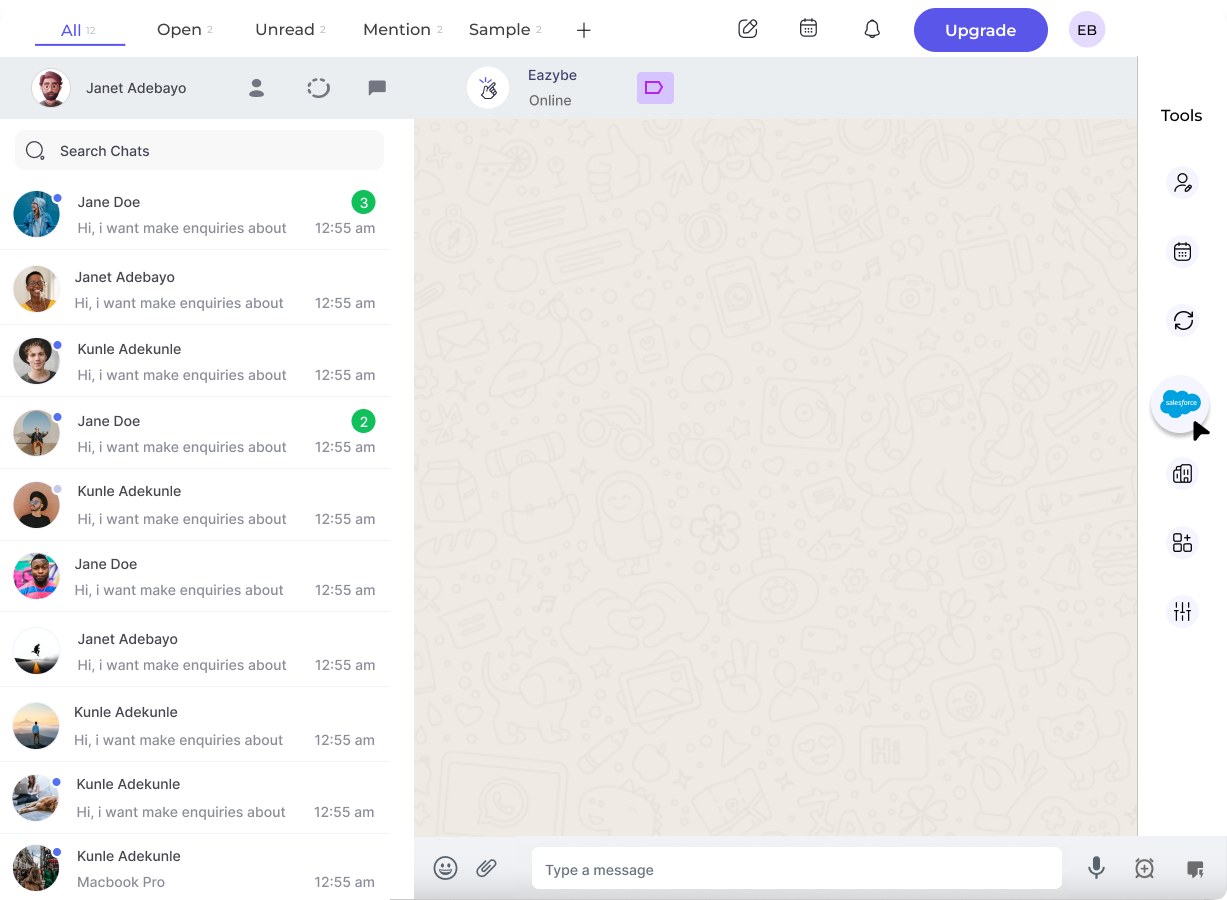 Haz clic en el encabezado **Contacto** en la parte superior de la Vista Mini-CRM de Salesforce.
Tienes dos opciones:
* **Vincular a contacto existente** - Si el contacto ya existe en Salesforce, elige "Vincular a contacto existente de Salesforce" y selecciona del menú desplegable
* **Crear nuevo contacto** - Para nuevos contactos, haz clic en el botón **Crear Contacto**
Haz clic en el encabezado **Contacto** en la parte superior de la Vista Mini-CRM de Salesforce.
Tienes dos opciones:
* **Vincular a contacto existente** - Si el contacto ya existe en Salesforce, elige "Vincular a contacto existente de Salesforce" y selecciona del menú desplegable
* **Crear nuevo contacto** - Para nuevos contactos, haz clic en el botón **Crear Contacto**
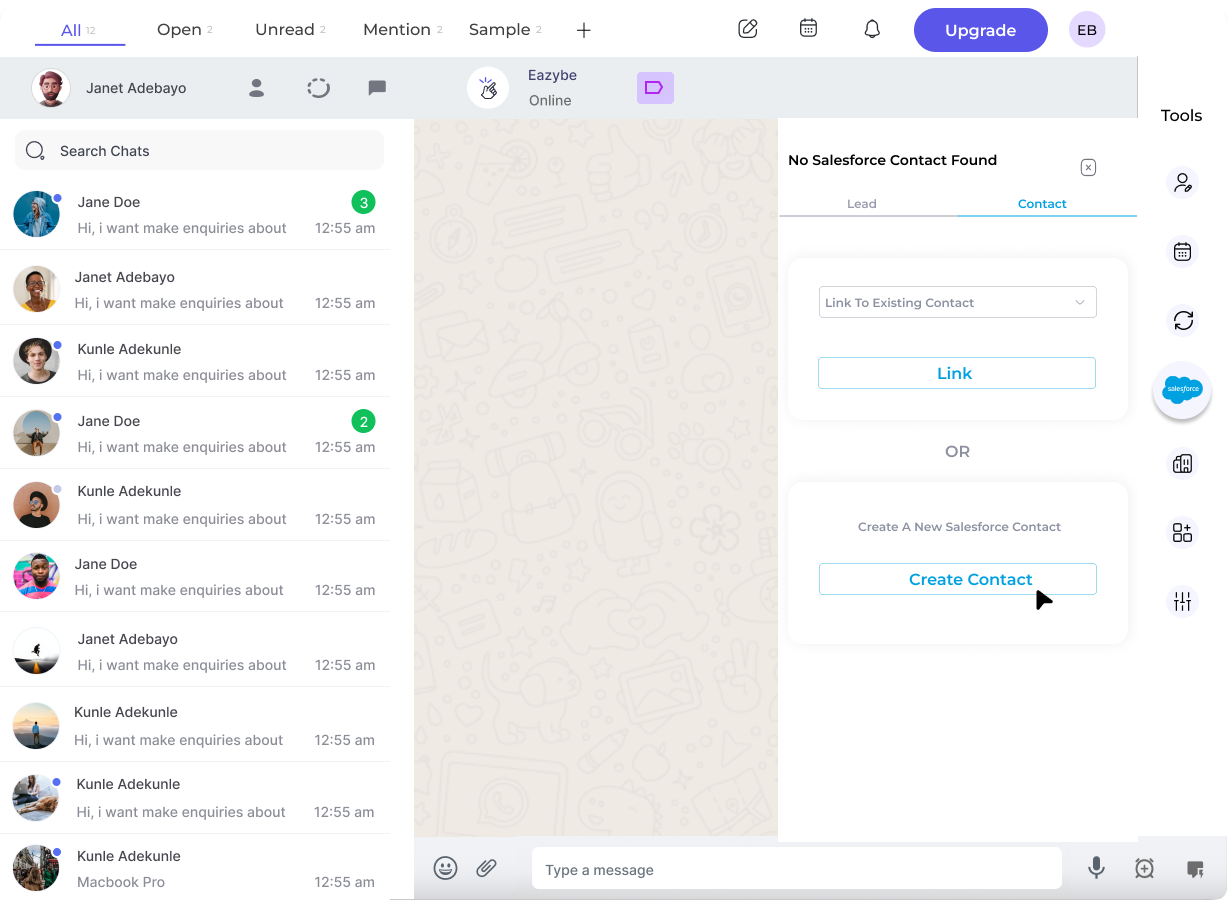 Completa todos los campos requeridos para el nuevo contacto. Puedes personalizar qué campos aparecen usando el botón **Editar**.
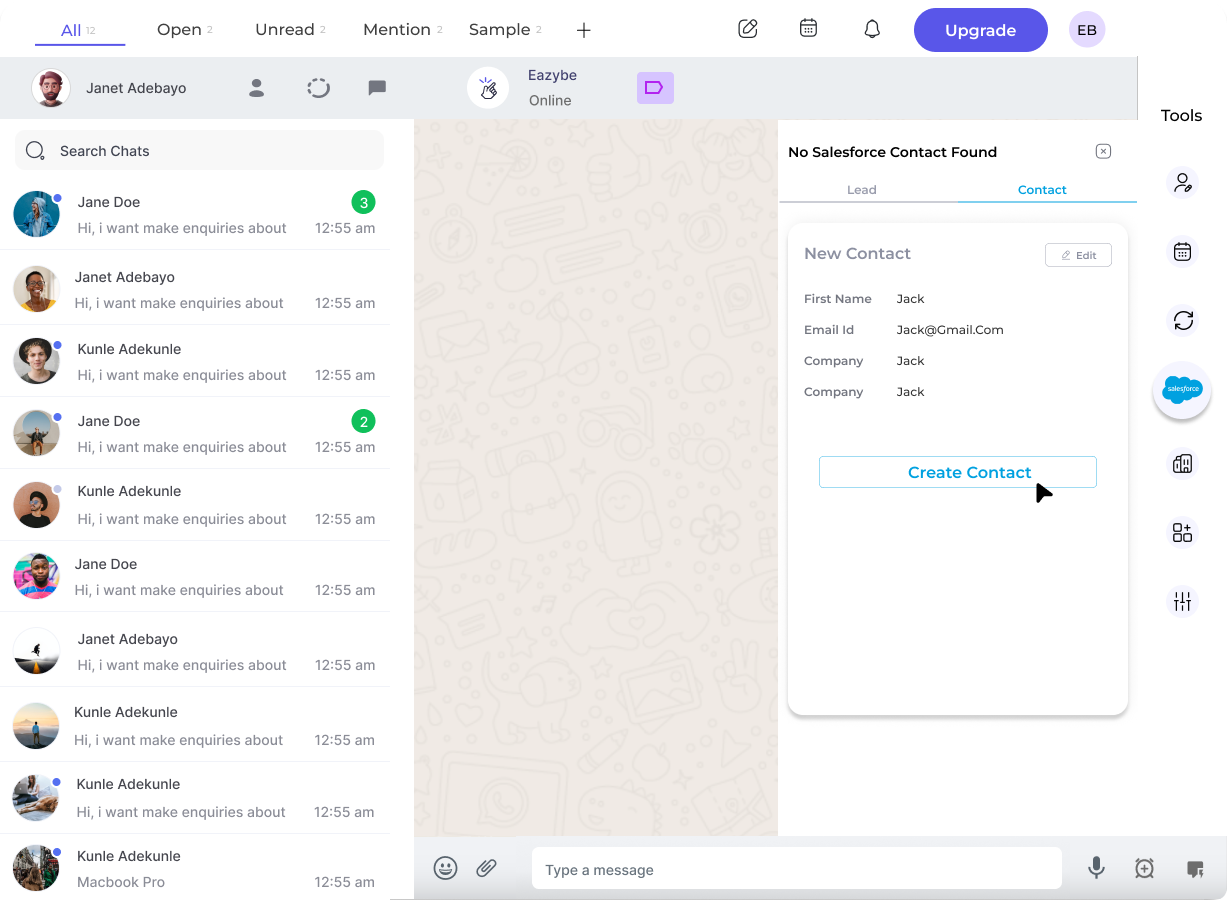 Haz clic en **Crear Contacto** para guardar el nuevo registro en Salesforce.
## Visualizando el Contacto
Una vez creado, puedes acceder al contacto directamente en Salesforce haciendo clic en el botón **Ver Contacto en Salesforce**.
Haz clic en **Crear Contacto** para guardar el nuevo registro en Salesforce.
## Visualizando el Contacto
Una vez creado, puedes acceder al contacto directamente en Salesforce haciendo clic en el botón **Ver Contacto en Salesforce**.
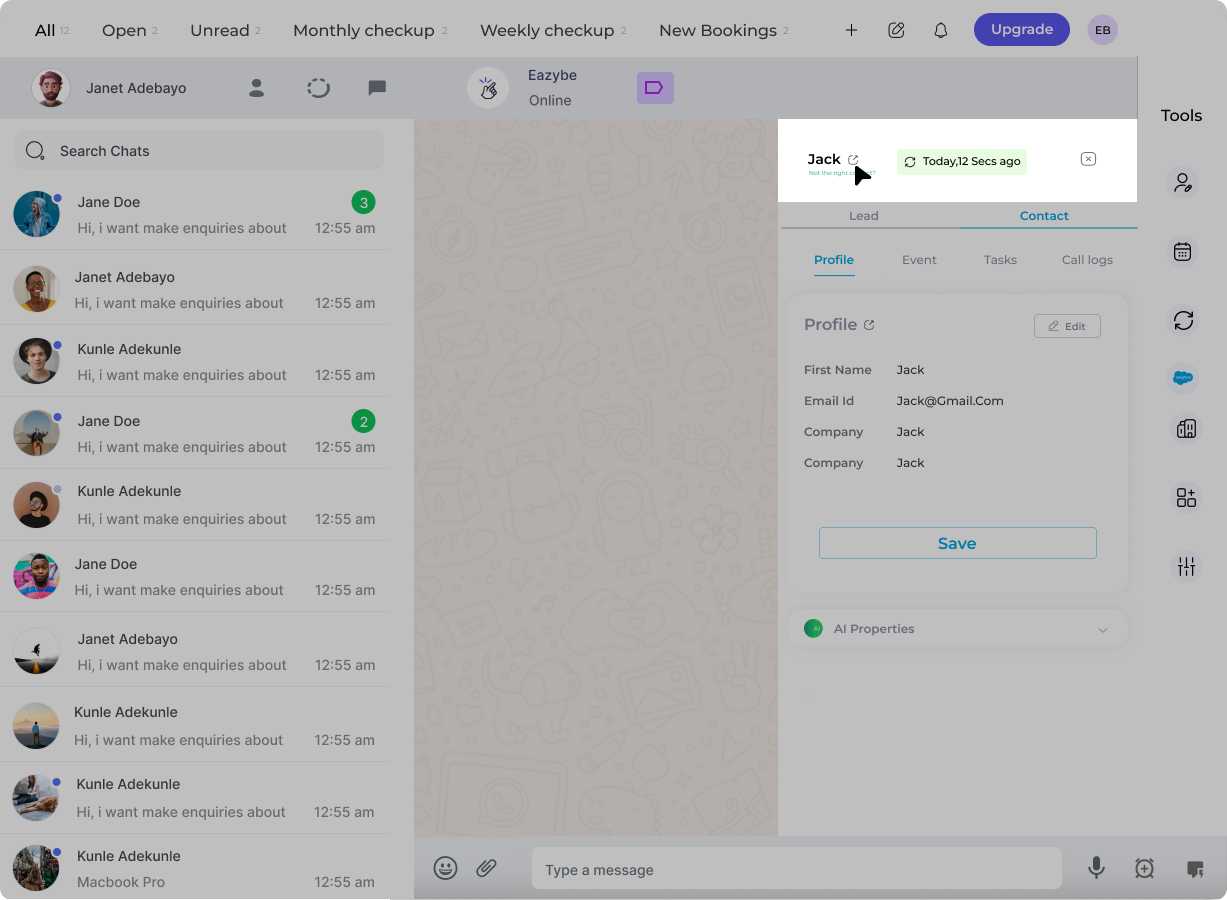 El nuevo contacto se sincroniza directamente con Salesforce cuando lo creas. Toda la información del contacto se reflejará en tus registros de Salesforce.
## ¿Necesitas Ayuda?
Si tienes alguna pregunta o necesitas asistencia, contacta a nuestro equipo de soporte en **[hey@eazybe.com](mailto:hey@eazybe.com)**.
El nuevo contacto se sincroniza directamente con Salesforce cuando lo creas. Toda la información del contacto se reflejará en tus registros de Salesforce.
## ¿Necesitas Ayuda?
Si tienes alguna pregunta o necesitas asistencia, contacta a nuestro equipo de soporte en **[hey@eazybe.com](mailto:hey@eazybe.com)**.