> ## Documentation Index
> Fetch the complete documentation index at: https://help.eazybe.com/llms.txt
> Use this file to discover all available pages before exploring further.
# Perfil del Contacto
> Cómo ver y gestionar la información del perfil de contacto de Salesforce desde WhatsApp usando EazyBe
Esta guía explica cómo acceder y gestionar la información del perfil de un Contacto de Salesforce usando la Extensión EazyBe WhatsApp.
## Visualizando y Editando el Perfil del Contacto
Inicia la conversación de WhatsApp con tu Contacto de Salesforce deseado.
Haz clic en el icono de Salesforce en la barra lateral derecha de la extensión y haz clic en el encabezado **Contacto** para acceder a la Sección de Contacto.
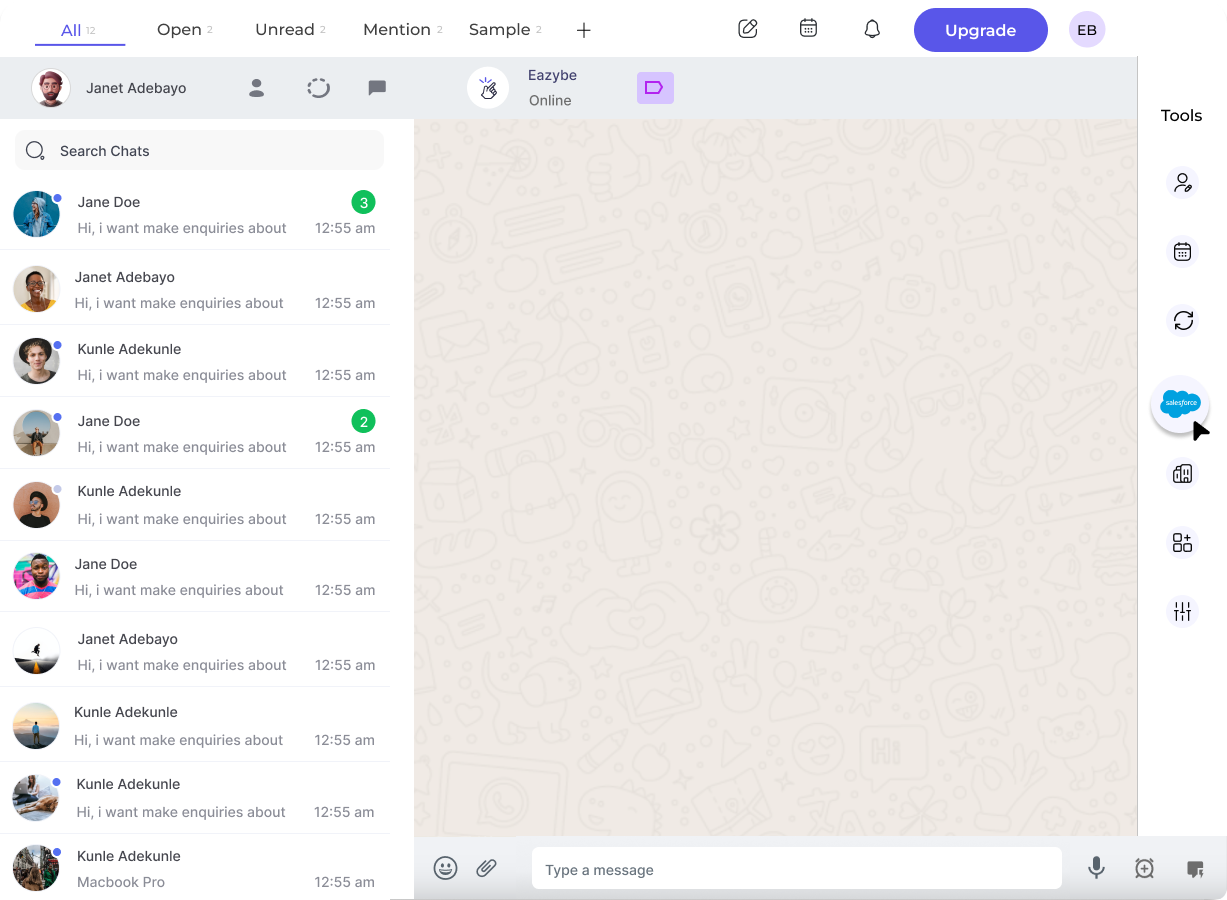 El primer encabezado que aparece bajo la sección Contacto será la **Sección de Perfil**.
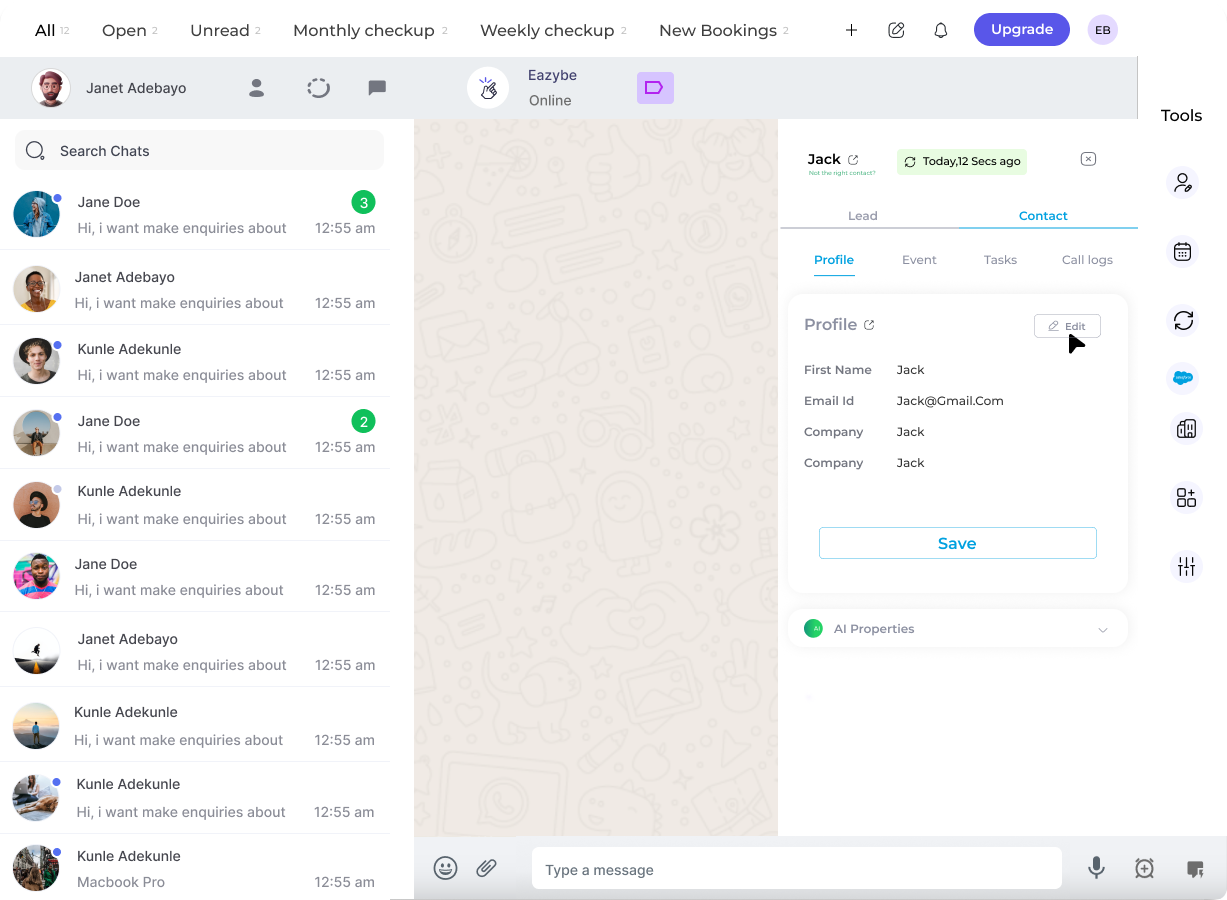 Haz clic en el botón **Editar** para modificar las propiedades del contacto. Puedes actualizar cualquier campo disponible según sea necesario.
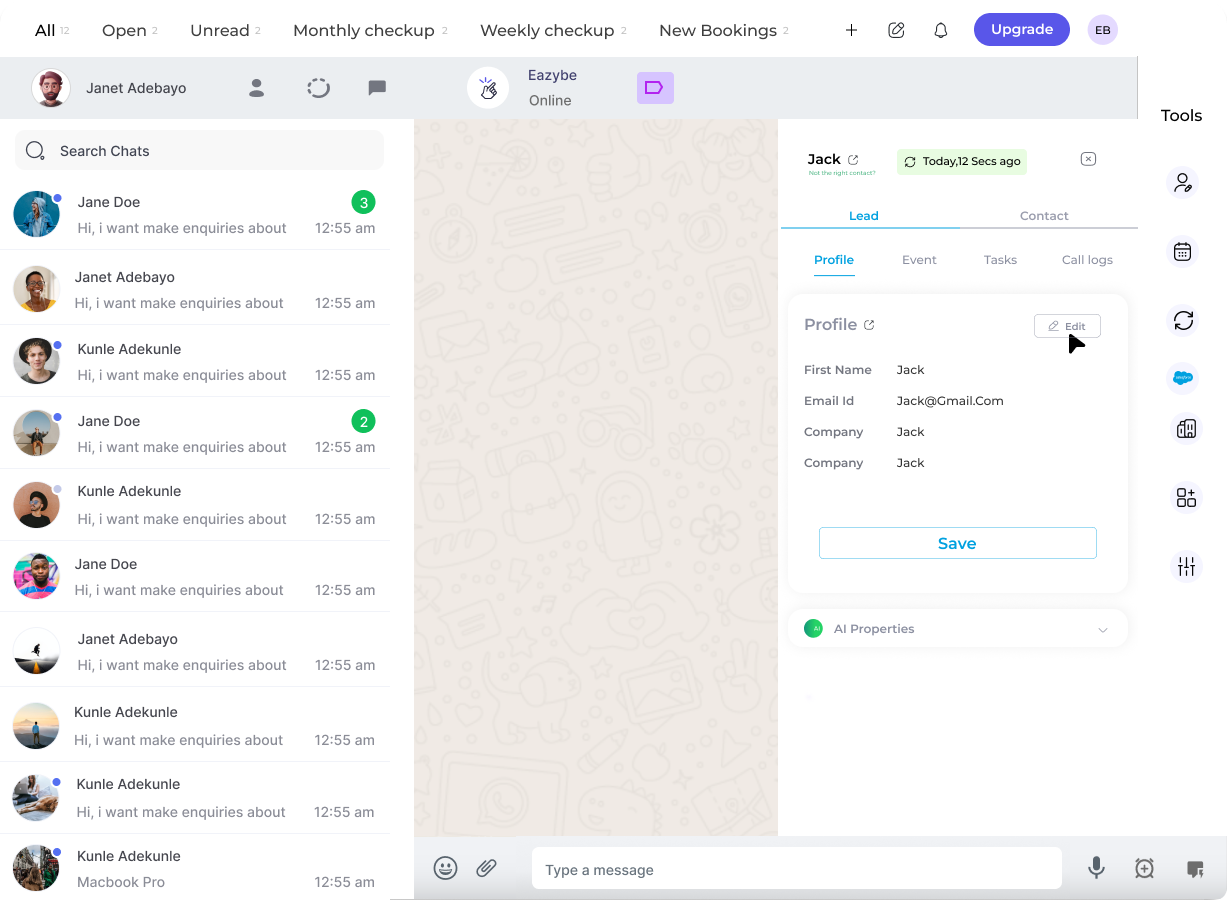 Una vez que hayas editado el perfil, haz clic en el botón **Guardar** en la parte inferior para asegurar que los cambios se apliquen.
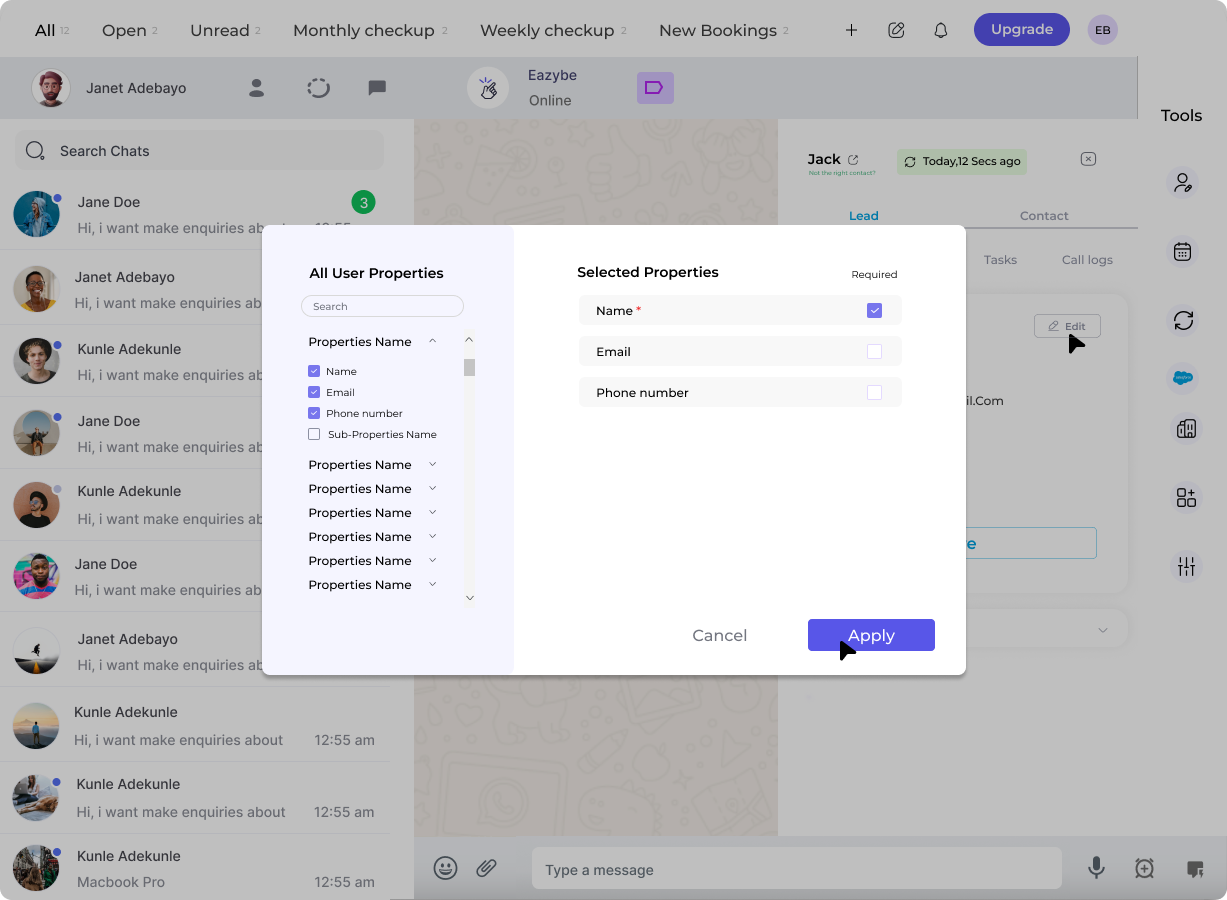 Los cambios se sincronizan directamente con Salesforce cuando guardas. La información actualizada se reflejará en tu registro de Contacto de Salesforce.
## ¿Necesitas Ayuda?
Si tienes alguna pregunta o necesitas asistencia, contacta a nuestro equipo de soporte en **[hey@eazybe.com](mailto:hey@eazybe.com)**.
Los cambios se sincronizan directamente con Salesforce cuando guardas. La información actualizada se reflejará en tu registro de Contacto de Salesforce.
## ¿Necesitas Ayuda?
Si tienes alguna pregunta o necesitas asistencia, contacta a nuestro equipo de soporte en **[hey@eazybe.com](mailto:hey@eazybe.com)**.