> ## Documentation Index
> Fetch the complete documentation index at: https://help.eazybe.com/llms.txt
> Use this file to discover all available pages before exploring further.
# Desconectar Integracion
> Aprenda cómo desconectar su integración de Salesforce de la extensión Eazybe WhatsApp Chrome.
Siga estos pasos para desconectar su integración de Salesforce de Eazybe.
## Pasos para Desconectar
Haga clic en el botón **Integración** en la barra lateral derecha.
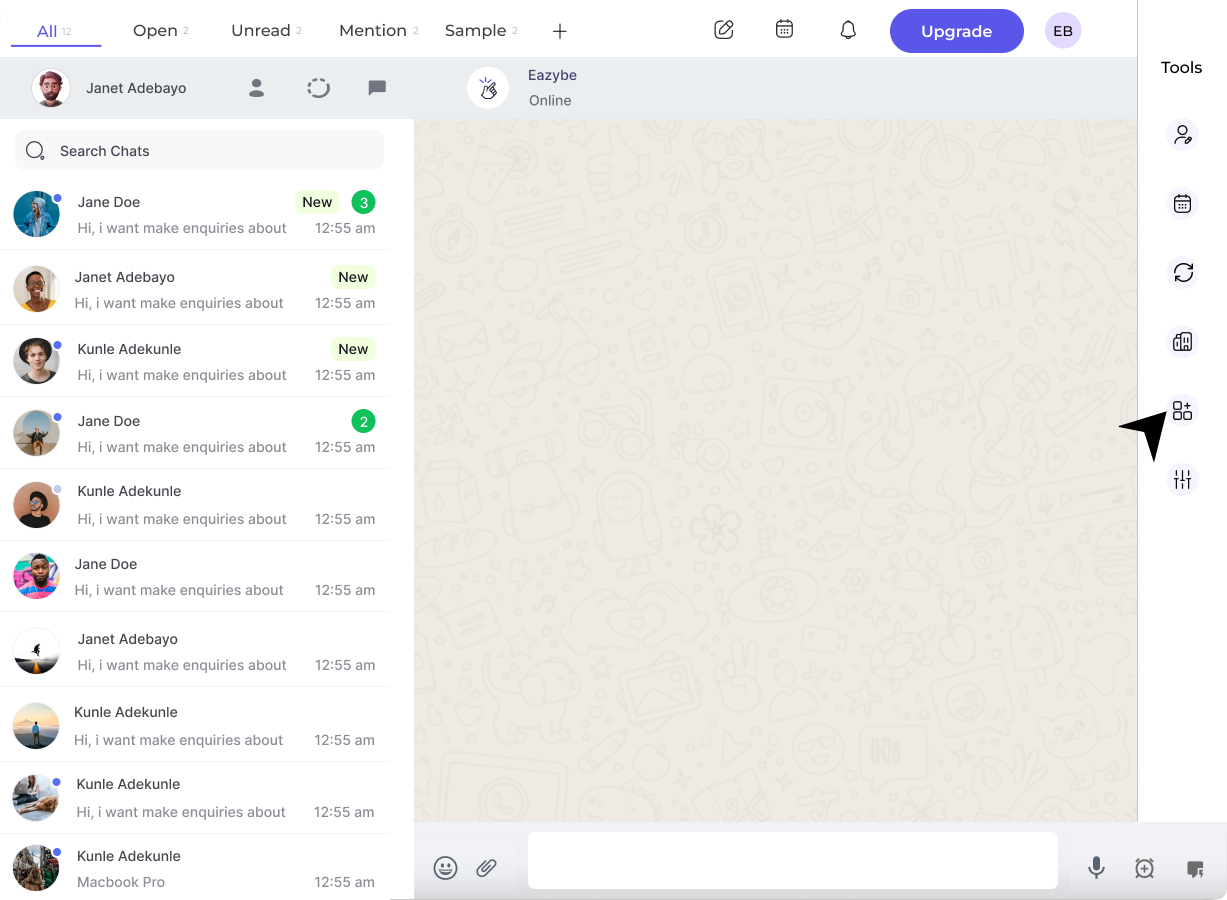 Haga clic en el botón **Desconectar** bajo la sección de Salesforce.
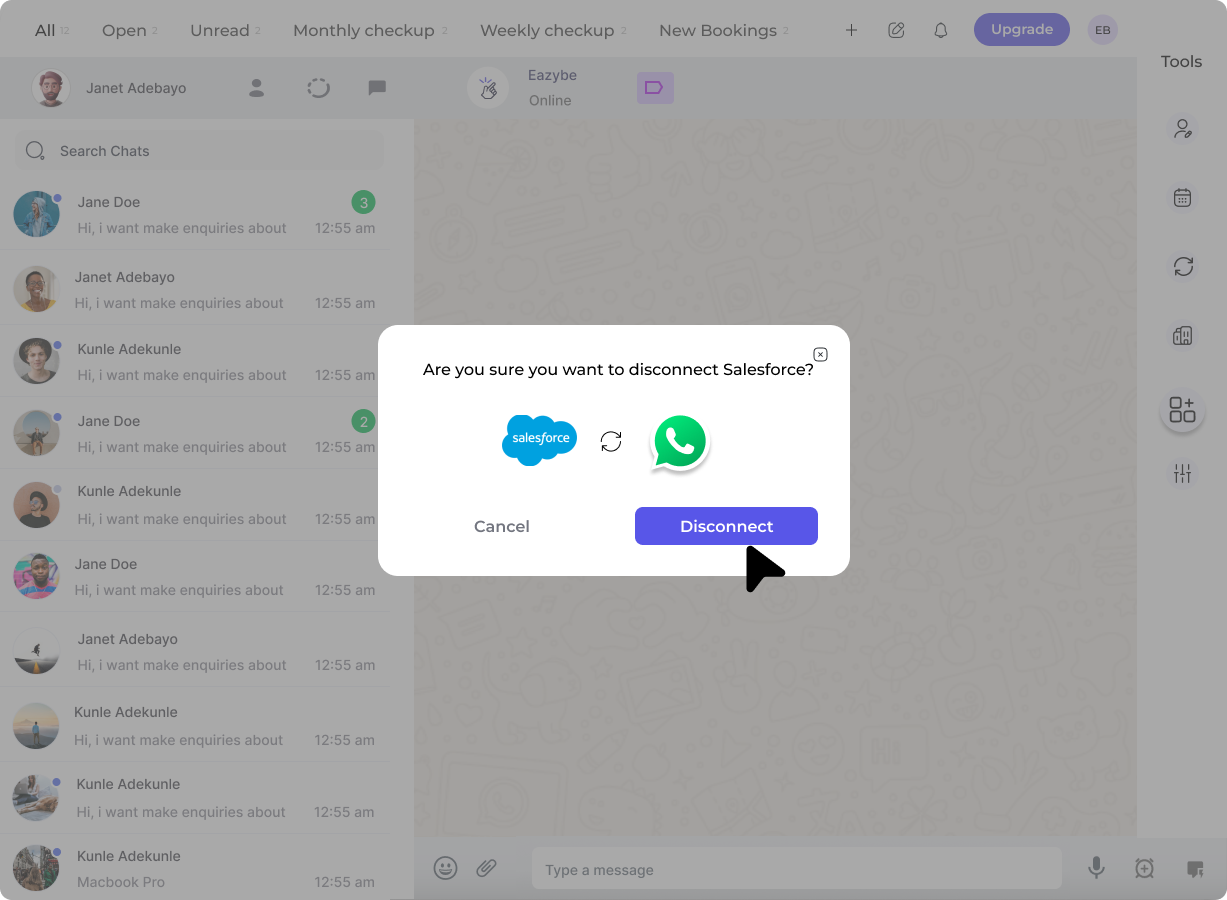 Aparecerá un mensaje pidiéndole que confirme la desconexión. Haga clic en confirmar para completar el proceso.
Desconectar la integración detendrá la sincronización de sus conversaciones de WhatsApp con Salesforce. Asegúrese de respaldar cualquier dato importante antes de desconectar.
## ¿Necesita Ayuda?
Para asistencia adicional, contáctenos en [hey@eazybe.com](mailto:hey@eazybe.com).
Aparecerá un mensaje pidiéndole que confirme la desconexión. Haga clic en confirmar para completar el proceso.
Desconectar la integración detendrá la sincronización de sus conversaciones de WhatsApp con Salesforce. Asegúrese de respaldar cualquier dato importante antes de desconectar.
## ¿Necesita Ayuda?
Para asistencia adicional, contáctenos en [hey@eazybe.com](mailto:hey@eazybe.com).