> ## Documentation Index
> Fetch the complete documentation index at: https://help.eazybe.com/llms.txt
> Use this file to discover all available pages before exploring further.
# Desconectar
> Cómo desconectar tu integración de Salesforce de EazyBe
Esta guía explica cómo desconectar tu cuenta de Salesforce de la extensión EazyBe WhatsApp. Es posible que necesites hacer esto si integraste la cuenta incorrecta o deseas eliminar la integración por completo.
## Método A: Desconectar mediante la Extensión EazyBe WhatsApp
Haz clic en el icono de **Integraciones** en tu extensión EazyBe WhatsApp.
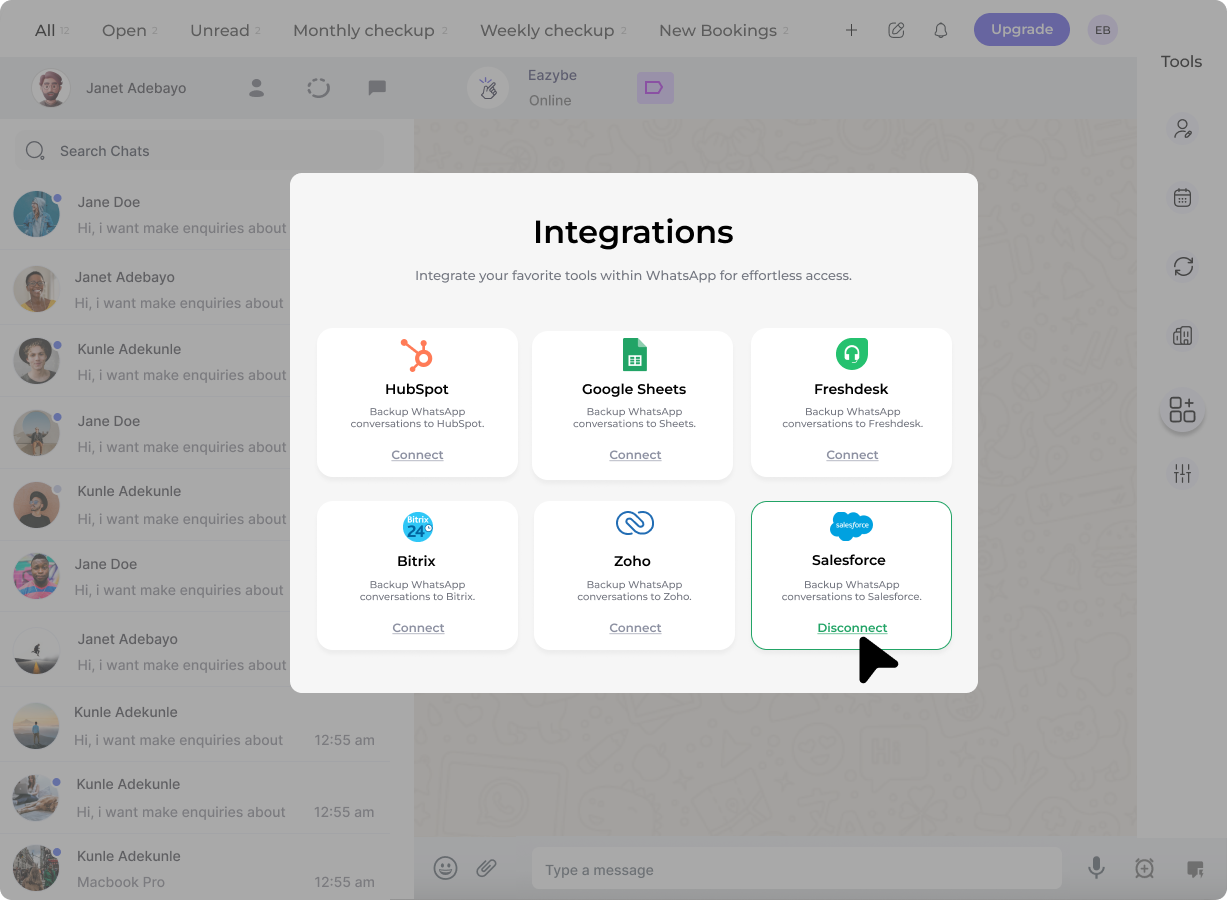
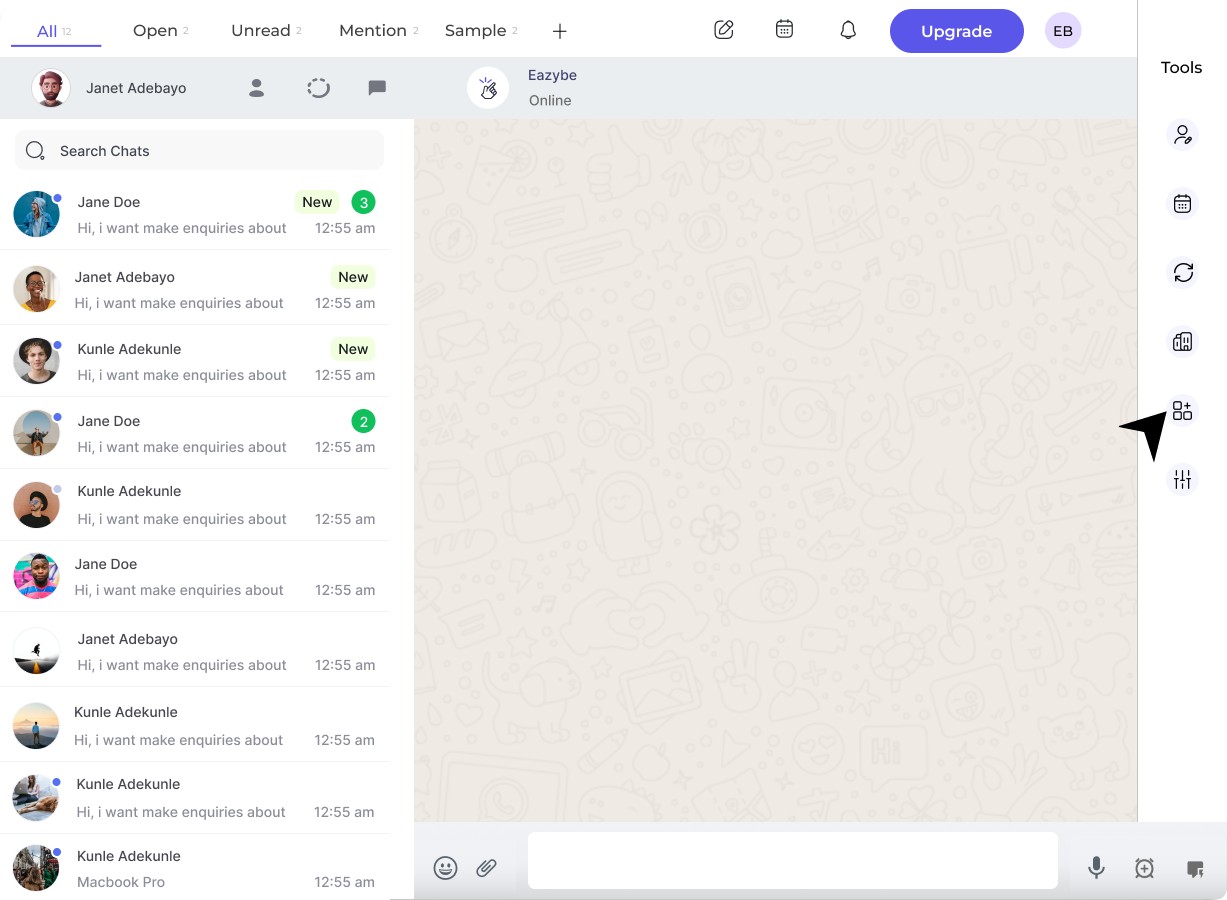 En la sección de Salesforce, haz clic en el botón **Desconectar**.
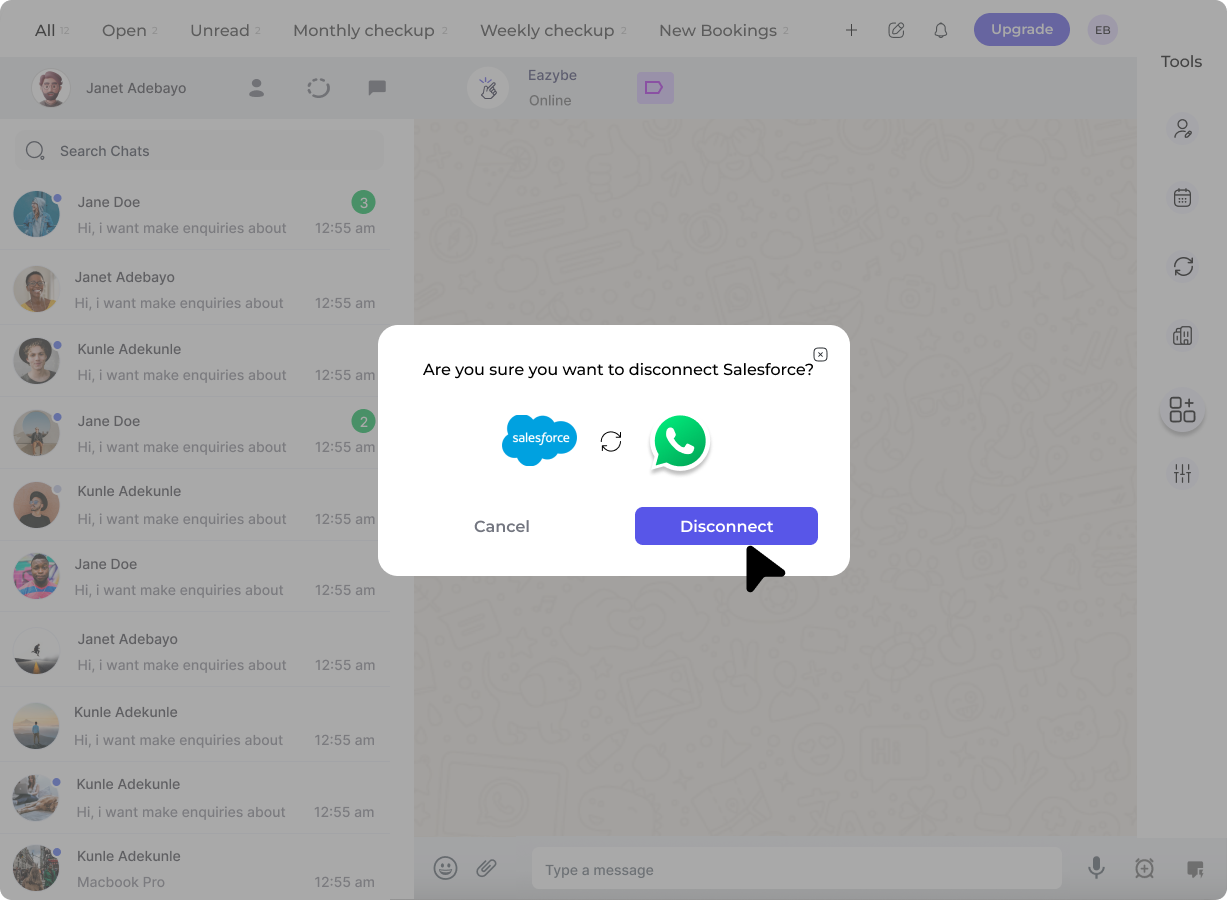
 Aparecerá una ventana emergente de confirmación. Haz clic en **Confirmar** para completar la desconexión.
 Después de desconectar, el icono de Salesforce ya no se mostrará en la barra lateral de la extensión.
## Método B: Desconectar mediante el Espacio de Trabajo EazyBe
Haz clic en el botón **Organización** en la barra lateral derecha de tu espacio de trabajo EazyBe.
Después de desconectar, el icono de Salesforce ya no se mostrará en la barra lateral de la extensión.
## Método B: Desconectar mediante el Espacio de Trabajo EazyBe
Haz clic en el botón **Organización** en la barra lateral derecha de tu espacio de trabajo EazyBe.
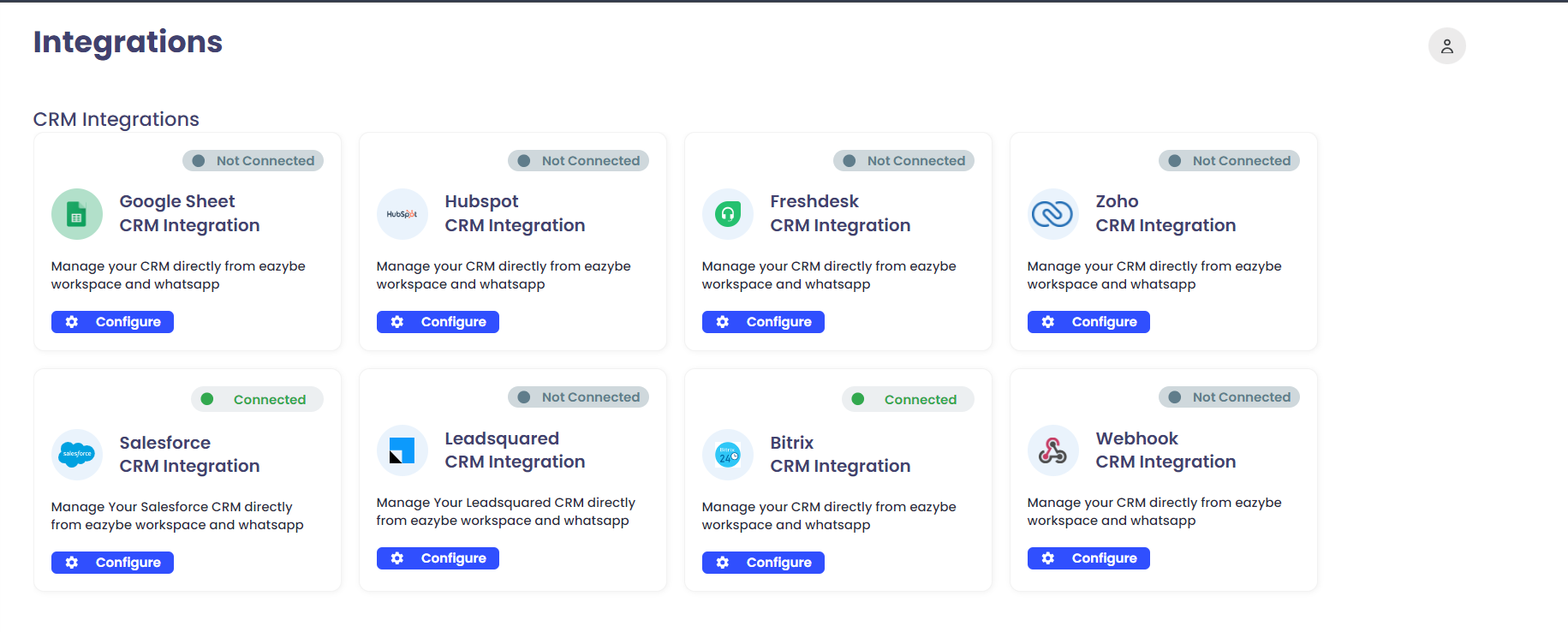 En la barra lateral izquierda, navega a **Integraciones** y haz clic en **Configurar** en la sección "Integración CRM de Salesforce".
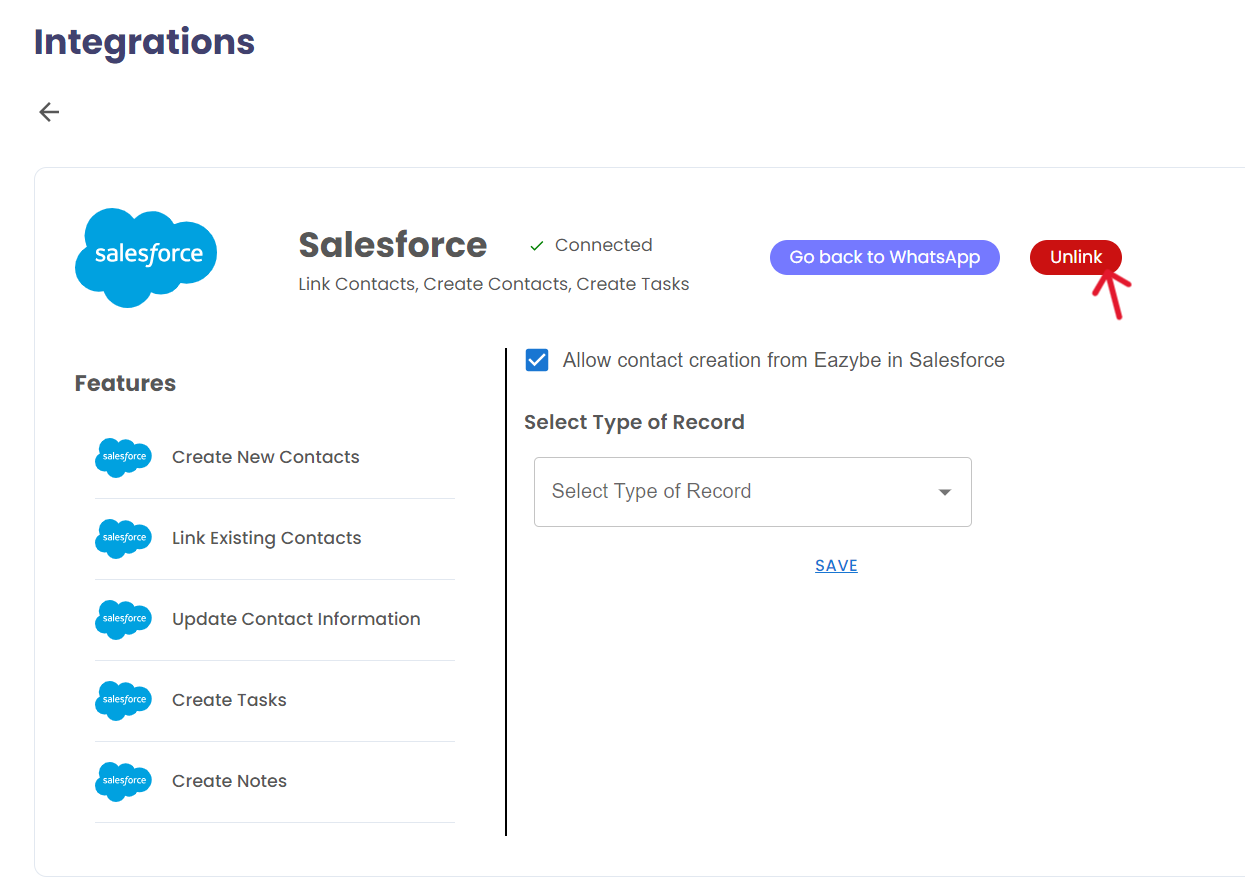 Haz clic en el botón rojo **Desvincular** y confirma la desconexión en la ventana emergente final.
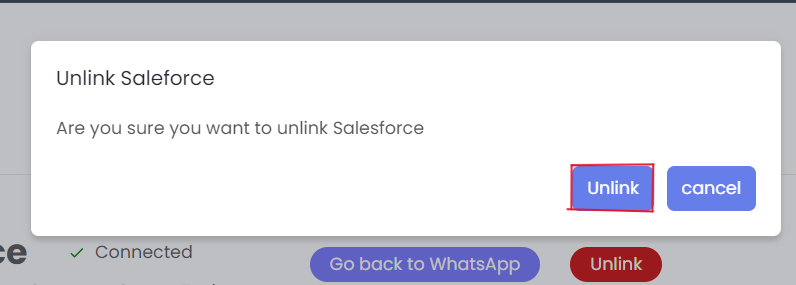 Desconectar detendrá la sincronización de tus conversaciones de WhatsApp con Salesforce. Puedes reconectar en cualquier momento siguiendo la guía de configuración.
## ¿Necesitas Ayuda?
Si tienes alguna pregunta o necesitas asistencia, contacta a nuestro equipo de soporte en **[hey@eazybe.com](mailto:hey@eazybe.com)**.
Desconectar detendrá la sincronización de tus conversaciones de WhatsApp con Salesforce. Puedes reconectar en cualquier momento siguiendo la guía de configuración.
## ¿Necesitas Ayuda?
Si tienes alguna pregunta o necesitas asistencia, contacta a nuestro equipo de soporte en **[hey@eazybe.com](mailto:hey@eazybe.com)**.