> ## Documentation Index
> Fetch the complete documentation index at: https://help.eazybe.com/llms.txt
> Use this file to discover all available pages before exploring further.
# Acceso al Espacio de Trabajo del Administrador
> Aprenda cómo los administradores pueden acceder y supervisar el espacio de trabajo de Eazybe para monitorear el rendimiento del equipo y la información organizacional en la integración de Salesforce.
Los administradores tienen acceso completo al espacio de trabajo de Eazybe, lo que les permite monitorear y supervisar las métricas de rendimiento del equipo y la información organizacional.
## Ver Detalles del Equipo
Haga clic en el botón **Organización** ubicado en la barra lateral derecha.
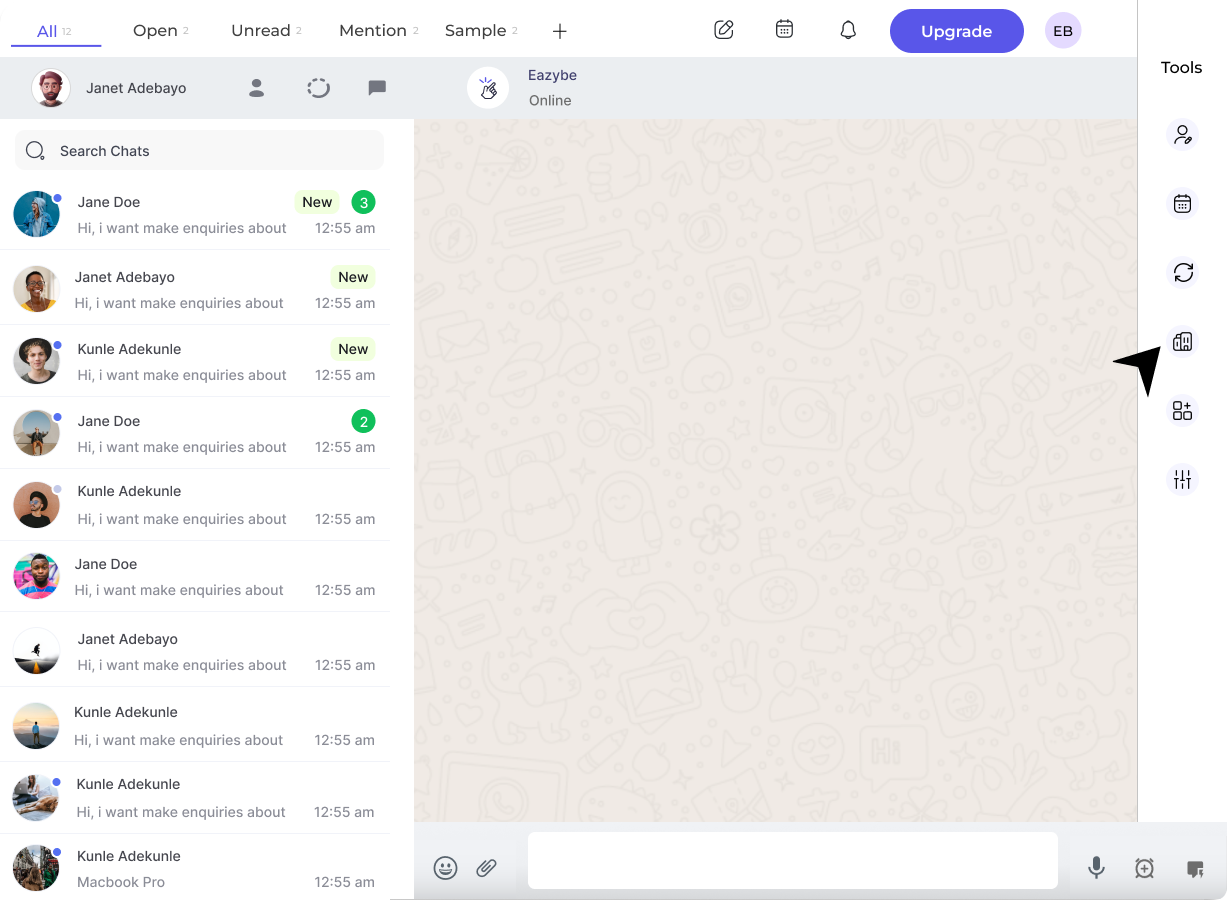 Esta acción abre una nueva pestaña de Chrome. Se requieren credenciales de administrador para iniciar sesión.
En el espacio de trabajo, localice y haga clic en el botón **Panel de Control** en la barra lateral izquierda.
Esta acción abre una nueva pestaña de Chrome. Se requieren credenciales de administrador para iniciar sesión.
En el espacio de trabajo, localice y haga clic en el botón **Panel de Control** en la barra lateral izquierda.
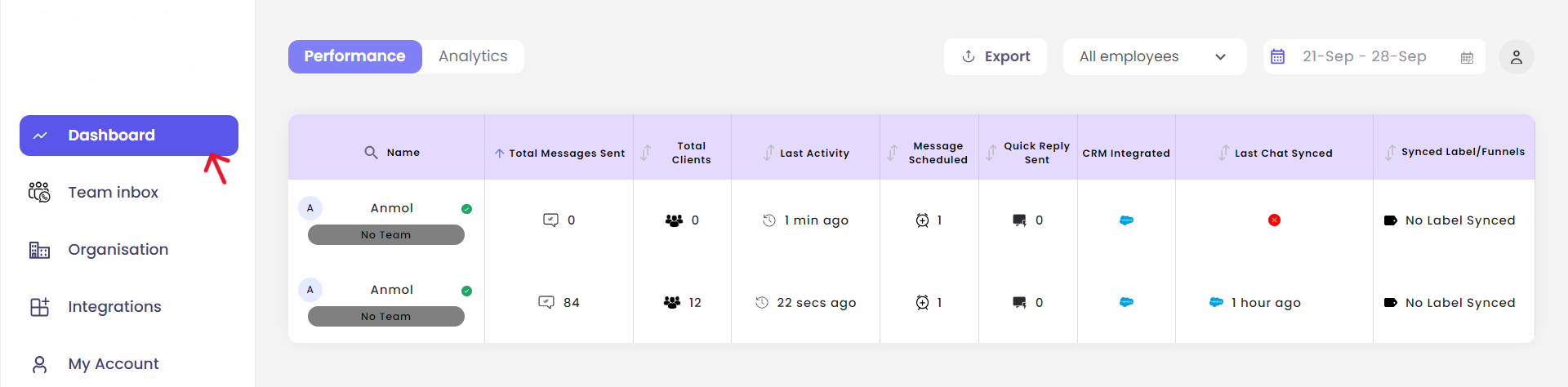 ## Verificar Detalles del Equipo
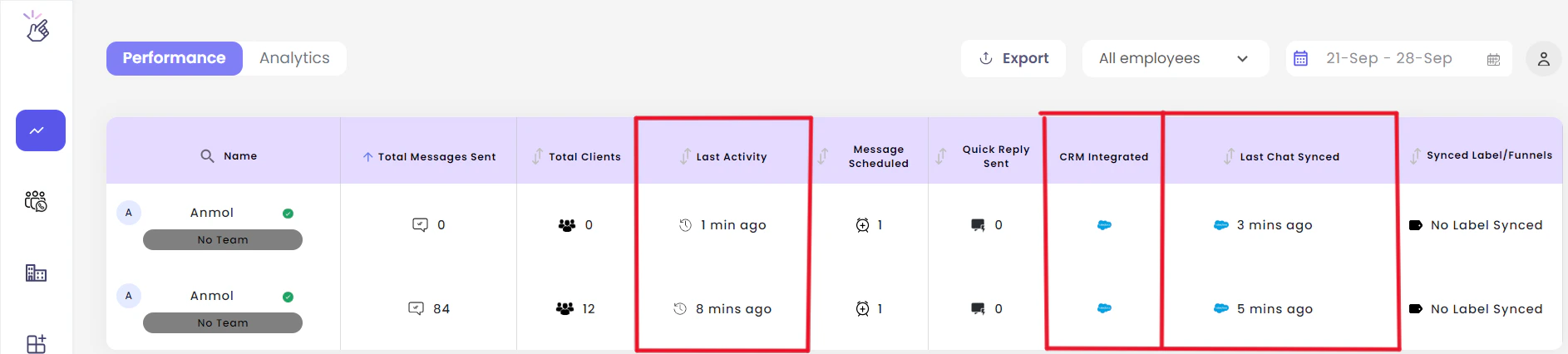
Los administradores pueden monitorear la siguiente información:
* **Última actividad** de los miembros del equipo
* **Hora de la última sincronización de chat**
* Estado de las **integraciones CRM** en toda la organización
## Verificar Detalles del Equipo
Los administradores pueden monitorear la siguiente información:
* **Última actividad** de los miembros del equipo
* **Hora de la última sincronización de chat**
* Estado de las **integraciones CRM** en toda la organización
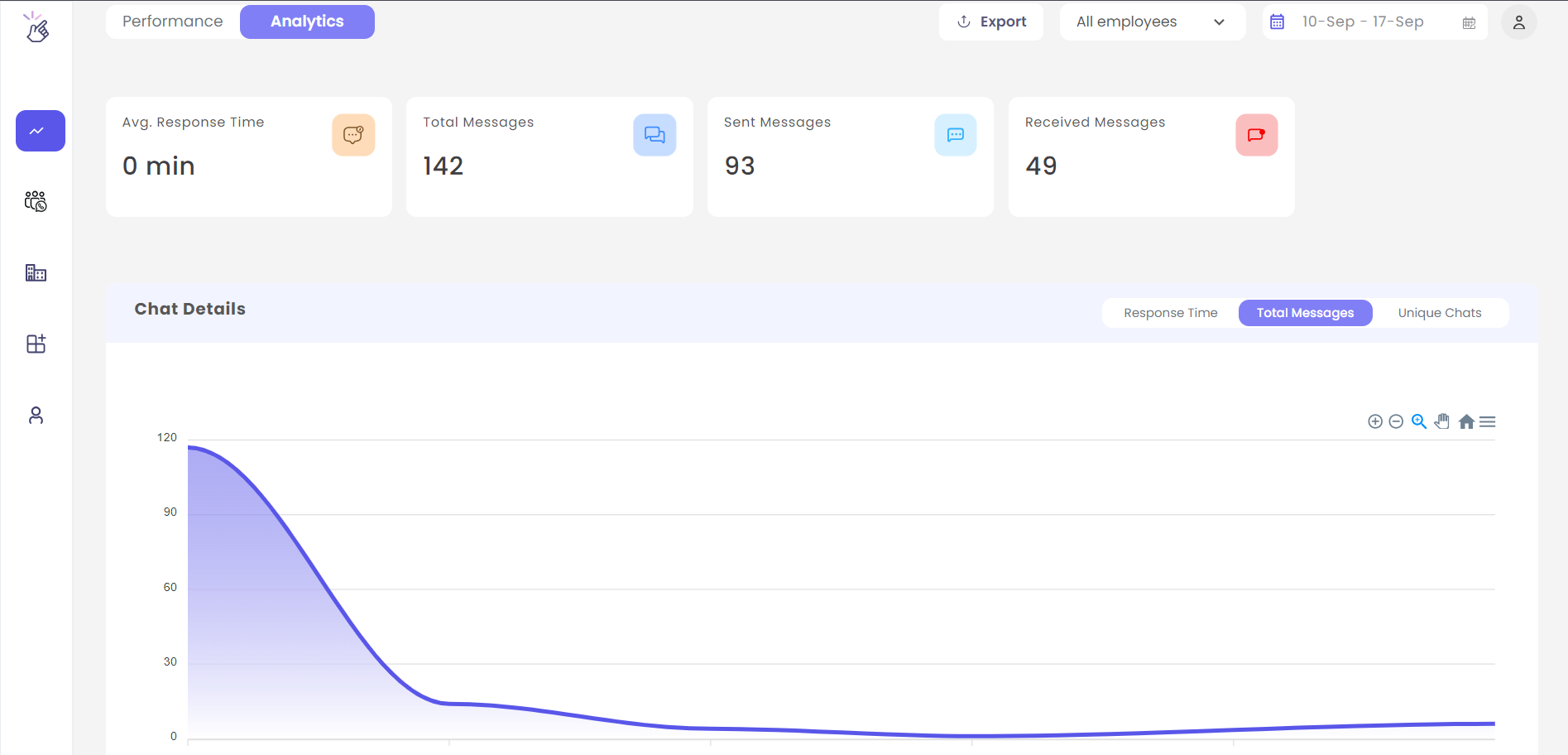
 La pestaña **Analíticas** proporciona análisis detallados de mensajería para todo el equipo o para personal específico.
 ## ¿Necesita Ayuda?
Para soporte adicional, contáctenos en [hey@eazybe.com](mailto:hey@eazybe.com).
## ¿Necesita Ayuda?
Para soporte adicional, contáctenos en [hey@eazybe.com](mailto:hey@eazybe.com).