> ## Documentation Index
> Fetch the complete documentation index at: https://help.eazybe.com/llms.txt
> Use this file to discover all available pages before exploring further.
# Requisitos Previos
> Requisitos previos para conectar Pipedrive con WhatsApp usando la extensión Eazybe
## Resumen
Integrar Pipedrive con tu extensión Eazybe de WhatsApp es sencillo y rápido. Antes de comenzar, asegúrate de cumplir con los siguientes requisitos previos para un proceso de configuración fluido.
Cumplir con todos los requisitos previos garantiza una experiencia de integración fluida y
evita problemas comunes de configuración.
***
## Lista de Requisitos
Asegúrate de que tu cuenta de Pipedrive esté configurada y funcionando correctamente. Necesitarás acceso a tu portal de Pipedrive para completar la integración.
Tanto los planes **gratuitos** como **de pago** de Pipedrive admiten la integración con Eazybe.
Asegúrate de que tu extensión Eazybe de WhatsApp esté instalada correctamente y conectada a WhatsApp Web.
Si aún no has instalado la extensión, visita la [Chrome Web Store](https://chromewebstore.google.com/detail/whatsapp-ai-agents-with-c/clgficggccelgifppbcaepjdkklfcefd) para descargarla.
Necesitarás el Dominio de Empresa de Pipedrive para la integración.
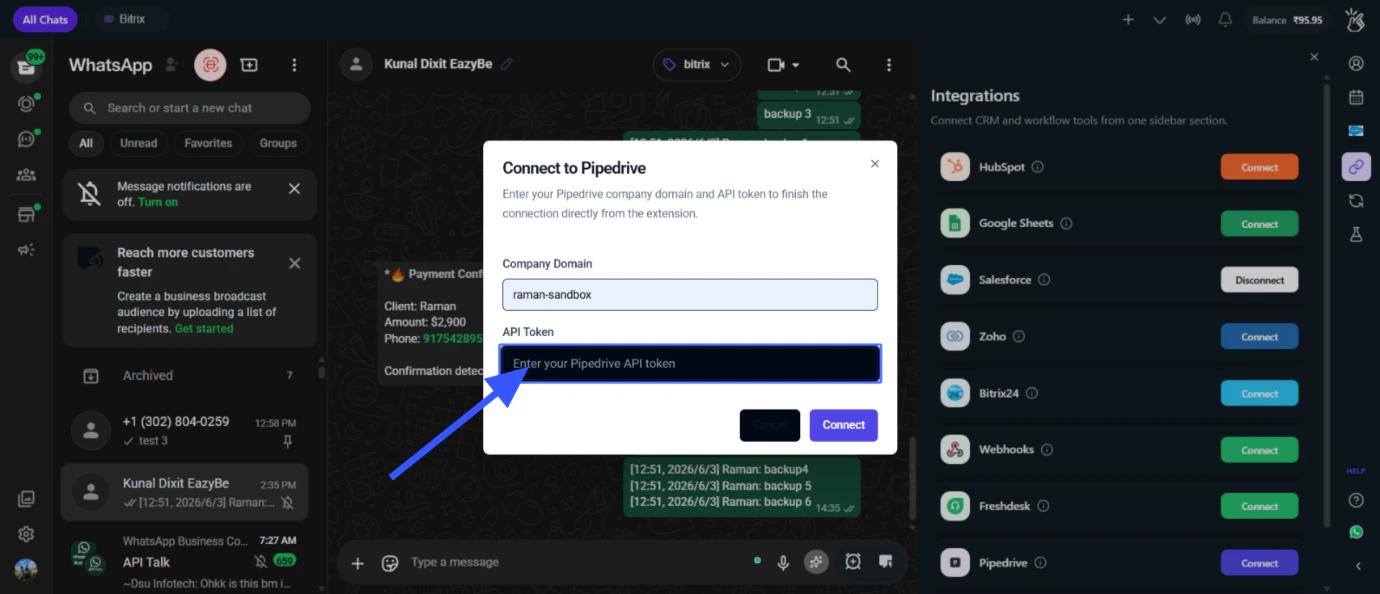 Este es el subdominio en tu URL de Pipedrive. Cuando hayas iniciado sesión en Pipedrive, mira la barra de direcciones — leerá algo como:
`https://tuempresa.pipedrive.com`
La parte antes de **.pipedrive.com** es tu Dominio de Empresa.
Necesitarás tu Token de API de Pipedrive para autorizar la conexión.
Para obtener tu Token de API:
Este es el subdominio en tu URL de Pipedrive. Cuando hayas iniciado sesión en Pipedrive, mira la barra de direcciones — leerá algo como:
`https://tuempresa.pipedrive.com`
La parte antes de **.pipedrive.com** es tu Dominio de Empresa.
Necesitarás tu Token de API de Pipedrive para autorizar la conexión.
Para obtener tu Token de API:
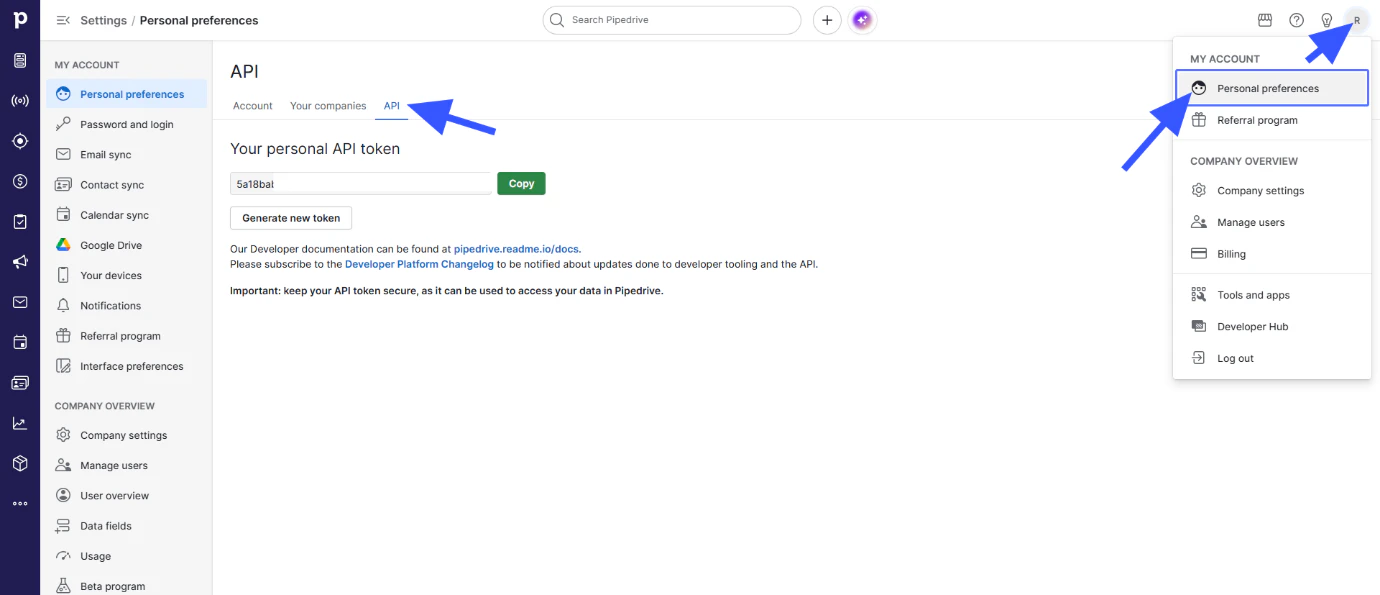 1. Ve a tu cuenta de Pipedrive
2. Haz clic en **Preferencias Personales**
3. Haz clic en la pestaña **API**
4. Copia tu Token de API existente o genera uno nuevo
***
## Referencia Rápida
| Requisito | Detalles |
| ---------------------- | ---------------------------------------------------- |
| **Cuenta Pipedrive** | Cuenta activa (gratuita o de pago) |
| **Extensión Eazybe** | Instalada y conectada a WhatsApp Web |
| **Dominio de Empresa** | Tu subdominio de Pipedrive |
| **Token de API** | Generado desde Preferencias Personales → pestaña API |
***
## Próximos Pasos
Sigue la guía paso a paso para conectar Pipedrive con Eazybe.
Aprende a usar el Mini CRM de Pipedrive en WhatsApp.
***
## ¿Necesitas Ayuda?
Si tienes alguna pregunta o necesitas más ayuda, contáctanos en
**[hey@eazybe.com](mailto:hey@eazybe.com)**. ¡Estamos felices de ayudar!
1. Ve a tu cuenta de Pipedrive
2. Haz clic en **Preferencias Personales**
3. Haz clic en la pestaña **API**
4. Copia tu Token de API existente o genera uno nuevo
***
## Referencia Rápida
| Requisito | Detalles |
| ---------------------- | ---------------------------------------------------- |
| **Cuenta Pipedrive** | Cuenta activa (gratuita o de pago) |
| **Extensión Eazybe** | Instalada y conectada a WhatsApp Web |
| **Dominio de Empresa** | Tu subdominio de Pipedrive |
| **Token de API** | Generado desde Preferencias Personales → pestaña API |
***
## Próximos Pasos
Sigue la guía paso a paso para conectar Pipedrive con Eazybe.
Aprende a usar el Mini CRM de Pipedrive en WhatsApp.
***
## ¿Necesitas Ayuda?
Si tienes alguna pregunta o necesitas más ayuda, contáctanos en
**[hey@eazybe.com](mailto:hey@eazybe.com)**. ¡Estamos felices de ayudar!