> ## Documentation Index
> Fetch the complete documentation index at: https://help.eazybe.com/llms.txt
> Use this file to discover all available pages before exploring further.
# Características del Mini CRM
> Aprende a usar el Mini CRM de Pipedrive para gestionar contactos, notas, tareas y acuerdos directamente desde WhatsApp
## Resumen
El Mini CRM de Pipedrive te permite gestionar tus actividades de ventas directamente desde WhatsApp sin cambiar de aplicaciones. Crea contactos, añade notas, gestiona tareas y crea acuerdos basados en tus conversaciones de WhatsApp.
Asegúrate de haber [conectado tu cuenta de Pipedrive](/es/integrations/pipedrive/account-connection)
antes de usar estas características.
***
## Abrir el Mini CRM
En el panel de Eazybe, haz clic en el **logo de Pipedrive** para abrir la barra lateral del Mini CRM.
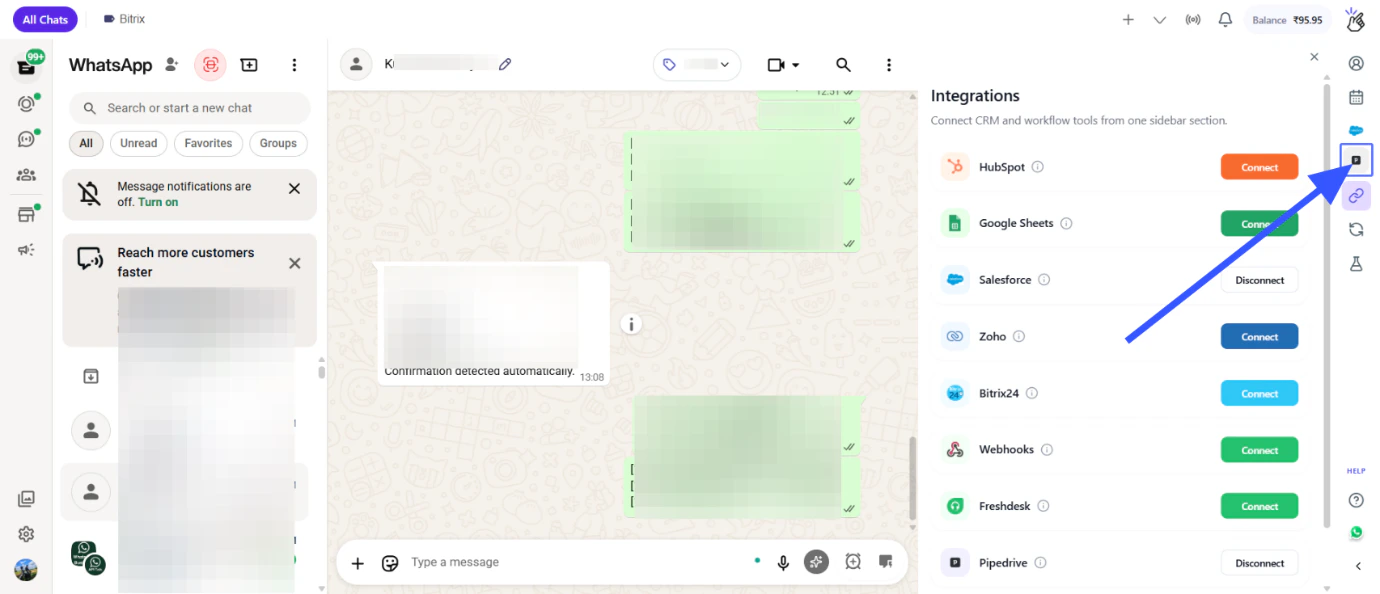 El Mini CRM aparece como un panel lateral dentro de WhatsApp Web, dándote acceso rápido a las características de Pipedrive.
***
## Características del Mini CRM
En Mini CRM, puedes gestionar tus datos de Pipedrive directamente desde WhatsApp:
***
## Crear Contactos
Selecciona el chat para el cual deseas crear un contacto en Pipedrive.
Haz clic en el logo de Pipedrive para abrir el Mini CRM.
En Mini CRM, haz clic en **Crear Contacto**.
El Mini CRM aparece como un panel lateral dentro de WhatsApp Web, dándote acceso rápido a las características de Pipedrive.
***
## Características del Mini CRM
En Mini CRM, puedes gestionar tus datos de Pipedrive directamente desde WhatsApp:
***
## Crear Contactos
Selecciona el chat para el cual deseas crear un contacto en Pipedrive.
Haz clic en el logo de Pipedrive para abrir el Mini CRM.
En Mini CRM, haz clic en **Crear Contacto**.
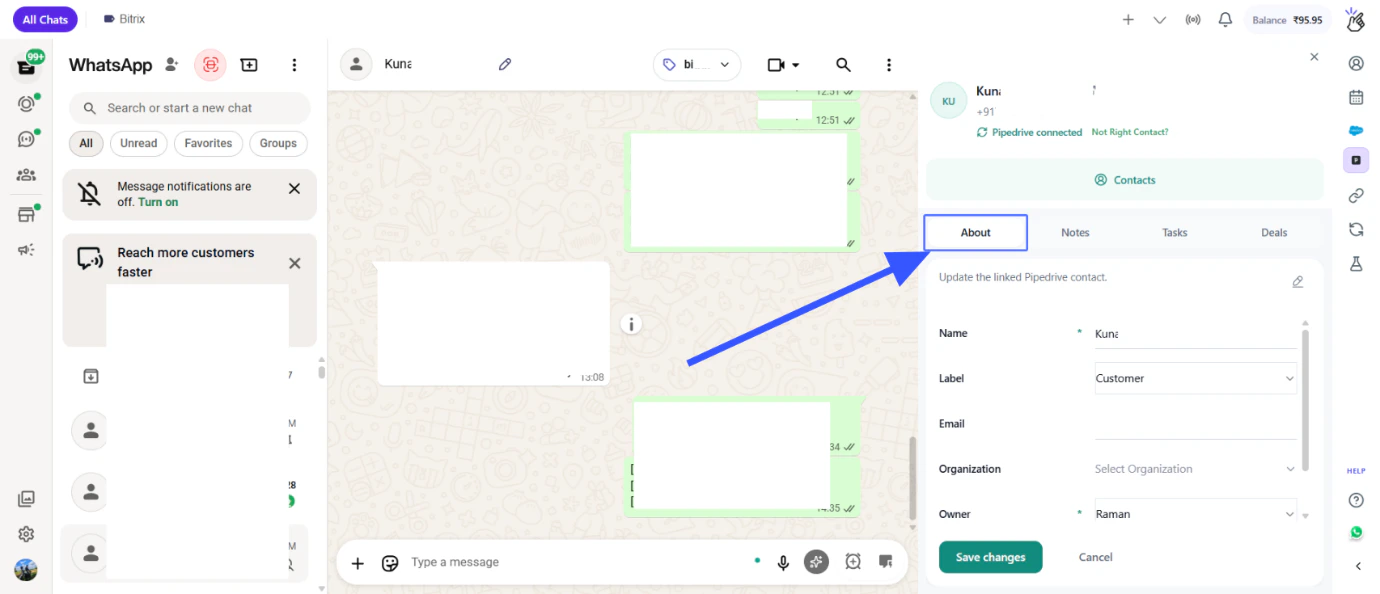 El contacto se creará basándose en la información del chat de WhatsApp abierto.
***
## Añadir Notas y Crear Tareas
Selecciona el chat para el cual deseas añadir una nota o crear una tarea.
Haz clic en el logo de Pipedrive para abrir el Mini CRM.
En Mini CRM, puedes añadir notas y crear tareas basadas en tus conversaciones de WhatsApp.
Añade detalles importantes de tu conversación de WhatsApp para mantener tus registros de Pipedrive actualizados.
***
## Crear Acuerdos
Selecciona el chat para el cual deseas crear un acuerdo.
Haz clic en el logo de Pipedrive para abrir el Mini CRM.
En Mini CRM, haz clic en **Acuerdos** y crea un nuevo acuerdo.
El acuerdo se asociará con el contacto de tu chat de WhatsApp abierto.
***
## Vista de Respaldo de Chat
En la vista de contactos de Pipedrive, accede a la vista **Respaldo de Chat** para ver todas las conversaciones de WhatsApp asociadas con los contactos.
El contacto se creará basándose en la información del chat de WhatsApp abierto.
***
## Añadir Notas y Crear Tareas
Selecciona el chat para el cual deseas añadir una nota o crear una tarea.
Haz clic en el logo de Pipedrive para abrir el Mini CRM.
En Mini CRM, puedes añadir notas y crear tareas basadas en tus conversaciones de WhatsApp.
Añade detalles importantes de tu conversación de WhatsApp para mantener tus registros de Pipedrive actualizados.
***
## Crear Acuerdos
Selecciona el chat para el cual deseas crear un acuerdo.
Haz clic en el logo de Pipedrive para abrir el Mini CRM.
En Mini CRM, haz clic en **Acuerdos** y crea un nuevo acuerdo.
El acuerdo se asociará con el contacto de tu chat de WhatsApp abierto.
***
## Vista de Respaldo de Chat
En la vista de contactos de Pipedrive, accede a la vista **Respaldo de Chat** para ver todas las conversaciones de WhatsApp asociadas con los contactos.
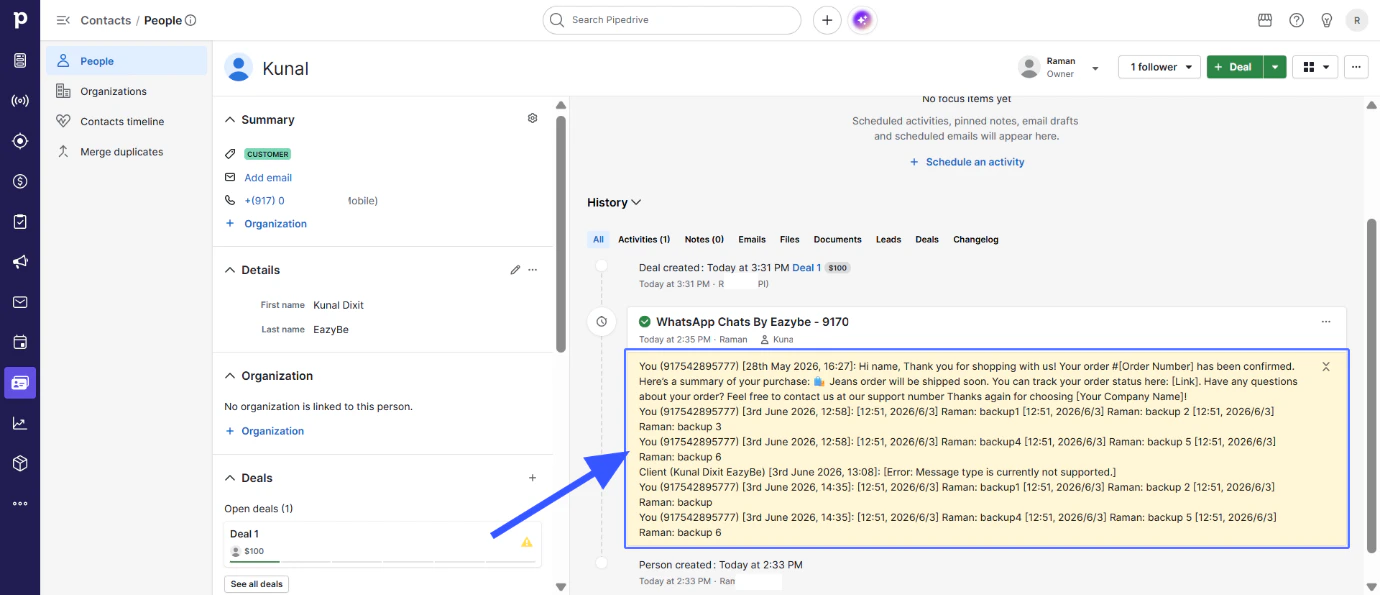 El respaldo de chat te permite revisar el historial de conversaciones directamente dentro de la vista de contactos.
***
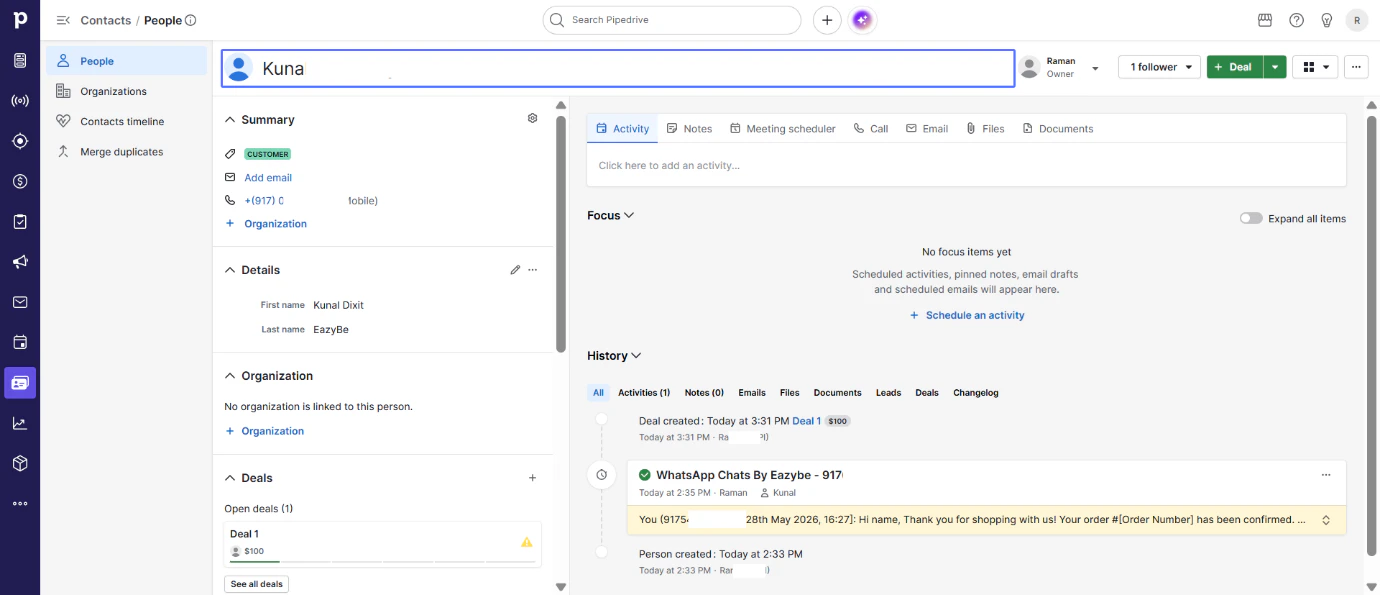
## Redirección al Contacto con Un Clic
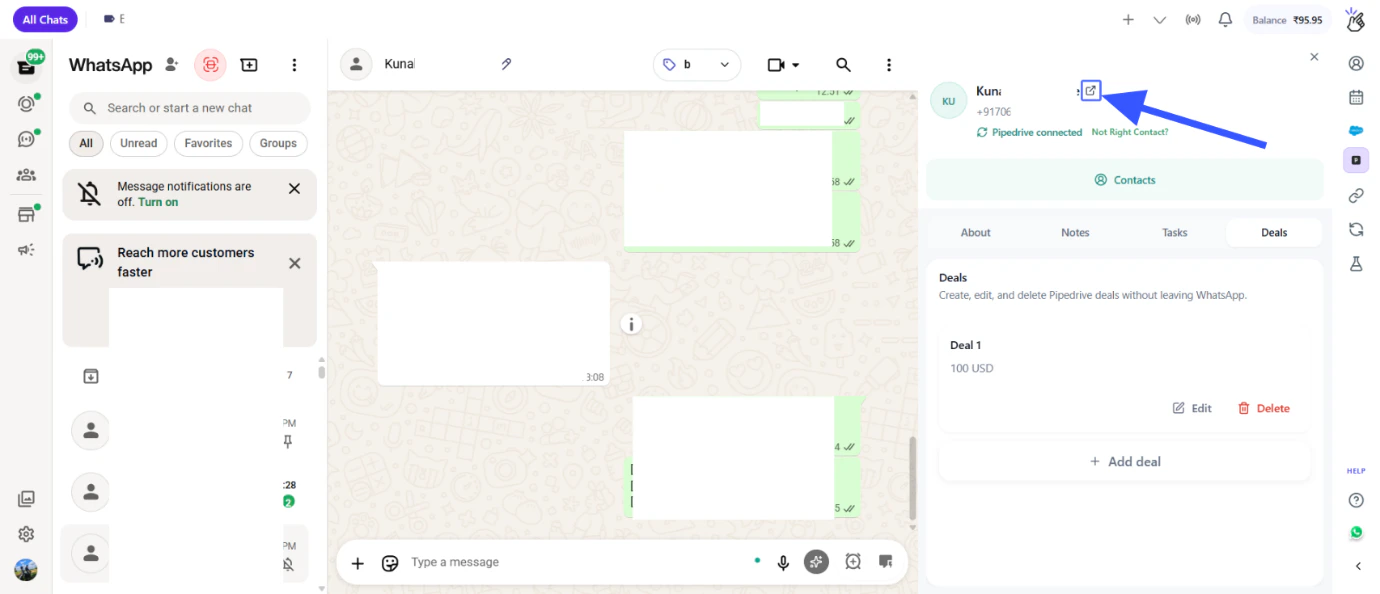
Usa el botón **Redirección al Contacto con Un Clic** para abrir directamente la página del contacto en Pipedrive. Esto es útil cuando necesitas ver detalles completos del contacto o historial en Pipedrive.
El respaldo de chat te permite revisar el historial de conversaciones directamente dentro de la vista de contactos.
***
## Redirección al Contacto con Un Clic
Usa el botón **Redirección al Contacto con Un Clic** para abrir directamente la página del contacto en Pipedrive. Esto es útil cuando necesitas ver detalles completos del contacto o historial en Pipedrive.
 ***
## Referencia Rápida
| Característica | Descripción |
| --------------------------- | ------------------------------------------------- |
| **Crear Contacto** | Añade contactos de WhatsApp a Pipedrive |
| **Notas** | Añade notas a contactos desde conversaciones |
| **Tareas** | Crea y gestiona tareas para seguimientos |
| **Acuerdos** | Crea acuerdos basados en conversaciones de ventas |
| **Redirección de Contacto** | Abre la página completa de Pipedrive del contacto |
| **Respaldo de Chat** | Ve el historial de chats de WhatsApp en contactos |
***
## Próximos Pasos
Aprende a conectar Pipedrive con Eazybe.
Aprende a desconectar la integración con Pipedrive.
***
## ¿Necesitas Ayuda?
Si tienes alguna pregunta o necesitas más ayuda, contáctanos en
**[hey@eazybe.com](mailto:hey@eazybe.com)**. ¡Estamos felices de ayudar!
***
## Referencia Rápida
| Característica | Descripción |
| --------------------------- | ------------------------------------------------- |
| **Crear Contacto** | Añade contactos de WhatsApp a Pipedrive |
| **Notas** | Añade notas a contactos desde conversaciones |
| **Tareas** | Crea y gestiona tareas para seguimientos |
| **Acuerdos** | Crea acuerdos basados en conversaciones de ventas |
| **Redirección de Contacto** | Abre la página completa de Pipedrive del contacto |
| **Respaldo de Chat** | Ve el historial de chats de WhatsApp en contactos |
***
## Próximos Pasos
Aprende a conectar Pipedrive con Eazybe.
Aprende a desconectar la integración con Pipedrive.
***
## ¿Necesitas Ayuda?
Si tienes alguna pregunta o necesitas más ayuda, contáctanos en
**[hey@eazybe.com](mailto:hey@eazybe.com)**. ¡Estamos felices de ayudar!