> ## Documentation Index
> Fetch the complete documentation index at: https://help.eazybe.com/llms.txt
> Use this file to discover all available pages before exploring further.
# Conexión de Cuenta
> Aprende a instalar y conectar Eazybe con tu cuenta de Pipedrive para una integración fluida con WhatsApp
## Resumen
Conectar Eazybe con tu cuenta de Pipedrive permite una poderosa integración con WhatsApp, permitiéndote gestionar conversaciones, sincronizar contactos y agilizar tu flujo de trabajo de ventas directamente desde Pipedrive.
Antes de continuar, asegúrate de haber completado todos los
[requisitos previos](/es/integrations/pipedrive/prerequisites) para la integración con Pipedrive.
***
## Guía Paso a Paso
Abre WhatsApp Web y asegúrate de que la extensión Eazybe esté instalada y activa.
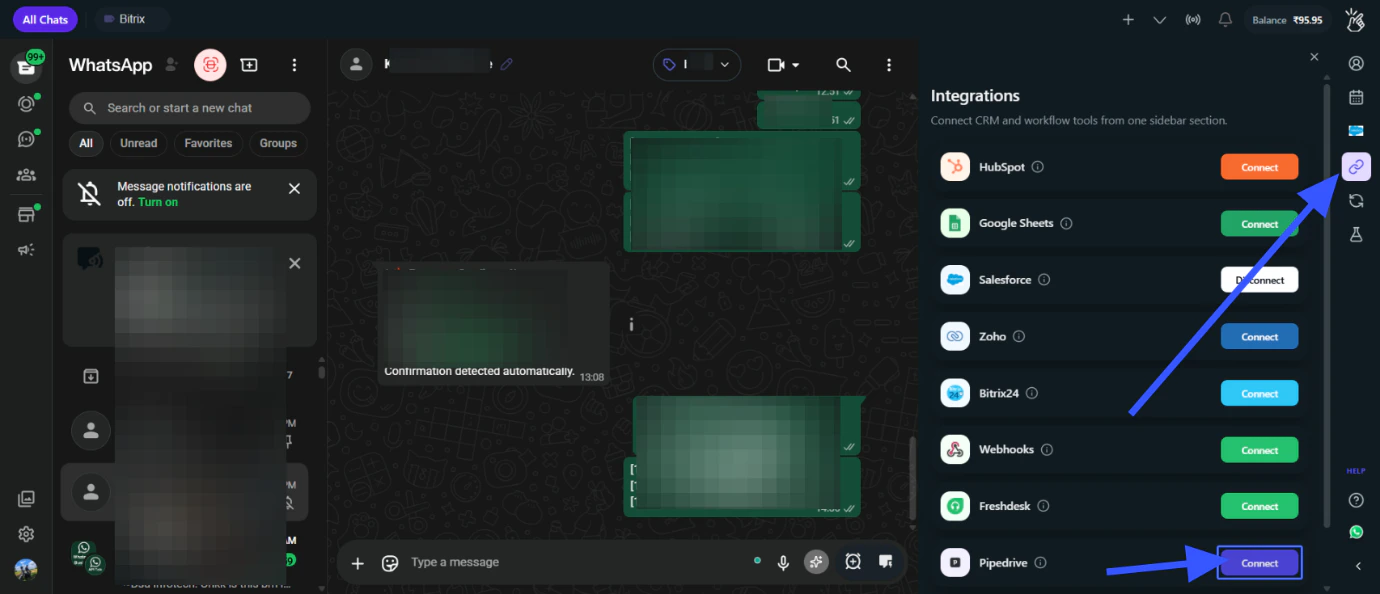
Haz clic en el botón **CRM/Integraciones** en el panel de Eazybe.
Navega a **Pipedrive** desde las opciones de CRM disponibles y haz clic en
**Conectar**.
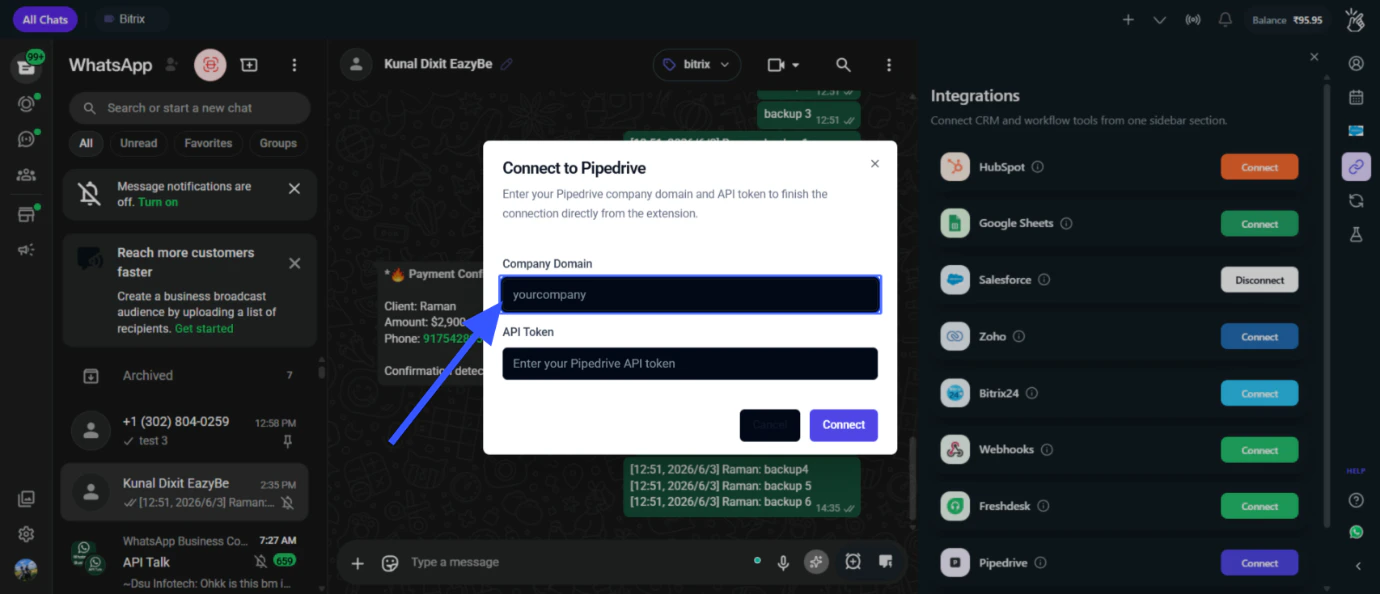
 Ingresa tu Dominio de Empresa de Pipedrive.
Tu Dominio de Empresa es el subdominio en tu URL de Pipedrive (por ejemplo, `tuempresa` de `https://tuempresa.pipedrive.com`)
Ingresa tu Dominio de Empresa de Pipedrive.
Tu Dominio de Empresa es el subdominio en tu URL de Pipedrive (por ejemplo, `tuempresa` de `https://tuempresa.pipedrive.com`)
 Pega tu Token de API de Pipedrive y haz clic en **Conectar**.
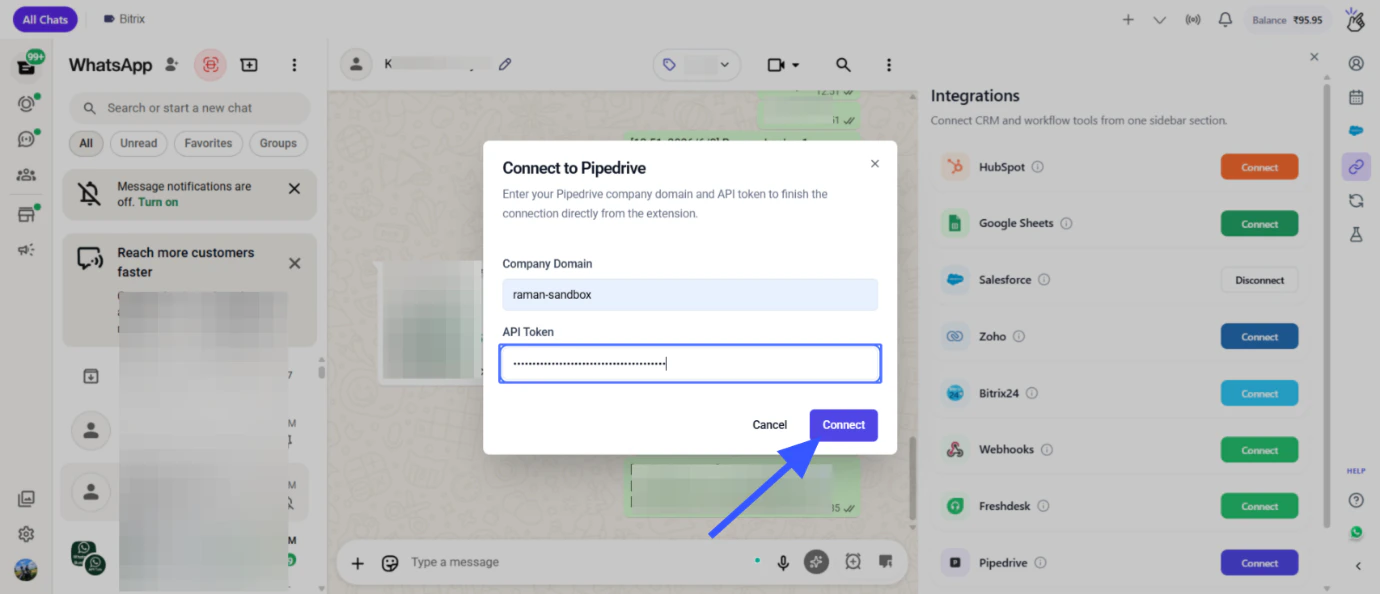 Si aún no has generado tu Token de API, ve a Pipedrive → Preferencias Personales → pestaña API → Generar nuevo token
Una vez conectado, verás la integración de Pipedrive activa en tu panel de Eazybe.
¡Tu cuenta de Pipedrive ahora está conectada exitosamente con Eazybe!
***
## Referencia Rápida
| Paso | Acción |
| ---- | ------------------------------------------ |
| 1 | Abrir WhatsApp Web con la Extensión Eazybe |
| 2 | Haz clic en el botón CRM/Integraciones |
| 3 | Navega a Pipedrive y haz clic en Conectar |
| 4 | Ingresa tu Dominio de Empresa |
| 5 | Pega tu Token de API |
| 6 | Haz clic en Conectar para verificar |
***
## Próximos Pasos
Aprende a usar el panel lateral de Pipedrive en WhatsApp.
Aprende a desconectar la integración con Pipedrive.
***
## ¿Necesitas Ayuda?
Si tienes alguna pregunta o necesitas más ayuda, contáctanos en
**[hey@eazybe.com](mailto:hey@eazybe.com)**. ¡Estamos felices de ayudar!
Si aún no has generado tu Token de API, ve a Pipedrive → Preferencias Personales → pestaña API → Generar nuevo token
Una vez conectado, verás la integración de Pipedrive activa en tu panel de Eazybe.
¡Tu cuenta de Pipedrive ahora está conectada exitosamente con Eazybe!
***
## Referencia Rápida
| Paso | Acción |
| ---- | ------------------------------------------ |
| 1 | Abrir WhatsApp Web con la Extensión Eazybe |
| 2 | Haz clic en el botón CRM/Integraciones |
| 3 | Navega a Pipedrive y haz clic en Conectar |
| 4 | Ingresa tu Dominio de Empresa |
| 5 | Pega tu Token de API |
| 6 | Haz clic en Conectar para verificar |
***
## Próximos Pasos
Aprende a usar el panel lateral de Pipedrive en WhatsApp.
Aprende a desconectar la integración con Pipedrive.
***
## ¿Necesitas Ayuda?
Si tienes alguna pregunta o necesitas más ayuda, contáctanos en
**[hey@eazybe.com](mailto:hey@eazybe.com)**. ¡Estamos felices de ayudar!