> ## Documentation Index
> Fetch the complete documentation index at: https://help.eazybe.com/llms.txt
> Use this file to discover all available pages before exploring further.
# Requisitos Previos para la Integración con Odoo
> Aprende a generar una clave API desde tu instancia de Odoo
## Resumen
Antes de conectar Eazybe con Odoo, necesitas generar una clave API desde tu instancia de Odoo. Esta clave permitirá a Eazybe acceder de forma segura a tus datos de Odoo.
***
## Requisitos
Cuenta de Odoo activa con acceso de administrador o usuario
Acceso a la URL de tu instancia de Odoo
Permiso para generar claves API en Odoo
Extensión de Chrome de Eazybe instalada
***
## Generando Tu Clave API de Odoo
Inicia sesión en tu instancia de Odoo y haz clic en **Configuración** en el menú superior.
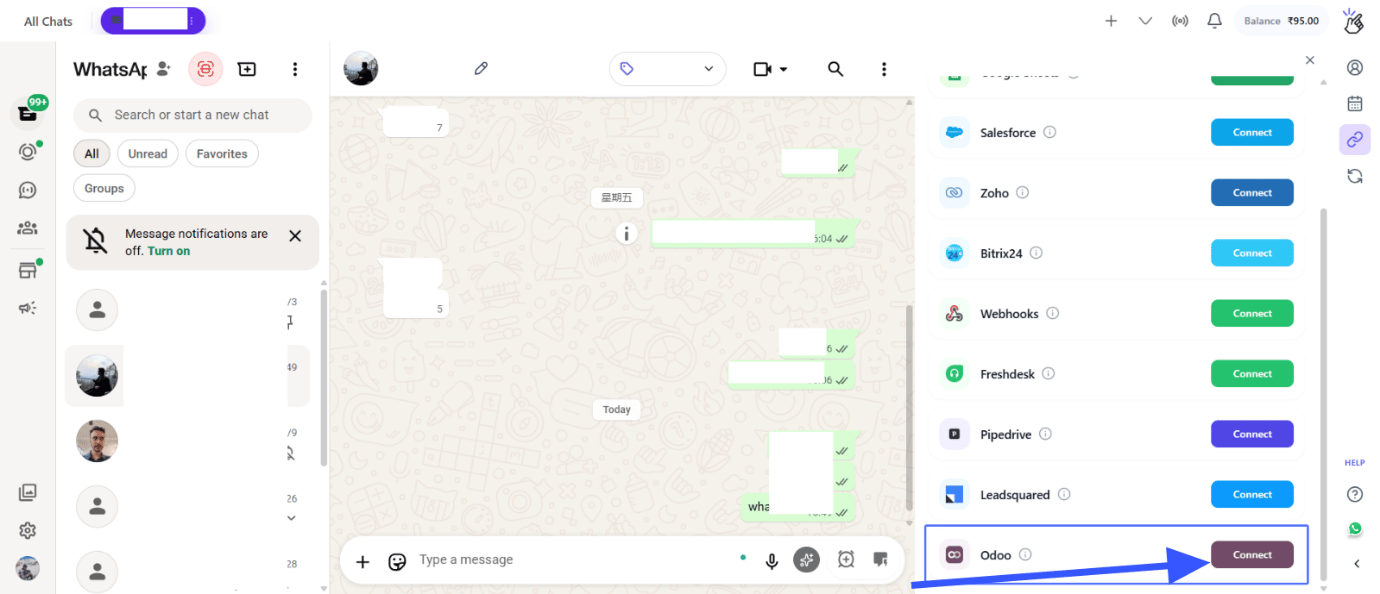 En el menú Configuración, navega a **Usuarios y Compañías** y luego haz clic en **Usuarios**.
Busca y haz clic en tu cuenta de usuario de la lista.
En el menú Configuración, navega a **Usuarios y Compañías** y luego haz clic en **Usuarios**.
Busca y haz clic en tu cuenta de usuario de la lista.
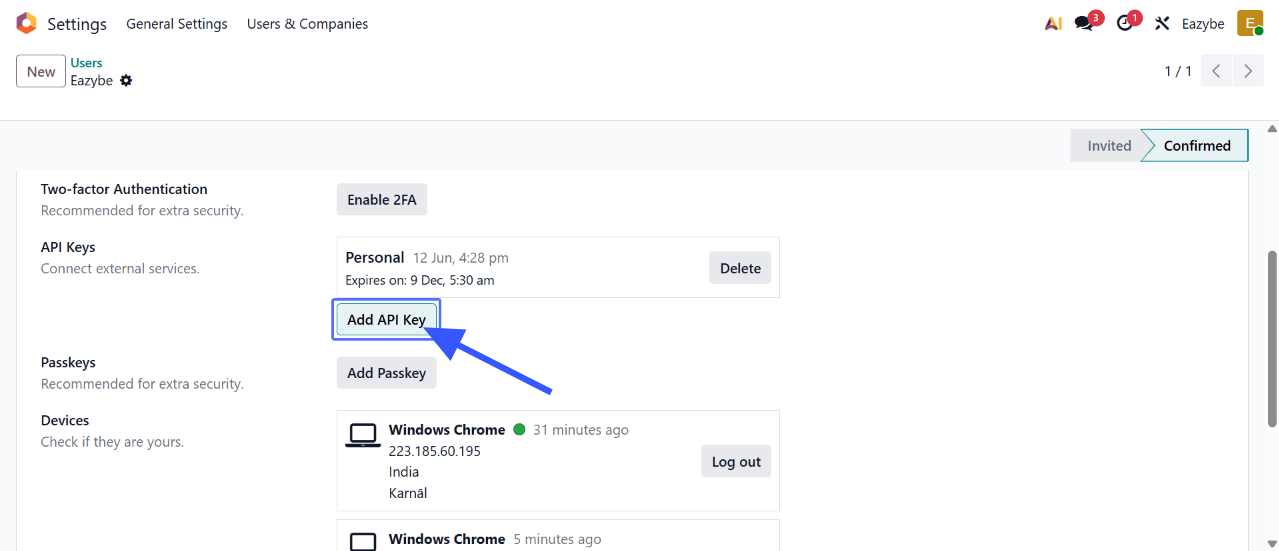 Haz clic en la pestaña **Seguridad** en la página de detalles del usuario.
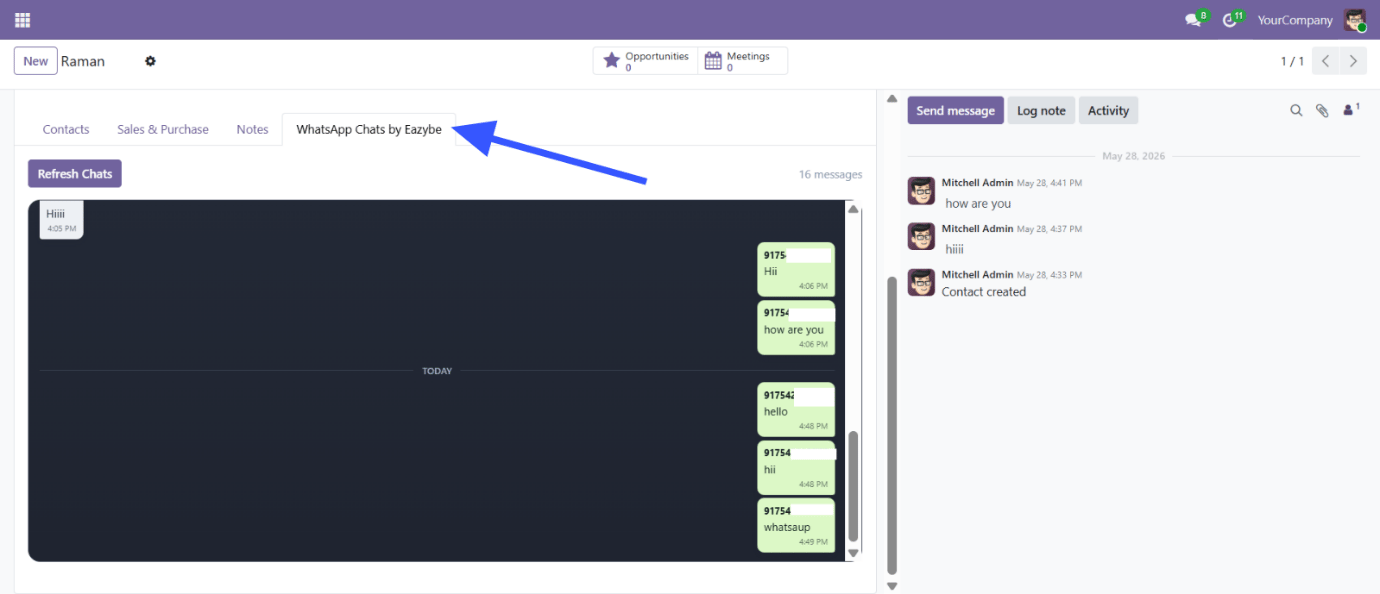 En la sección **Claves API**, haz clic en **Agregar Clave API**.
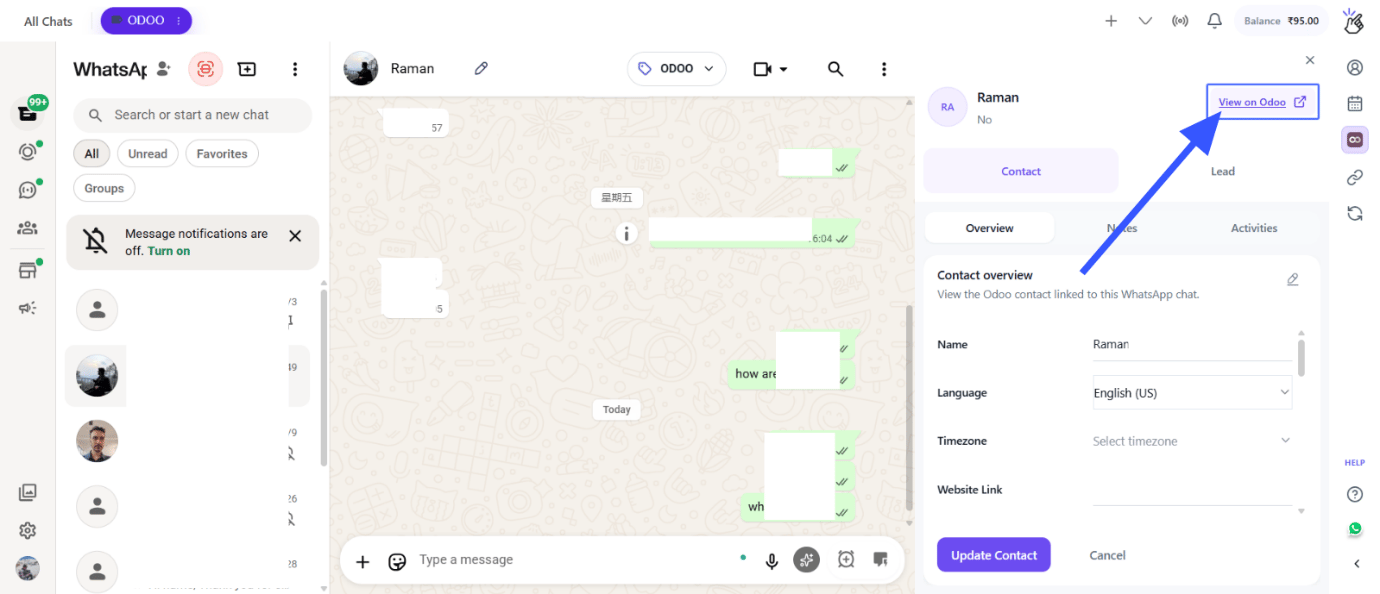 Dale a tu clave API un nombre reconocible como "Integración Eazybe" para que puedas identificarla más tarde.
Haz clic en **Generar** para crear la clave.
Tu clave API se mostrará. Cópiala inmediatamente ya que no podrás verla de nuevo.
Mantén tu clave API segura y no la compartas con usuarios no autorizados.
***
## Lo Que Necesitarás Para la Conexión
Una vez que tengas tu clave API, también necesitarás:
| Artículo | Descripción |
| ---------------------------- | --------------------------------------------------------------- |
| **URL de Instancia de Odoo** | La URL de Odoo de tu empresa (ej. `https://tuempresa.odoo.com`) |
| **Clave API** | La clave que acabas de generar |
***
## Próximos Pasos
Ahora que tienes tu clave API, procede a [Conexión de Cuenta](/es/integrations/odoo/account-connection) para completar la configuración.
***
## ¿Necesitas Ayuda?
Si tienes alguna pregunta o necesitas más ayuda, contáctanos en
**[hey@eazybe.com](mailto:hey@eazybe.com)**. ¡Estamos felices de ayudar!
Dale a tu clave API un nombre reconocible como "Integración Eazybe" para que puedas identificarla más tarde.
Haz clic en **Generar** para crear la clave.
Tu clave API se mostrará. Cópiala inmediatamente ya que no podrás verla de nuevo.
Mantén tu clave API segura y no la compartas con usuarios no autorizados.
***
## Lo Que Necesitarás Para la Conexión
Una vez que tengas tu clave API, también necesitarás:
| Artículo | Descripción |
| ---------------------------- | --------------------------------------------------------------- |
| **URL de Instancia de Odoo** | La URL de Odoo de tu empresa (ej. `https://tuempresa.odoo.com`) |
| **Clave API** | La clave que acabas de generar |
***
## Próximos Pasos
Ahora que tienes tu clave API, procede a [Conexión de Cuenta](/es/integrations/odoo/account-connection) para completar la configuración.
***
## ¿Necesitas Ayuda?
Si tienes alguna pregunta o necesitas más ayuda, contáctanos en
**[hey@eazybe.com](mailto:hey@eazybe.com)**. ¡Estamos felices de ayudar!