> ## Documentation Index
> Fetch the complete documentation index at: https://help.eazybe.com/llms.txt
> Use this file to discover all available pages before exploring further.
# Mini CRM de Odoo
> Aprende a usar las características del Mini CRM de Odoo en WhatsApp
## Resumen
El Mini CRM de Odoo te permite gestionar tus datos de CRM directamente desde WhatsApp sin cambiar de aplicaciones. Crea contactos, agrega prospectos, adjunta notas y sincroniza conversaciones con tu instancia de Odoo.
***
## Abrir el Mini CRM
Abre cualquier chat de WhatsApp que quieras asociar con un contacto de Odoo.
En el panel de Eazybe, haz clic en el icono de **Odoo** para abrir la vista del Mini CRM.
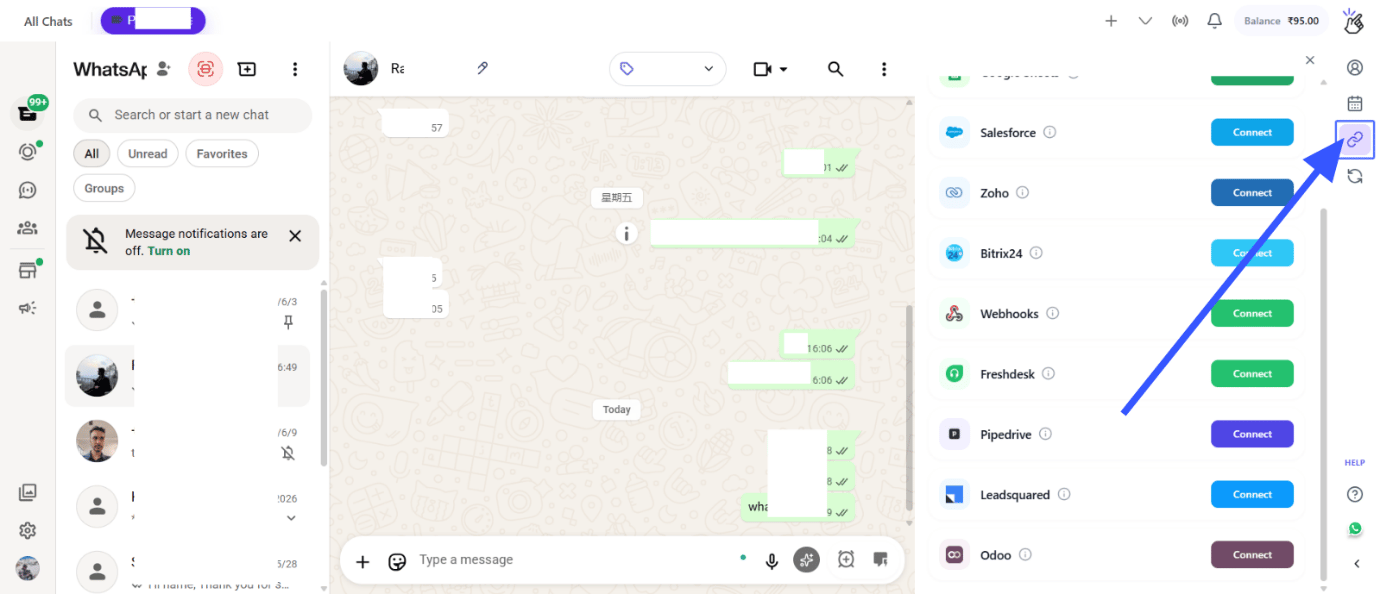 El panel del Mini CRM se abrirá mostrando la información del contacto de Odoo asociada (si ya está vinculado).
***
## Crear Contactos y Prospectos
### Crear un Nuevo Contacto
En el panel del Mini CRM, haz clic en el botón **Crear Contacto**.
Ingresa la información del contacto:
El panel del Mini CRM se abrirá mostrando la información del contacto de Odoo asociada (si ya está vinculado).
***
## Crear Contactos y Prospectos
### Crear un Nuevo Contacto
En el panel del Mini CRM, haz clic en el botón **Crear Contacto**.
Ingresa la información del contacto:
- Nombre
- Correo electrónico
- Teléfono
- Empresa
- Cualquier otro campo relevante
Haz clic en **Guardar** para crear el contacto en Odoo.
El contacto se creará en tu CRM de Odoo y se vinculará a esta conversación de WhatsApp.
### Crear un Prospecto
En el panel del Mini CRM, haz clic en el botón **Crear Prospecto**.
Ingresa la información del prospecto incluyendo:
- Título del prospecto
- Persona de contacto
- Ingresos esperados
- Probabilidad
- Fecha esperada de cierre
Haz clic en **Guardar** para crear el prospecto en Odoo.
***
## Agregar Notas
En el panel del Mini CRM, navega a la sección de Notas.
Haz clic en **Agregar Nota** e ingresa el contenido de tu nota.
Haz clic en **Guardar** para adjuntar la nota al contacto en Odoo.
Usa las notas para rastrear detalles importantes de la conversación, recordatorios de seguimiento o preferencias del cliente.
***
## Personalizar Propiedades
Haz clic en el botón **Editar Propiedades** para personalizar qué campos se muestran en la vista del Mini CRM.
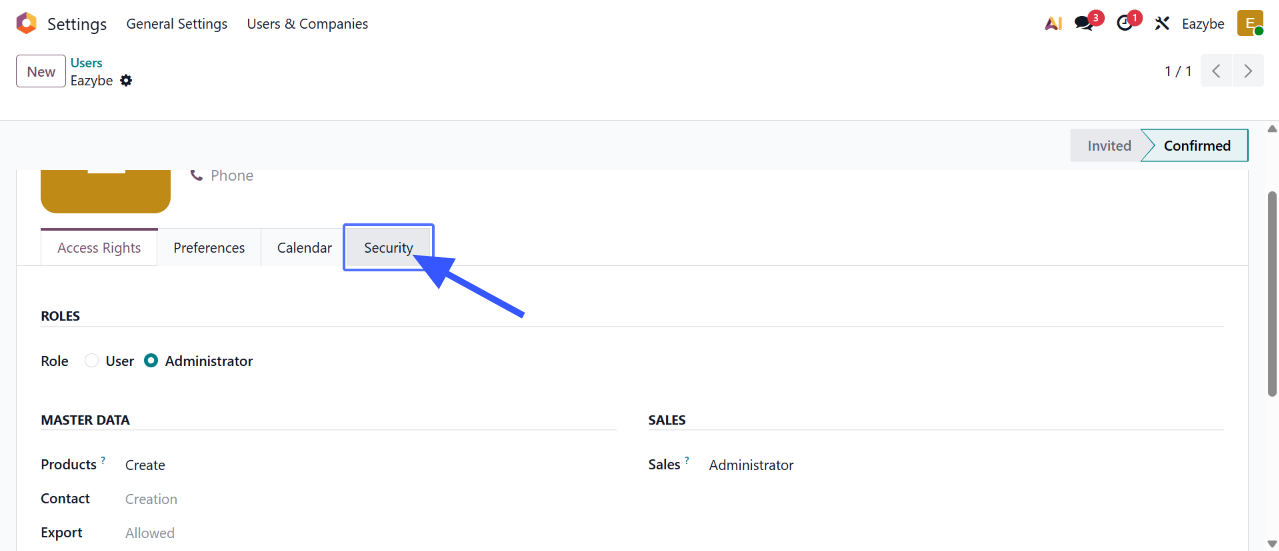 Elige qué propiedades de Odoo quieres ver en el panel del Mini CRM.
Haz clic en **Guardar** para aplicar tus personalizaciones de propiedades.
***
## Respaldo de Chat con Sincronización Basada en Etiquetas
Puedes controlar qué conversaciones de WhatsApp se respaldan en Odoo usando etiquetas.
En el panel de Eazybe, haz clic en el botón **Sincronizar** para abrir la configuración de sincronización.
Elige qué propiedades de Odoo quieres ver en el panel del Mini CRM.
Haz clic en **Guardar** para aplicar tus personalizaciones de propiedades.
***
## Respaldo de Chat con Sincronización Basada en Etiquetas
Puedes controlar qué conversaciones de WhatsApp se respaldan en Odoo usando etiquetas.
En el panel de Eazybe, haz clic en el botón **Sincronizar** para abrir la configuración de sincronización.
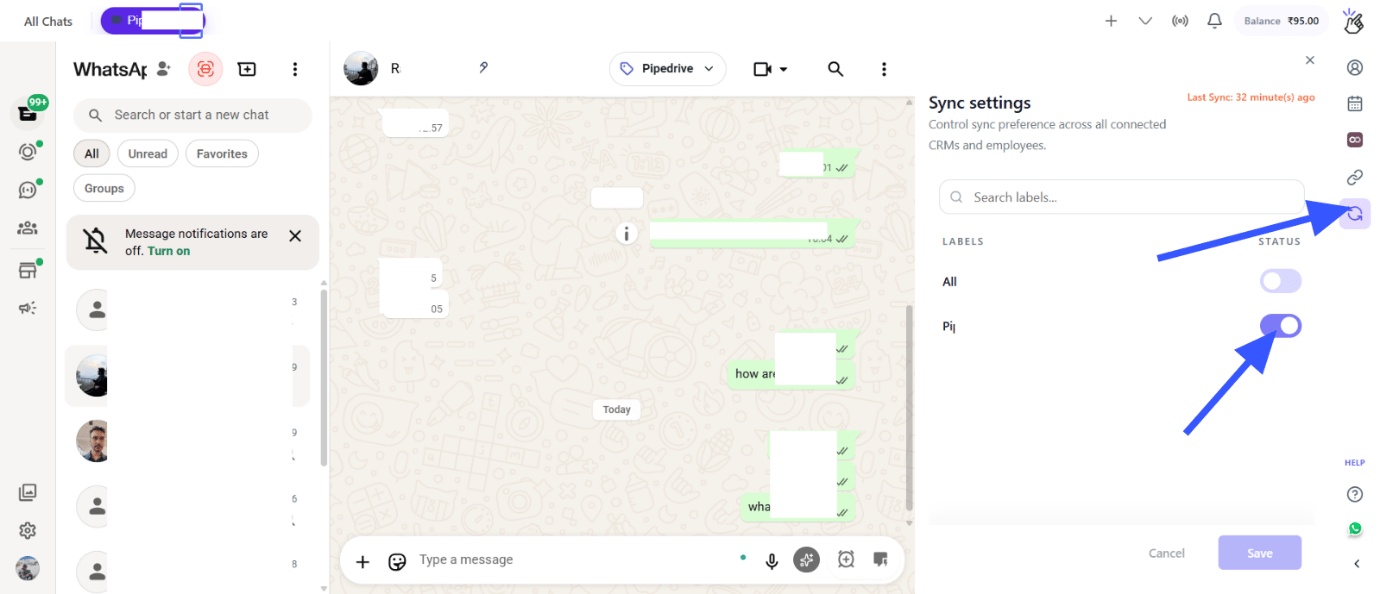 Activa la opción de sincronización basada en etiquetas para filtrar qué contactos se respaldarán.
Elige las etiquetas de WhatsApp que quieres incluir en la sincronización. Solo los contactos con estas etiquetas tendrán sus chats respaldados en Odoo.
Esto te ayuda a respaldar solo conversaciones comerciales relevantes y excluir chats personales.
***
## Ver en Odoo
En el panel del Mini CRM, haz clic en el botón **Ver en Odoo**.
Activa la opción de sincronización basada en etiquetas para filtrar qué contactos se respaldarán.
Elige las etiquetas de WhatsApp que quieres incluir en la sincronización. Solo los contactos con estas etiquetas tendrán sus chats respaldados en Odoo.
Esto te ayuda a respaldar solo conversaciones comerciales relevantes y excluir chats personales.
***
## Ver en Odoo
En el panel del Mini CRM, haz clic en el botón **Ver en Odoo**.
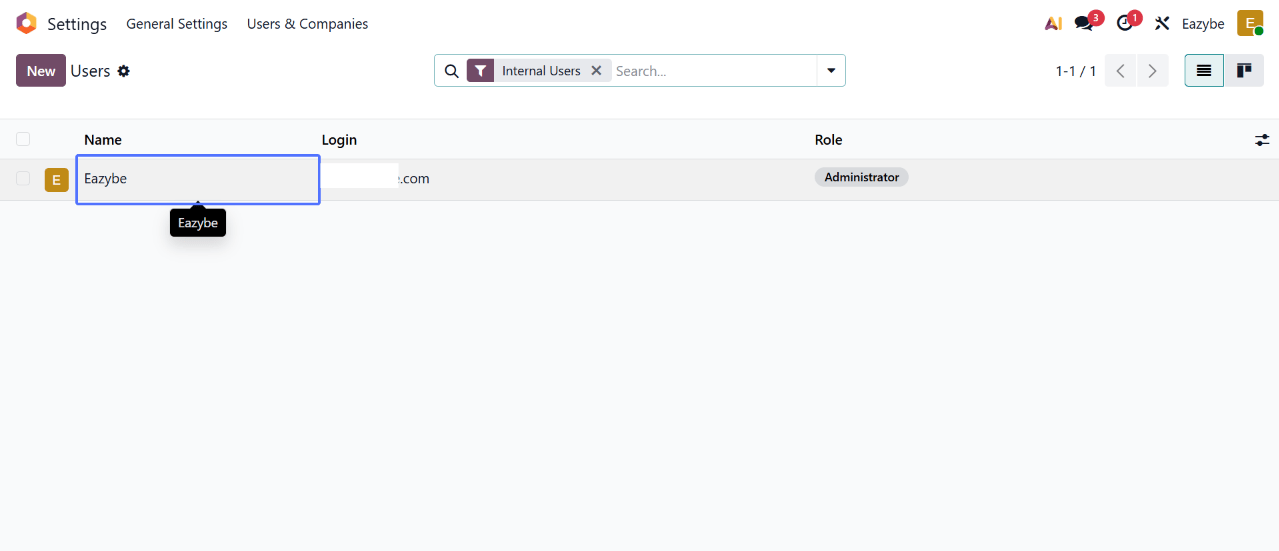 La página del perfil del contacto se abrirá directamente en tu instancia de Odoo en una nueva pestaña del navegador.
***
## Ver Todos los Respaldos de Chat en Odoo
Para ver todas tus conversaciones de WhatsApp que han sido respaldadas en Odoo:
En tu instancia de Odoo, busca el elemento del menú **Chats de WhatsApp por Eazybe**.
La página del perfil del contacto se abrirá directamente en tu instancia de Odoo en una nueva pestaña del navegador.
***
## Ver Todos los Respaldos de Chat en Odoo
Para ver todas tus conversaciones de WhatsApp que han sido respaldadas en Odoo:
En tu instancia de Odoo, busca el elemento del menú **Chats de WhatsApp por Eazybe**.
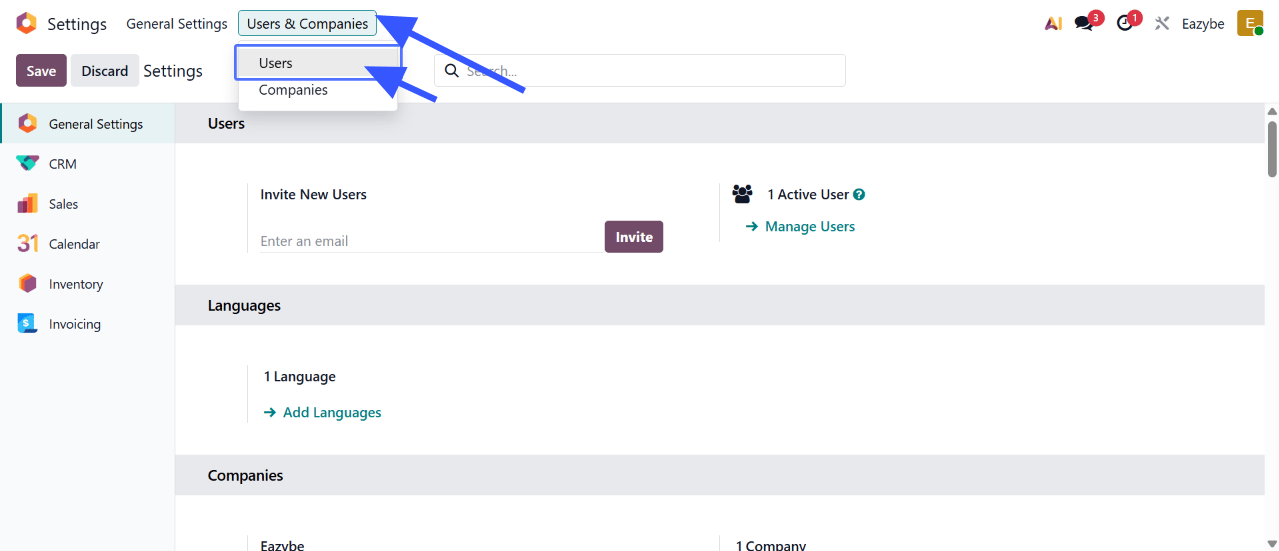 Haz clic en él para ver todas las conversaciones de WhatsApp sincronizadas con sus mensajes.
***
## Referencia Rápida
| Acción | Cómo Hacerlo |
| ------------------------- | ----------------------------------------------------------------------- |
| Abrir Mini CRM | Haz clic en el icono de Odoo en el panel de Eazybe |
| Crear Contacto | Haz clic en Crear Contacto en el Mini CRM |
| Crear Prospecto | Haz clic en Crear Prospecto en el Mini CRM |
| Agregar Nota | Haz clic en Agregar Nota en la sección de Notas |
| Editar Propiedades | Haz clic en el botón Editar Propiedades |
| Ver en Odoo | Haz clic en el botón Ver en Odoo |
| Configurar Sincronización | Haz clic en el botón Sincronizar para configuración basada en etiquetas |
***
## ¿Necesitas Ayuda?
Si tienes alguna pregunta o necesitas más ayuda, contáctanos en
**[hey@eazybe.com](mailto:hey@eazybe.com)**. ¡Estamos felices de ayudar!
Haz clic en él para ver todas las conversaciones de WhatsApp sincronizadas con sus mensajes.
***
## Referencia Rápida
| Acción | Cómo Hacerlo |
| ------------------------- | ----------------------------------------------------------------------- |
| Abrir Mini CRM | Haz clic en el icono de Odoo en el panel de Eazybe |
| Crear Contacto | Haz clic en Crear Contacto en el Mini CRM |
| Crear Prospecto | Haz clic en Crear Prospecto en el Mini CRM |
| Agregar Nota | Haz clic en Agregar Nota en la sección de Notas |
| Editar Propiedades | Haz clic en el botón Editar Propiedades |
| Ver en Odoo | Haz clic en el botón Ver en Odoo |
| Configurar Sincronización | Haz clic en el botón Sincronizar para configuración basada en etiquetas |
***
## ¿Necesitas Ayuda?
Si tienes alguna pregunta o necesitas más ayuda, contáctanos en
**[hey@eazybe.com](mailto:hey@eazybe.com)**. ¡Estamos felices de ayudar!