> ## Documentation Index
> Fetch the complete documentation index at: https://help.eazybe.com/llms.txt
> Use this file to discover all available pages before exploring further.
# Desconectar la Integración con Odoo
> Aprende a desconectar tu integración con Odoo de Eazybe
## Resumen
Si ya no necesitas la integración con Odoo o deseas conectar una cuenta diferente, puedes desconectar fácilmente la integración desde el panel de Eazybe.
Desconectar la integración detendrá la sincronización de datos entre WhatsApp y
Odoo. Los datos existentes en Odoo permanecerán sin cambios.
***
## Desconectar Odoo
Abre WhatsApp Web y asegúrate de que la extensión Eazybe esté activa.
Haz clic en el botón **CRM/Integraciones** en el panel de Eazybe.
Navega a **Odoo** desde las integraciones conectadas.
Haz clic en el botón **Desconectar** para eliminar la integración.
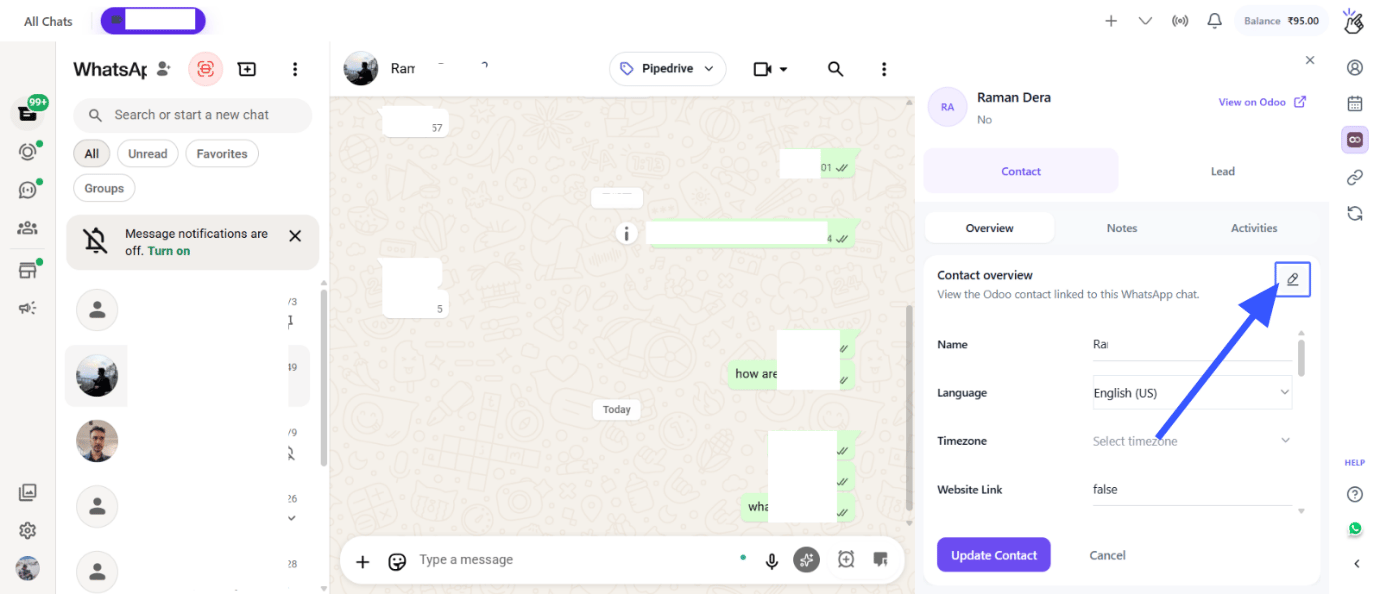 Después de desconectar, necesitarás reconectar para usar las características de Odoo nuevamente.
Confirma la desconexión cuando se te solicite.
Tu cuenta de Odoo ha sido desconectada exitosamente.
***
## Qué Sucede Después de Desconectar
Todos los contactos, prospectos, notas y respaldos de chat creados en Odoo durante la
integración permanecerán en tu cuenta de Odoo.
Las nuevas conversaciones de WhatsApp ya no se sincronizarán con Odoo después de
la desconexión.
***
## Reconectar
Si deseas reconectar Odoo después de desconectar:
Sigue la guía de [Conexión de Cuenta](/es/integrations/odoo/account-connection)
para reconectar tu cuenta de Odoo.
***
## Referencia Rápida
| Paso | Acción |
| ---- | ------------------------------------------ |
| 1 | Abrir WhatsApp Web con la Extensión Eazybe |
| 2 | Haz clic en el botón CRM/Integraciones |
| 3 | Navegar a Odoo |
| 4 | Haz clic en el botón Desconectar |
| 5 | Confirmar desconexión |
***
## ¿Necesitas Ayuda?
Si tienes alguna pregunta o necesitas más ayuda, contáctanos en
**[hey@eazybe.com](mailto:hey@eazybe.com)**. ¡Estamos felices de ayudar!
Después de desconectar, necesitarás reconectar para usar las características de Odoo nuevamente.
Confirma la desconexión cuando se te solicite.
Tu cuenta de Odoo ha sido desconectada exitosamente.
***
## Qué Sucede Después de Desconectar
Todos los contactos, prospectos, notas y respaldos de chat creados en Odoo durante la
integración permanecerán en tu cuenta de Odoo.
Las nuevas conversaciones de WhatsApp ya no se sincronizarán con Odoo después de
la desconexión.
***
## Reconectar
Si deseas reconectar Odoo después de desconectar:
Sigue la guía de [Conexión de Cuenta](/es/integrations/odoo/account-connection)
para reconectar tu cuenta de Odoo.
***
## Referencia Rápida
| Paso | Acción |
| ---- | ------------------------------------------ |
| 1 | Abrir WhatsApp Web con la Extensión Eazybe |
| 2 | Haz clic en el botón CRM/Integraciones |
| 3 | Navegar a Odoo |
| 4 | Haz clic en el botón Desconectar |
| 5 | Confirmar desconexión |
***
## ¿Necesitas Ayuda?
Si tienes alguna pregunta o necesitas más ayuda, contáctanos en
**[hey@eazybe.com](mailto:hey@eazybe.com)**. ¡Estamos felices de ayudar!