> ## Documentation Index
> Fetch the complete documentation index at: https://help.eazybe.com/llms.txt
> Use this file to discover all available pages before exploring further.
# Conecta Tu Cuenta de Odoo
> Aprende a conectar tu instancia de Odoo con Eazybe
## Resumen
Una vez que tienes tu clave API de Odoo, conectar tu cuenta con Eazybe es simple. Esta guía te llevará a través del proceso de conexión.
***
## Conectando Odoo con Eazybe
Abre [WhatsApp Web](https://web.whatsapp.com) y asegúrate de que la extensión Eazybe esté activa.
Haz clic en el botón **CRM/Integraciones** en el panel de Eazybe.
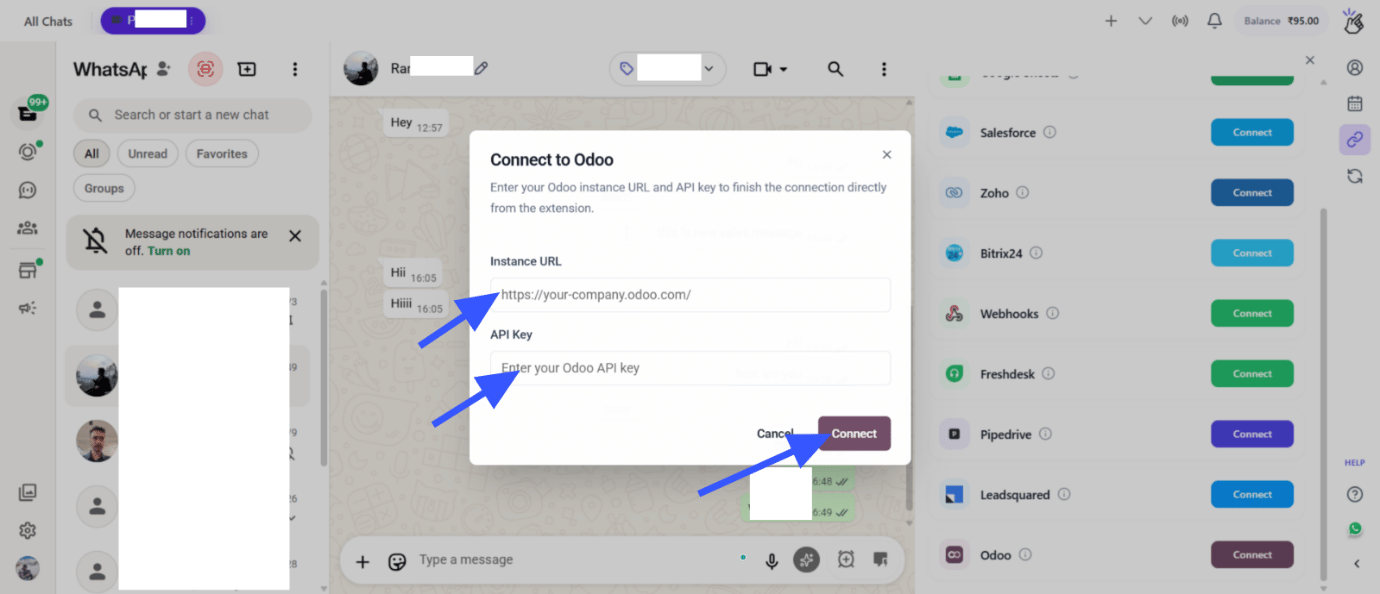 Haz clic en el botón **Conectar con Odoo** para iniciar el proceso de conexión.
 Ingresa la siguiente información:
- URL de Instancia de Odoo: La URL de Odoo de tu empresa (ej. `https://tuempresa.odoo.com`)
- Clave API: La clave API que generaste desde Odoo
 Asegúrate de que tu URL de Odoo incluya el protocolo (https\://) y no tenga barras diagonales al final.
Haz clic en el botón **Conectar** para establecer la conexión.
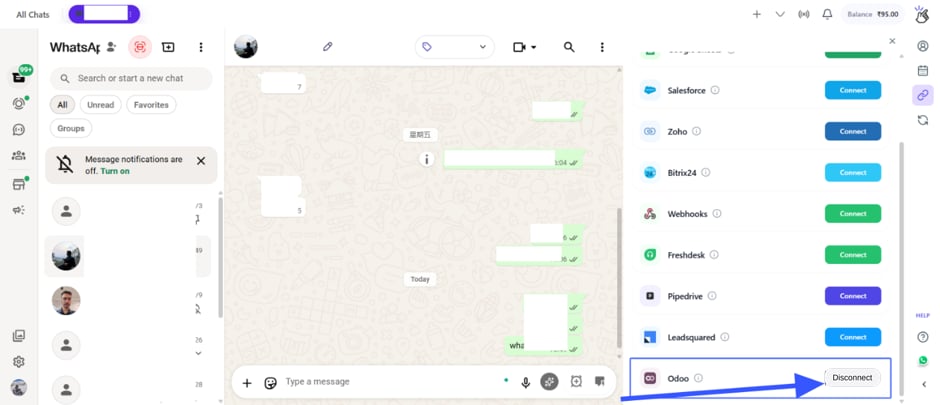
Si tus credenciales son correctas, Eazybe se conectará exitosamente a tu instancia de Odoo.
***
## Solución de Problemas de Conexión
Si recibes un error de credenciales inválidas:
Asegúrate de que tu URL de Odoo incluya el protocolo (https\://) y no tenga barras diagonales al final.
Haz clic en el botón **Conectar** para establecer la conexión.
Si tus credenciales son correctas, Eazybe se conectará exitosamente a tu instancia de Odoo.
***
## Solución de Problemas de Conexión
Si recibes un error de credenciales inválidas:
- Verifica que tu URL de instancia de Odoo sea correcta
- Verifica que tu clave API sea válida y no haya expirado
- Asegúrate de que tu cuenta de usuario en Odoo tenga los permisos necesarios
Si la conexión se agota el tiempo:
- Verifica tu conexión a internet
- Verifica que tu instancia de Odoo sea accesible
- Intenta nuevamente en unos momentos
***
## Después de la Conexión
Una vez conectado, puedes:
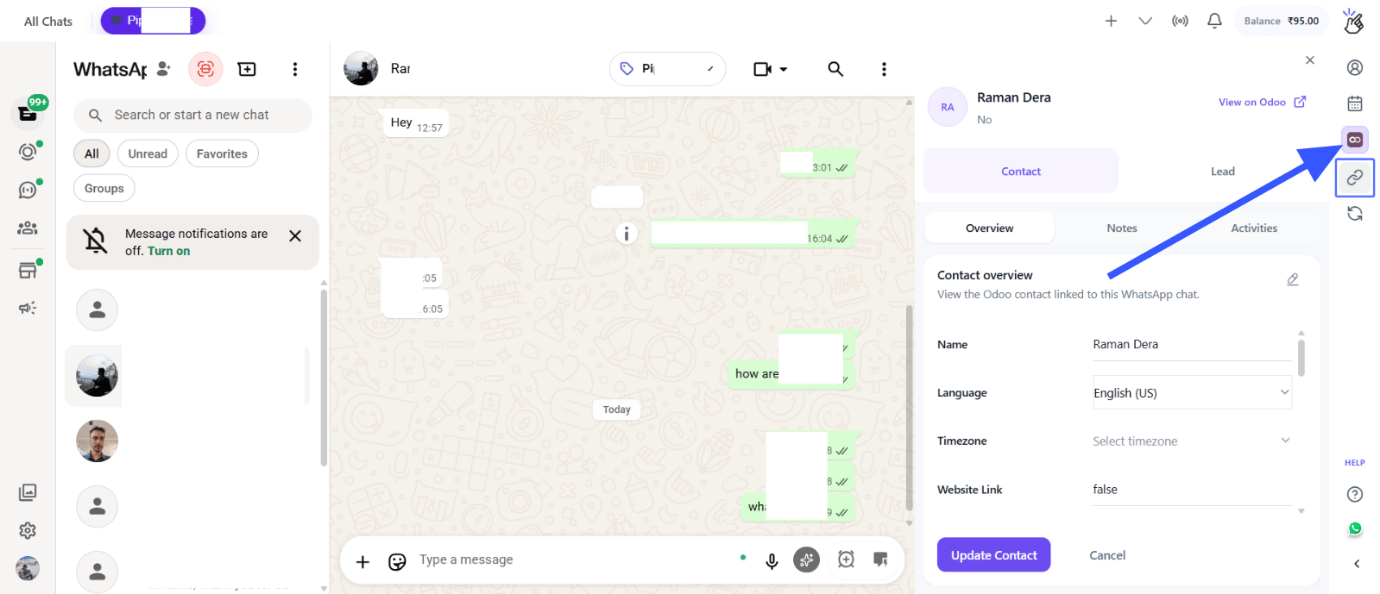
Acceder a la información de contactos de Odoo desde WhatsApp
Habilitar el respaldo de chat basado en etiquetas a Odoo
***
## Próximos Pasos
Aprende a usar las características del [Mini CRM](/es/integrations/odoo/mini-crm).
***
## ¿Necesitas Ayuda?
Si tienes alguna pregunta o necesitas más ayuda, contáctanos en
**[hey@eazybe.com](mailto:hey@eazybe.com)**. ¡Estamos felices de ayudar!