> ## Documentation Index
> Fetch the complete documentation index at: https://help.eazybe.com/llms.txt
> Use this file to discover all available pages before exploring further.
# Tareas
> Cree y gestione tareas para leads de LeadSquared directamente desde la extensión EazyBe para WhatsApp
La integración EazyBe-LeadSquared le permite crear y gestionar tareas para sus leads directamente desde la extensión de WhatsApp. Las tareas que crea en EazyBe se sincronizan automáticamente con LeadSquared, garantizando una gestión de flujo de trabajo sin interrupciones.
## Creación y Gestión de Tareas
Abra la conversación de WhatsApp del lead específico de LeadSquared para el cual desea crear una tarea.
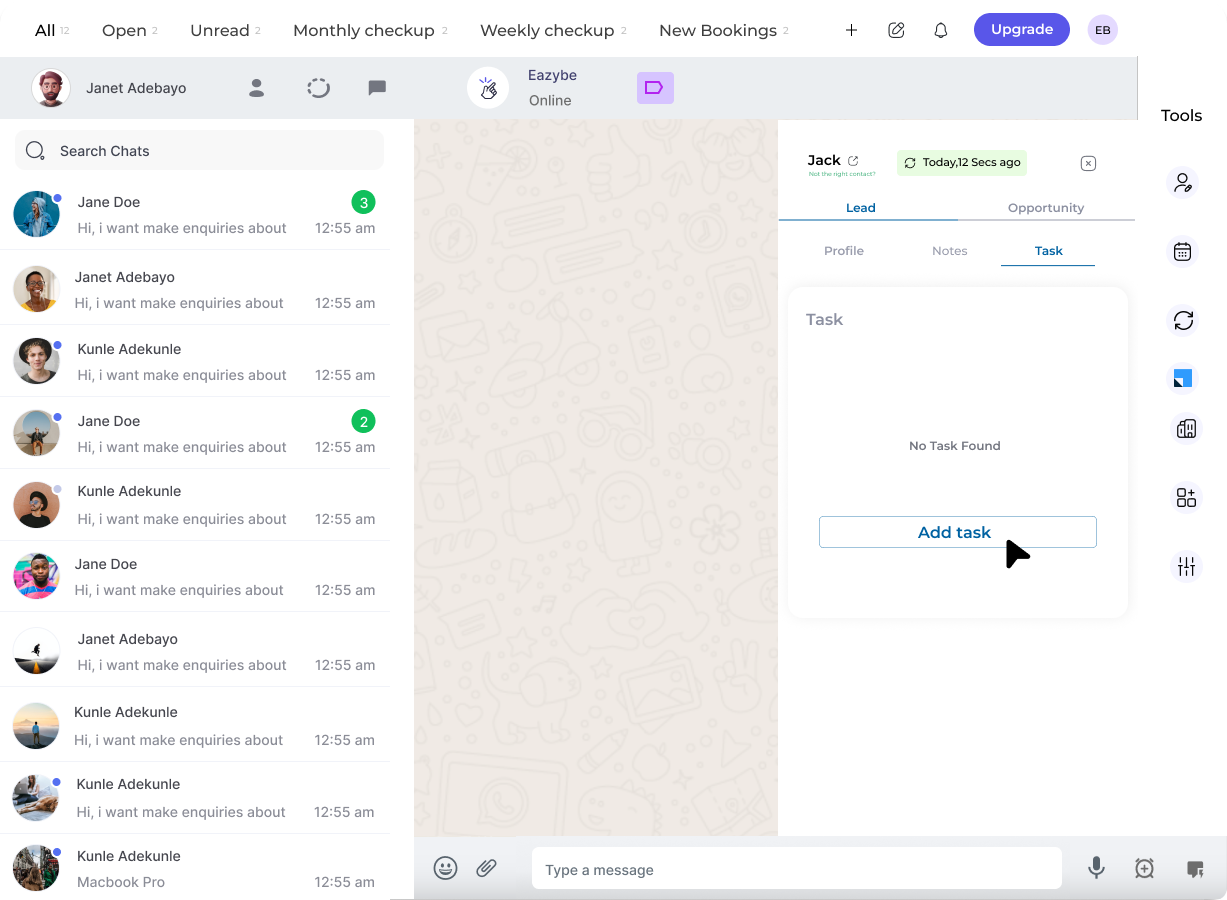
Haga clic en el **icono de LeadSquared** en la barra lateral derecha. Navegue a la sección **Tareas**, que es el tercer encabezado bajo la sección Lead.
Haga clic en el botón **Agregar Tarea** para comenzar a crear una nueva tarea.
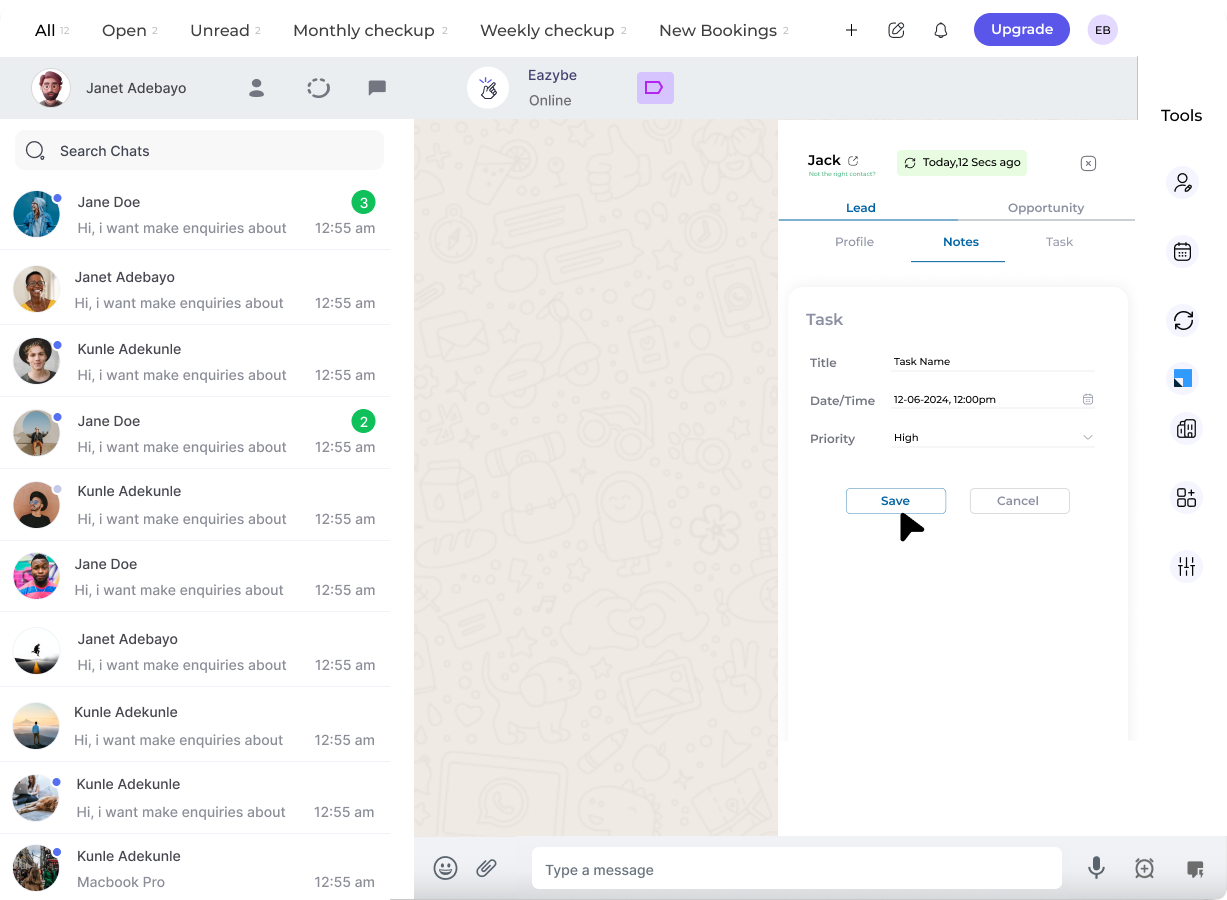
 Ingrese los detalles de la tarea en el formulario. Asegúrese de que la fecha de finalización no sea anterior a la fecha límite. Haga clic en **Guardar** para crear la tarea.
 Para modificar o eliminar una tarea existente, haga clic en el **menú de tres puntos** junto a la tarea y seleccione **Editar** o **Eliminar**.
Repita el proceso para crear múltiples tareas para el mismo lead según sea necesario.
Para modificar o eliminar una tarea existente, haga clic en el **menú de tres puntos** junto a la tarea y seleccione **Editar** o **Eliminar**.
Repita el proceso para crear múltiples tareas para el mismo lead según sea necesario.
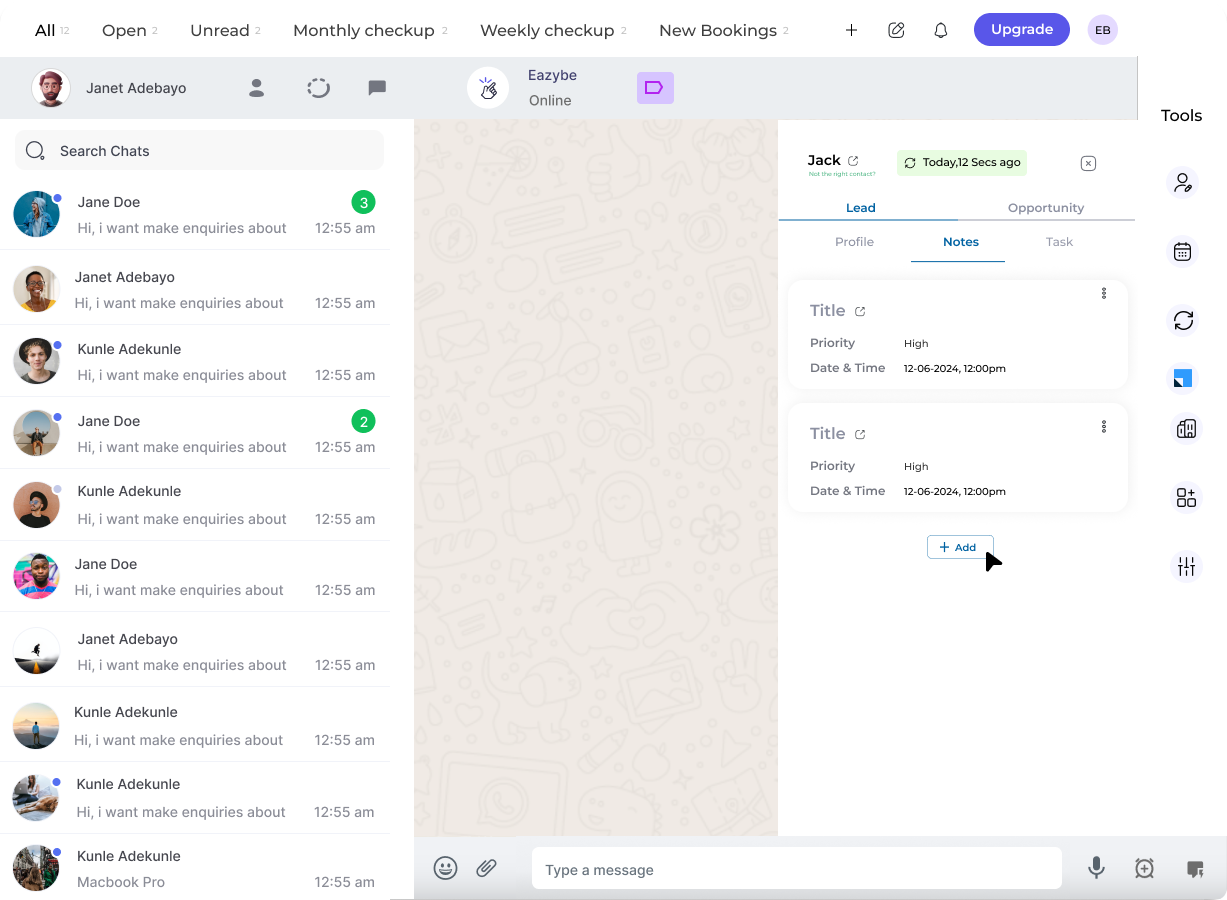 Las tareas creadas en la extensión EazyBe para WhatsApp aparecen automáticamente en la sección de Tareas de LeadSquared, vinculadas al lead específico.
## ¿Necesita Ayuda?
Si tiene preguntas o encuentra problemas, contacte a soporte en **[hey@eazybe.com](mailto:hey@eazybe.com)**.
Las tareas creadas en la extensión EazyBe para WhatsApp aparecen automáticamente en la sección de Tareas de LeadSquared, vinculadas al lead específico.
## ¿Necesita Ayuda?
Si tiene preguntas o encuentra problemas, contacte a soporte en **[hey@eazybe.com](mailto:hey@eazybe.com)**.