> ## Documentation Index
> Fetch the complete documentation index at: https://help.eazybe.com/llms.txt
> Use this file to discover all available pages before exploring further.
# Requisitos Previos
> Requisitos necesarios para conectar LeadSquared con WhatsApp a través de EazyBe
Antes de conectar LeadSquared con WhatsApp, asegúrate de tener los siguientes requisitos previos en su lugar.
## Requisitos
Asegúrate de que tu cuenta de LeadSquared esté configurada y funcionando correctamente.
La extensión EazyBe de WhatsApp debe estar instalada y conectada a WhatsApp Web.
Necesitas los permisos necesarios de tu administrador para conectar LeadSquared con WhatsApp.
## Lista de Verificación
Inicia sesión en tu cuenta de LeadSquared y confirma que está activa y funcionando correctamente.
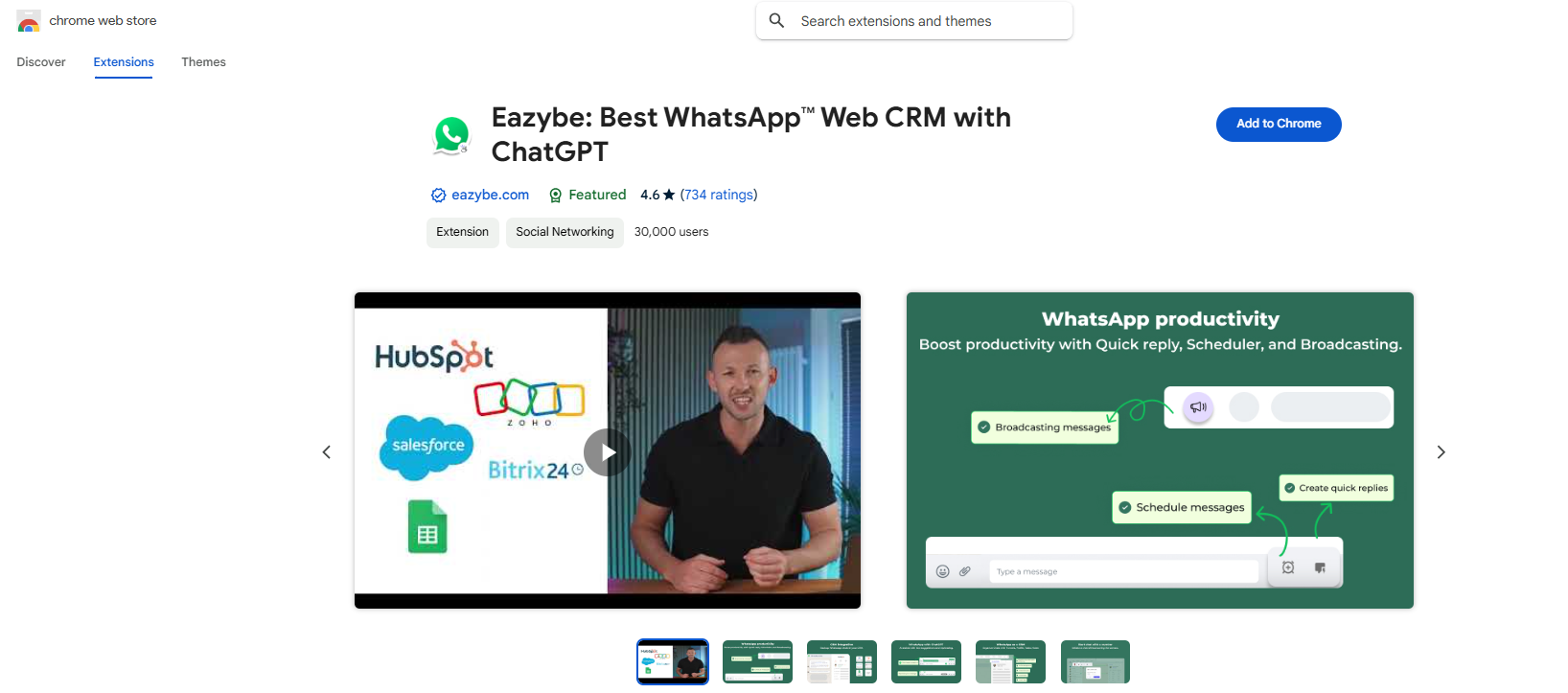
Asegúrate de que la extensión EazyBe de WhatsApp esté correctamente instalada en tu navegador y conectada a WhatsApp Web.
 Verifica que tienes permisos de administrador o que has recibido aprobación de tu administrador para proceder con la integración.
Una vez que se cumplan todos los requisitos previos, puedes proceder con la configuración de la integración de LeadSquared y WhatsApp.
Verifica que tienes permisos de administrador o que has recibido aprobación de tu administrador para proceder con la integración.
Una vez que se cumplan todos los requisitos previos, puedes proceder con la configuración de la integración de LeadSquared y WhatsApp.