> ## Documentation Index
> Fetch the complete documentation index at: https://help.eazybe.com/llms.txt
> Use this file to discover all available pages before exploring further.
# Tareas de Oportunidad
> Cree y gestione tareas para oportunidades de LeadSquared directamente desde la extensión EazyBe para WhatsApp
¿Ha creado una oportunidad en LeadSquared y ahora desea crear y dar seguimiento a tareas para esa oportunidad? Aquí le explicamos cómo hacerlo.
## Creación de Tareas de Oportunidad
Comience abriendo el chat de WhatsApp del lead de LeadSquared que requiere gestión de tareas.
Dentro de la vista Mini-CRM de LeadSquared, seleccione la sección **Oportunidad** vinculada a ese lead.
Elija la oportunidad que necesita una tarea, luego haga clic en la sección **Tareas**.
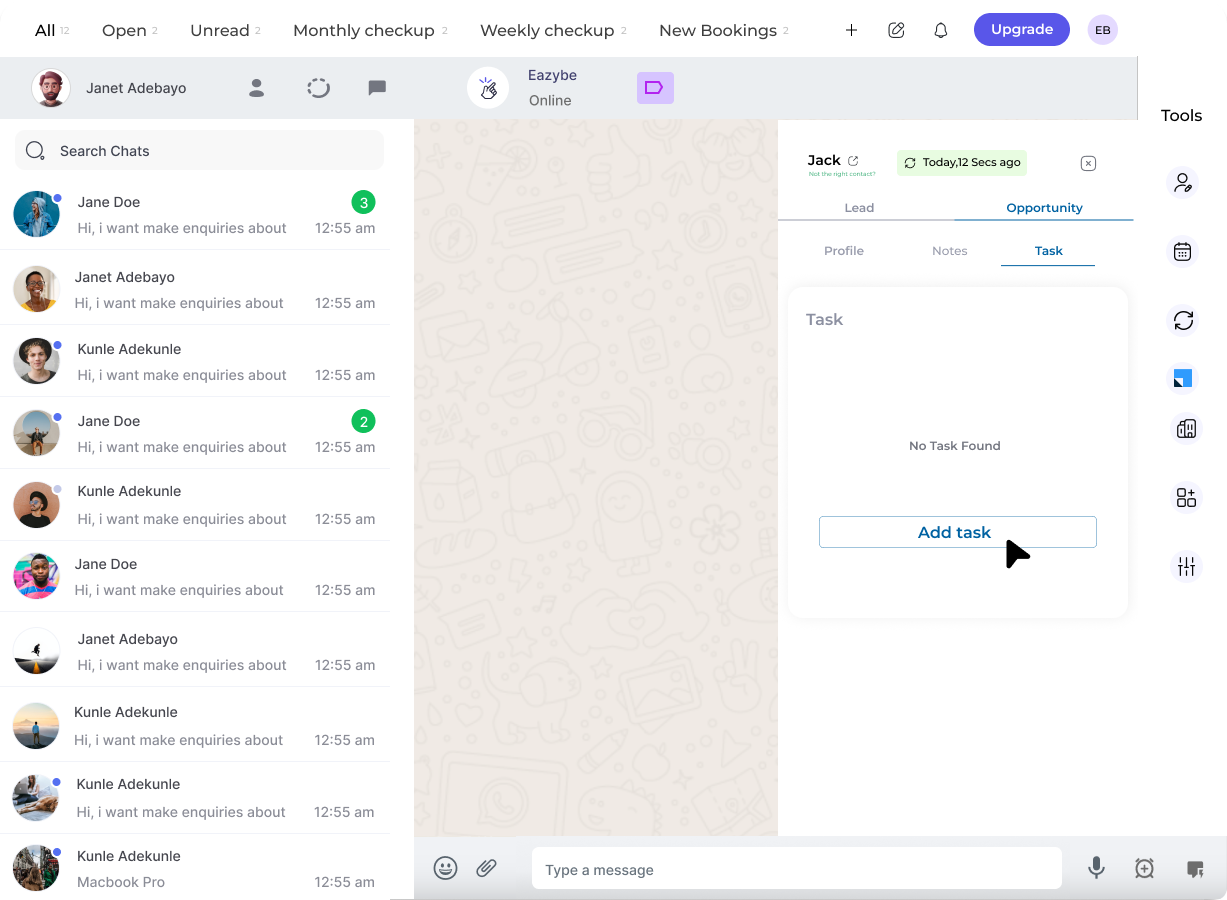 Seleccione el botón **Agregar Tarea** para la oportunidad respectiva.
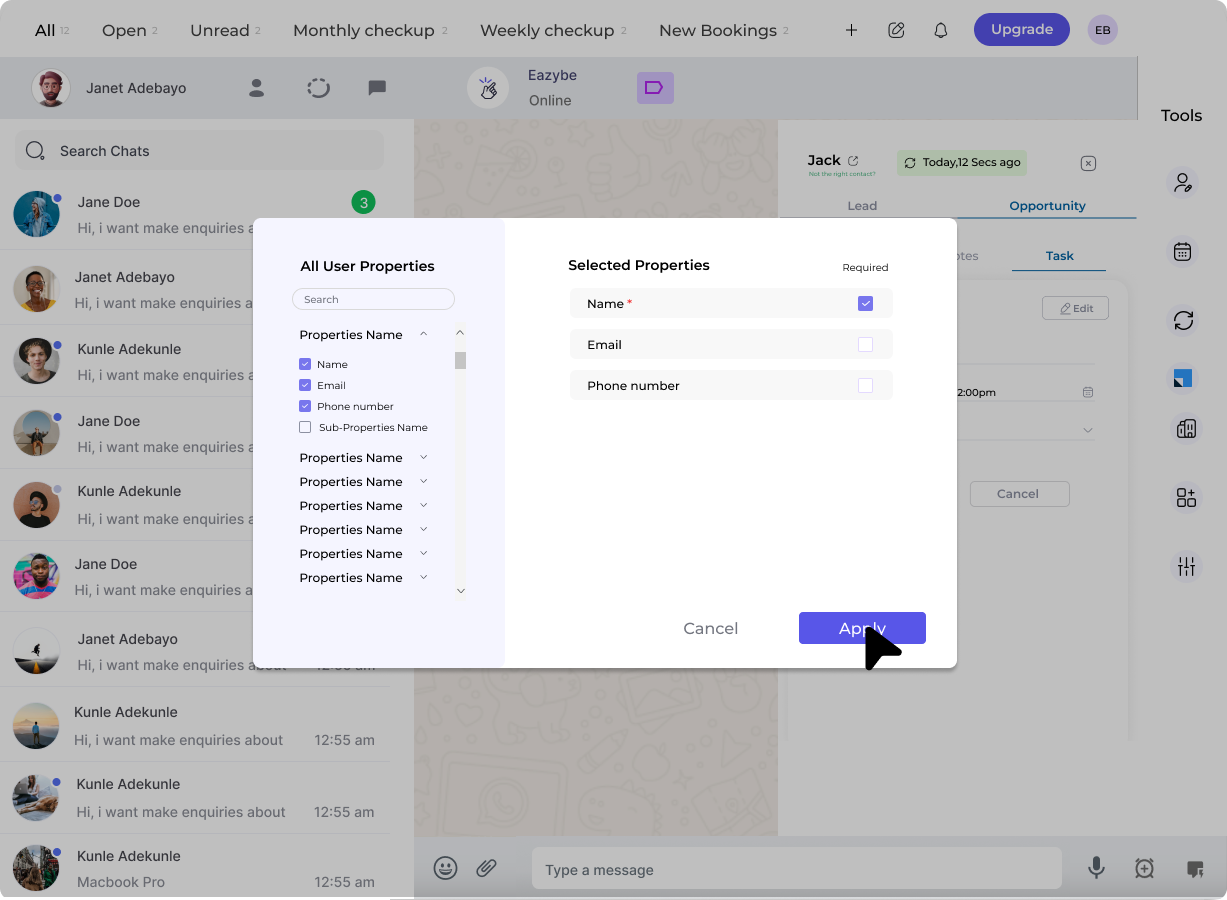
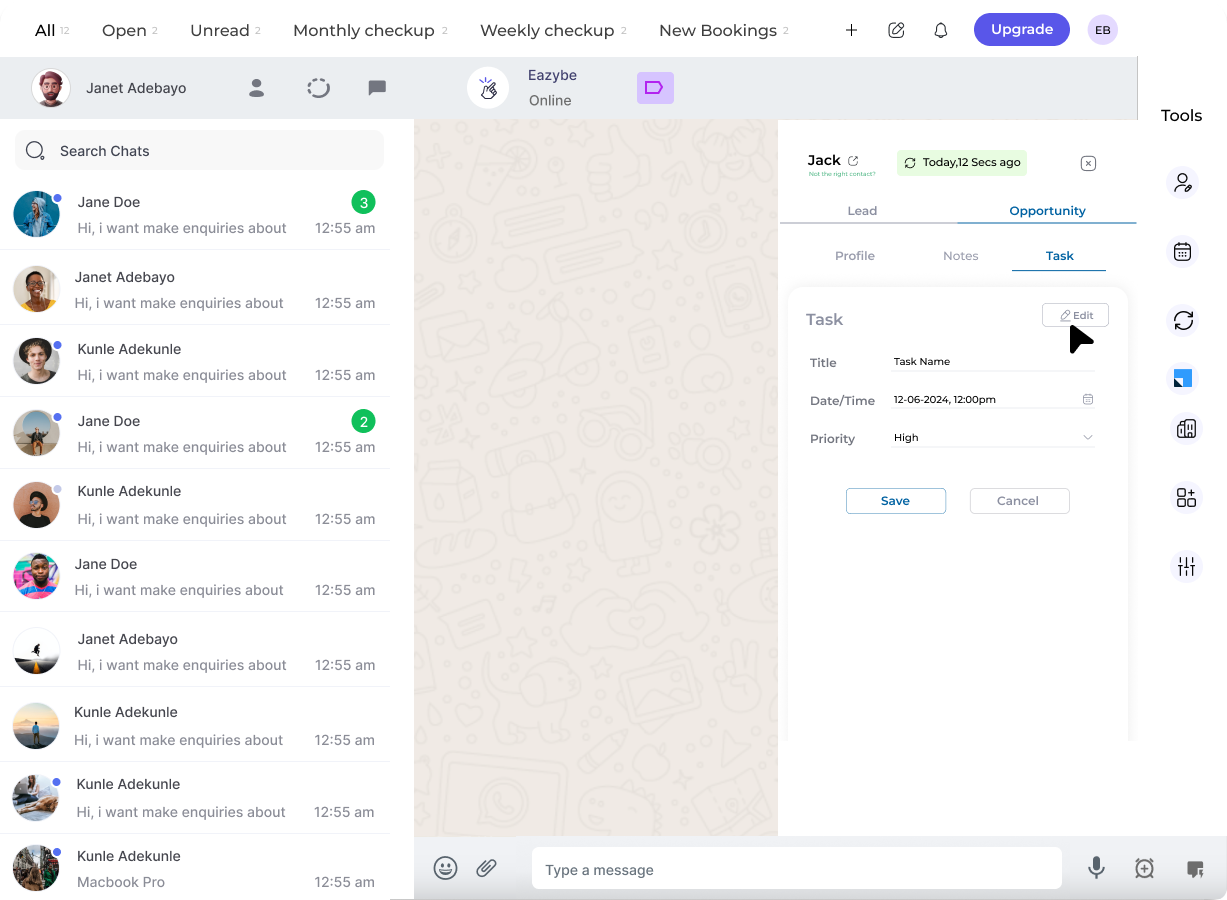 Complete los detalles de la tarea en los campos proporcionados. Los campos adicionales se pueden editar mediante el botón **Editar**.
Haga clic en **Guardar** para almacenar la tarea.
Complete los detalles de la tarea en los campos proporcionados. Los campos adicionales se pueden editar mediante el botón **Editar**.
Haga clic en **Guardar** para almacenar la tarea.
 Use el botón **Completar** para marcar las tareas terminadas como realizadas.
Repita el proceso haciendo clic en **Agregar Tarea** para tareas adicionales según sea necesario.
Las tareas creadas para oportunidades en EazyBe se sincronizan automáticamente con LeadSquared.
## ¿Necesita Ayuda?
Si tiene preguntas o necesita asistencia, contacte a soporte en **[hey@eazybe.com](mailto:hey@eazybe.com)**.
Use el botón **Completar** para marcar las tareas terminadas como realizadas.
Repita el proceso haciendo clic en **Agregar Tarea** para tareas adicionales según sea necesario.
Las tareas creadas para oportunidades en EazyBe se sincronizan automáticamente con LeadSquared.
## ¿Necesita Ayuda?
Si tiene preguntas o necesita asistencia, contacte a soporte en **[hey@eazybe.com](mailto:hey@eazybe.com)**.