> ## Documentation Index
> Fetch the complete documentation index at: https://help.eazybe.com/llms.txt
> Use this file to discover all available pages before exploring further.
# Notas del Lead
> Crea y gestiona notas de seguimiento para leads de LeadSquared directamente desde WhatsApp
Crea y gestiona notas de seguimiento dentro de la vista Mini-CRM de LeadSquared en EazyBe para preservar conversaciones importantes y mensajes clave para referencia futura.
## Crear y Gestionar Notas
Abre la conversación de WhatsApp con el contacto que existe en LeadSquared.
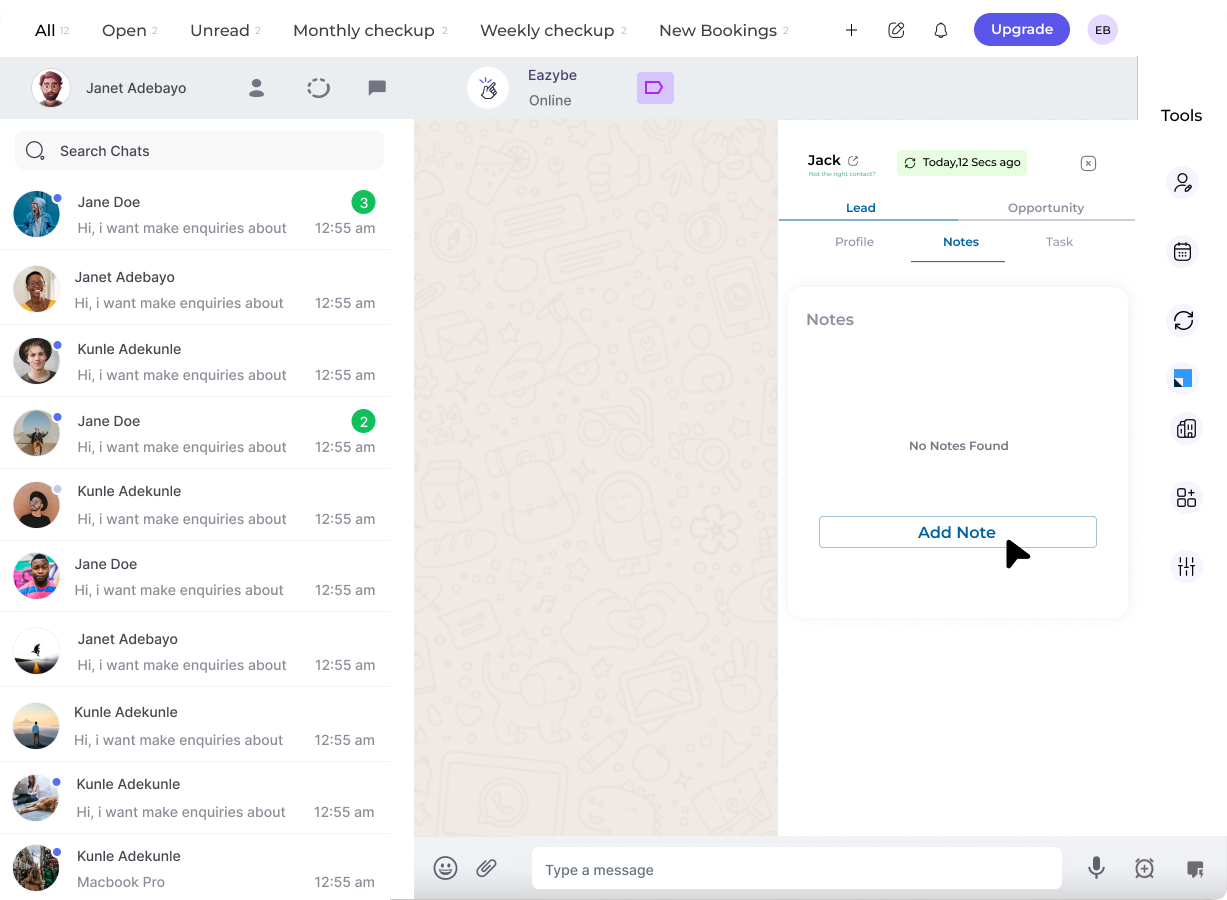 Haz clic en el **icono de LeadSquared** en la barra lateral derecha y navega a la **segunda sección** en la barra superior para acceder al área de Notas.
 Haz clic en el botón **"Agregar Nota"** para el lead correspondiente para crear una nueva nota.
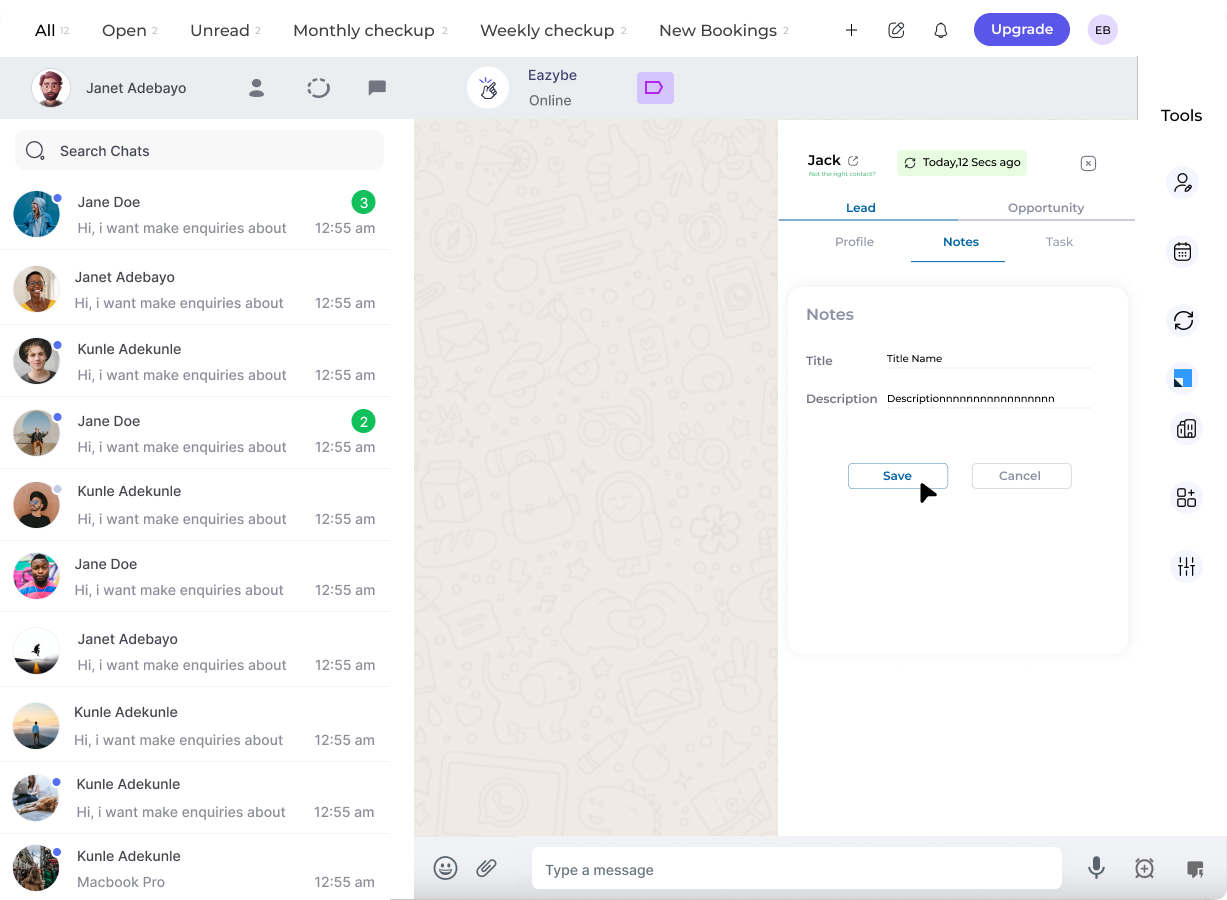
Ingresa el contenido de tu nota y haz clic en **"Guardar"**. La marca de tiempo se registra automáticamente para tu referencia.
Haz clic en el botón **"Agregar Nota"** para el lead correspondiente para crear una nueva nota.
Ingresa el contenido de tu nota y haz clic en **"Guardar"**. La marca de tiempo se registra automáticamente para tu referencia.
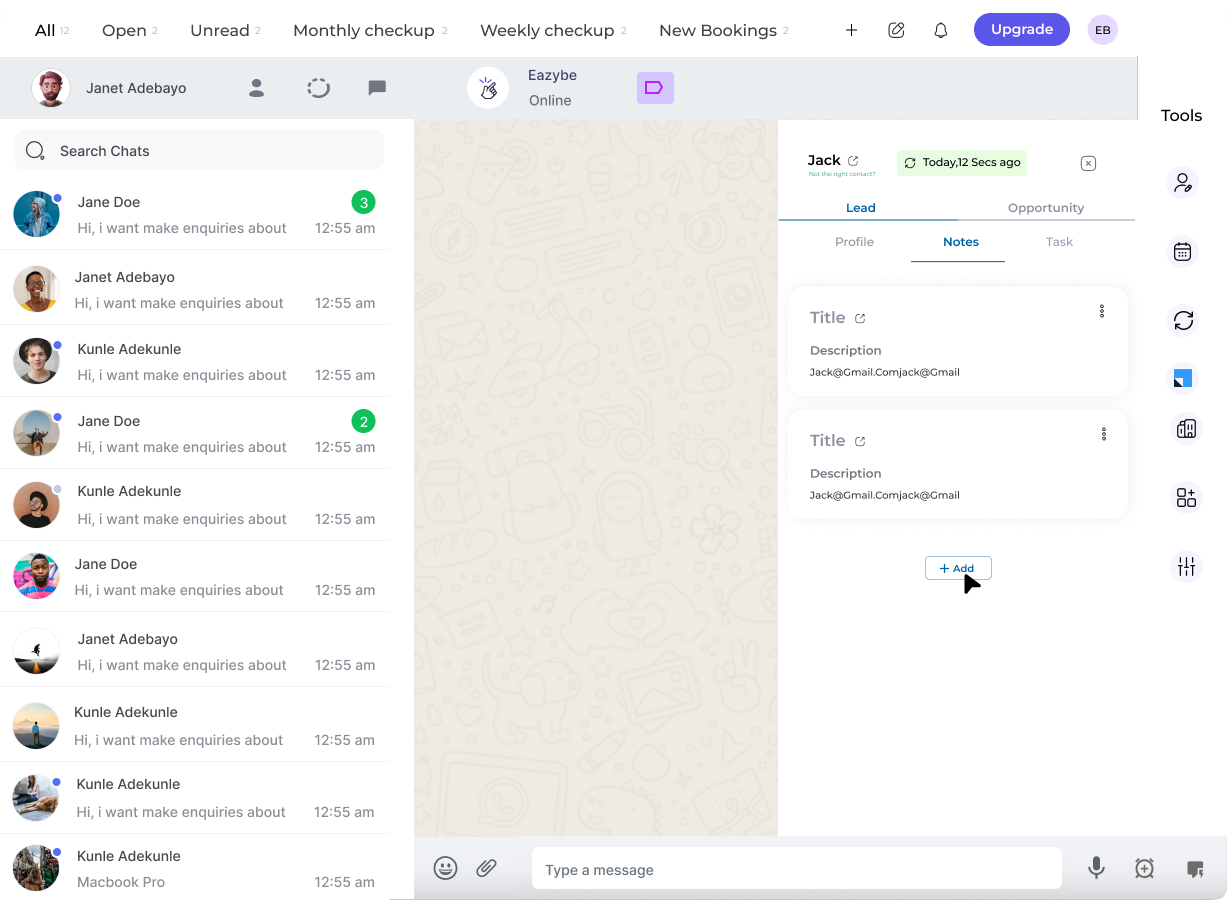 Usa el **menú de tres puntos** junto a cualquier nota para modificarla o eliminarla según sea necesario.
Agrega notas adicionales repitiendo la acción **"Agregar Nota"**. Todas las notas se conservan con sus marcas de tiempo.
También puedes crear notas para **Oportunidades de LeadSquared** usando el mismo proceso, ayudándote a rastrear detalles importantes en todos tus registros de CRM.
Usa las notas para capturar puntos clave de conversación, recordatorios de seguimiento y detalles importantes del cliente que deseas consultar más tarde en tu proceso de ventas.
Usa el **menú de tres puntos** junto a cualquier nota para modificarla o eliminarla según sea necesario.
Agrega notas adicionales repitiendo la acción **"Agregar Nota"**. Todas las notas se conservan con sus marcas de tiempo.
También puedes crear notas para **Oportunidades de LeadSquared** usando el mismo proceso, ayudándote a rastrear detalles importantes en todos tus registros de CRM.
Usa las notas para capturar puntos clave de conversación, recordatorios de seguimiento y detalles importantes del cliente que deseas consultar más tarde en tu proceso de ventas.