> ## Documentation Index
> Fetch the complete documentation index at: https://help.eazybe.com/llms.txt
> Use this file to discover all available pages before exploring further.
# Gestionar Oportunidad
> Vea, edite, elimine y cree tareas para oportunidades de LeadSquared desde la extensión EazyBe para WhatsApp
La extensión EazyBe para WhatsApp le permite gestionar eficientemente sus oportunidades de LeadSquared directamente desde WhatsApp.
## Ver Oportunidad en LeadSquared
Haga clic en la oportunidad respectiva que desea ver desde el panel Mini-CRM.
Haga clic en el botón **Ver Oportunidad en LeadSquared** para acceder directamente a la página de Oportunidades de LeadSquared.
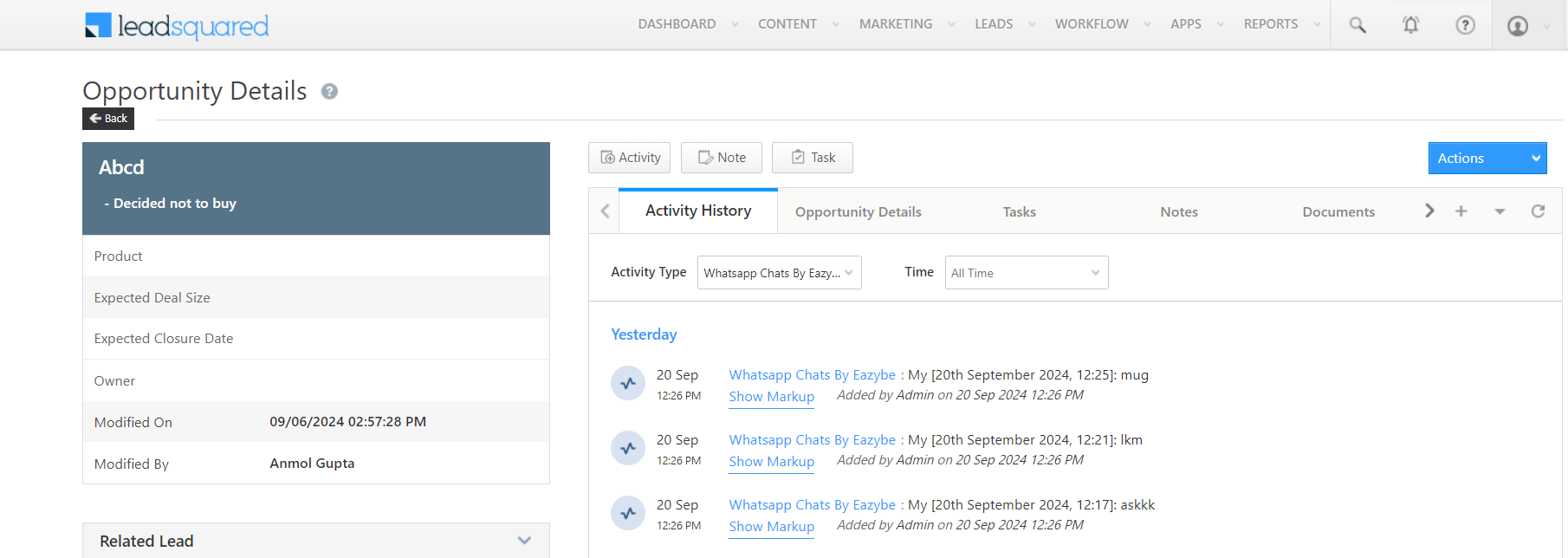 También puede ver el respaldo del chat en la sección de Oportunidades dentro de LeadSquared.
## Editar Oportunidad
Elija la oportunidad que desea modificar de la lista.
Haga clic en el botón **Editar** para abrir la ventana de propiedades.
También puede ver el respaldo del chat en la sección de Oportunidades dentro de LeadSquared.
## Editar Oportunidad
Elija la oportunidad que desea modificar de la lista.
Haga clic en el botón **Editar** para abrir la ventana de propiedades.
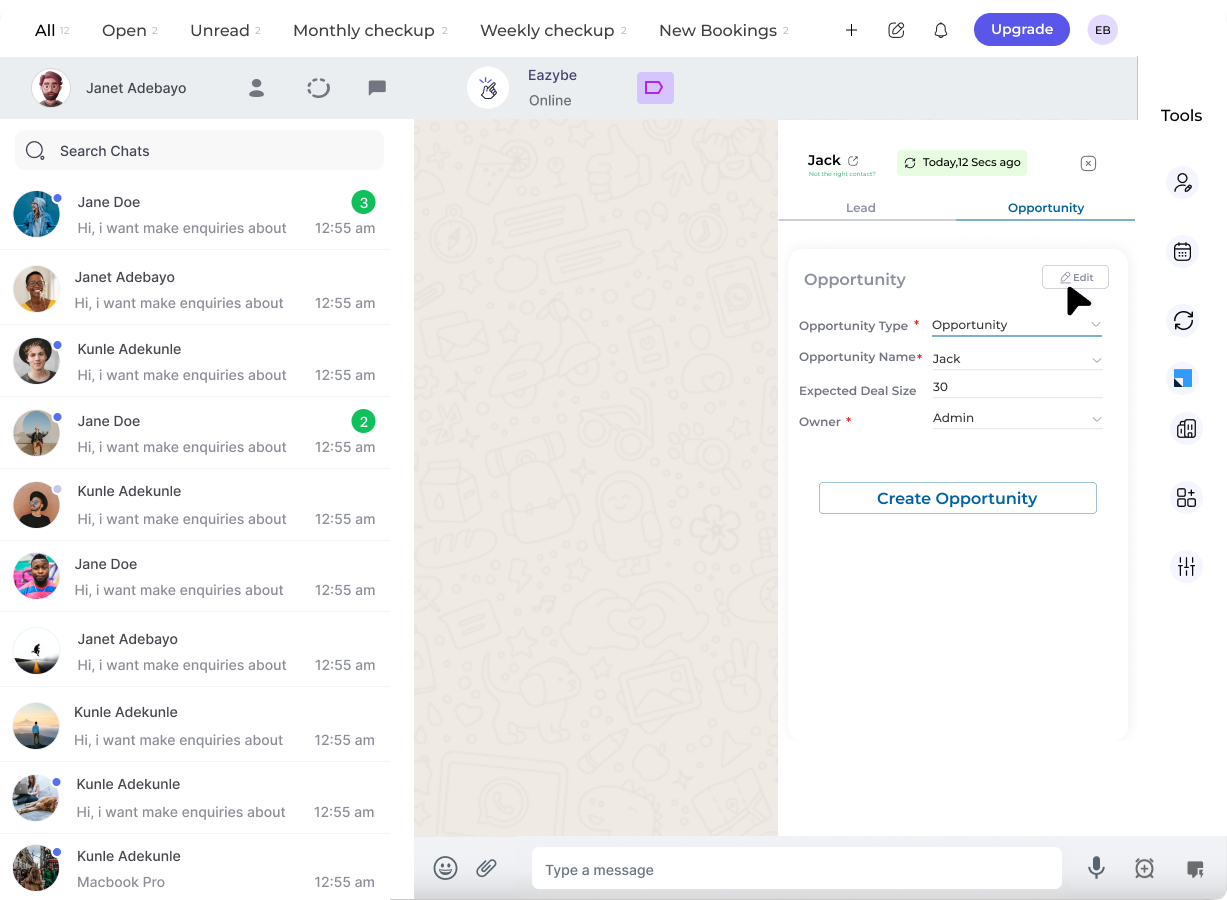 Ajuste las propiedades del usuario según sea necesario en el formulario de edición.
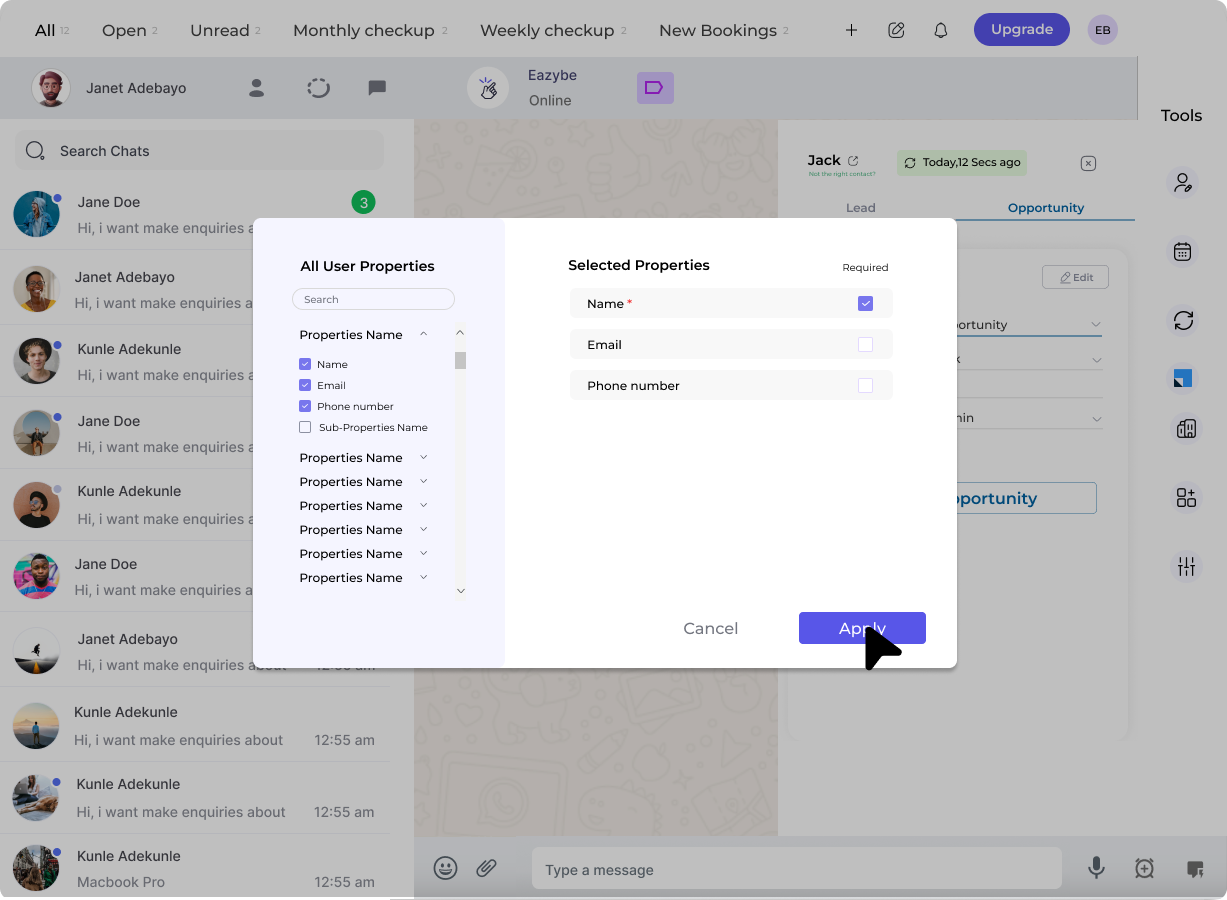 Haga clic en **Aplicar** para confirmar sus cambios, luego haga clic en **Guardar** para finalizar las actualizaciones.
## Eliminar Oportunidad
Haga clic en los **tres puntos** junto a la oportunidad objetivo.
Seleccione el botón **Eliminar** para quitar la oportunidad.
Eliminar una oportunidad es permanente. Asegúrese de querer eliminarla antes de confirmar.
## Crear Tareas de Oportunidad
Haga clic en la oportunidad objetivo para abrir sus detalles.
Vaya a la sección **Tareas** dentro de la oportunidad.
Haga clic en **Aplicar** para confirmar sus cambios, luego haga clic en **Guardar** para finalizar las actualizaciones.
## Eliminar Oportunidad
Haga clic en los **tres puntos** junto a la oportunidad objetivo.
Seleccione el botón **Eliminar** para quitar la oportunidad.
Eliminar una oportunidad es permanente. Asegúrese de querer eliminarla antes de confirmar.
## Crear Tareas de Oportunidad
Haga clic en la oportunidad objetivo para abrir sus detalles.
Vaya a la sección **Tareas** dentro de la oportunidad.
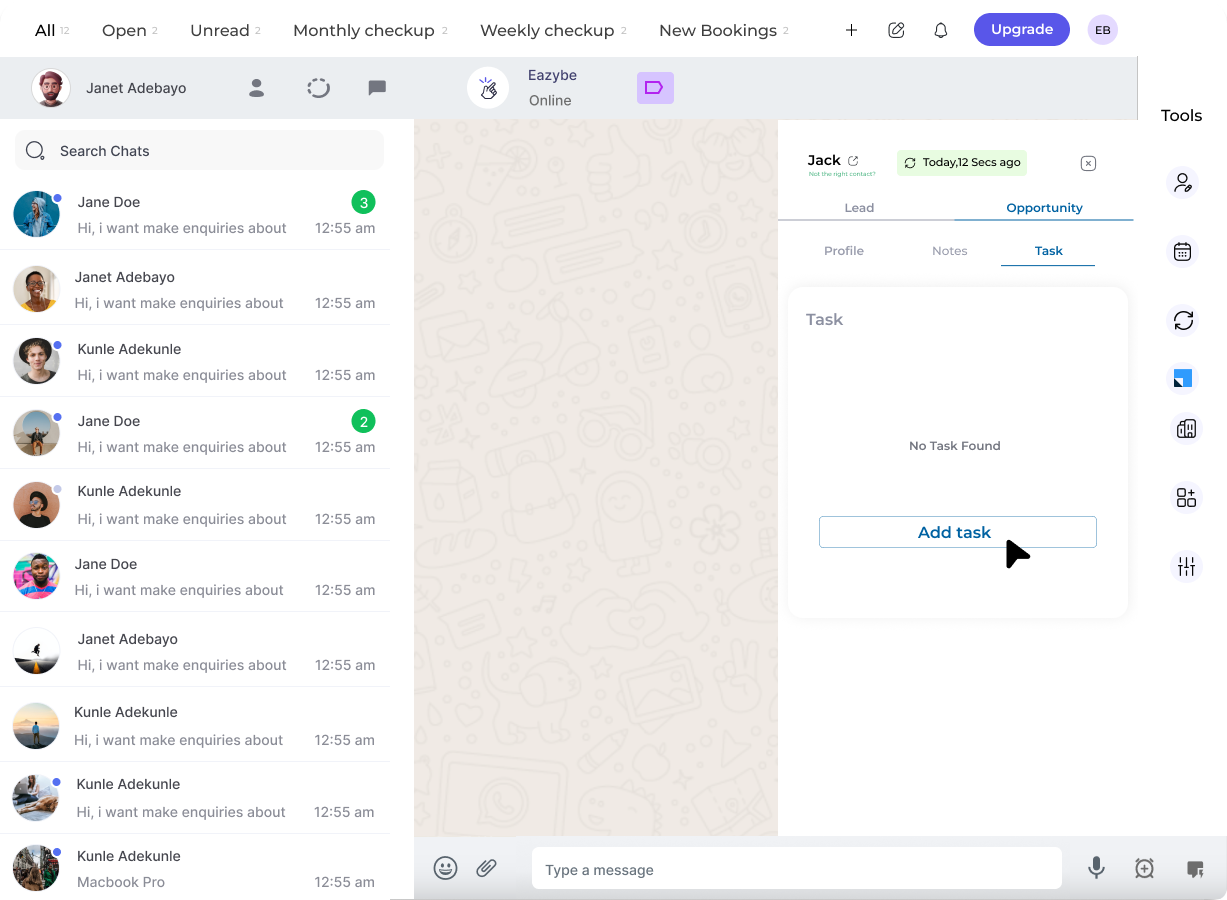 Haga clic en **Agregar Tarea** y complete los detalles requeridos.
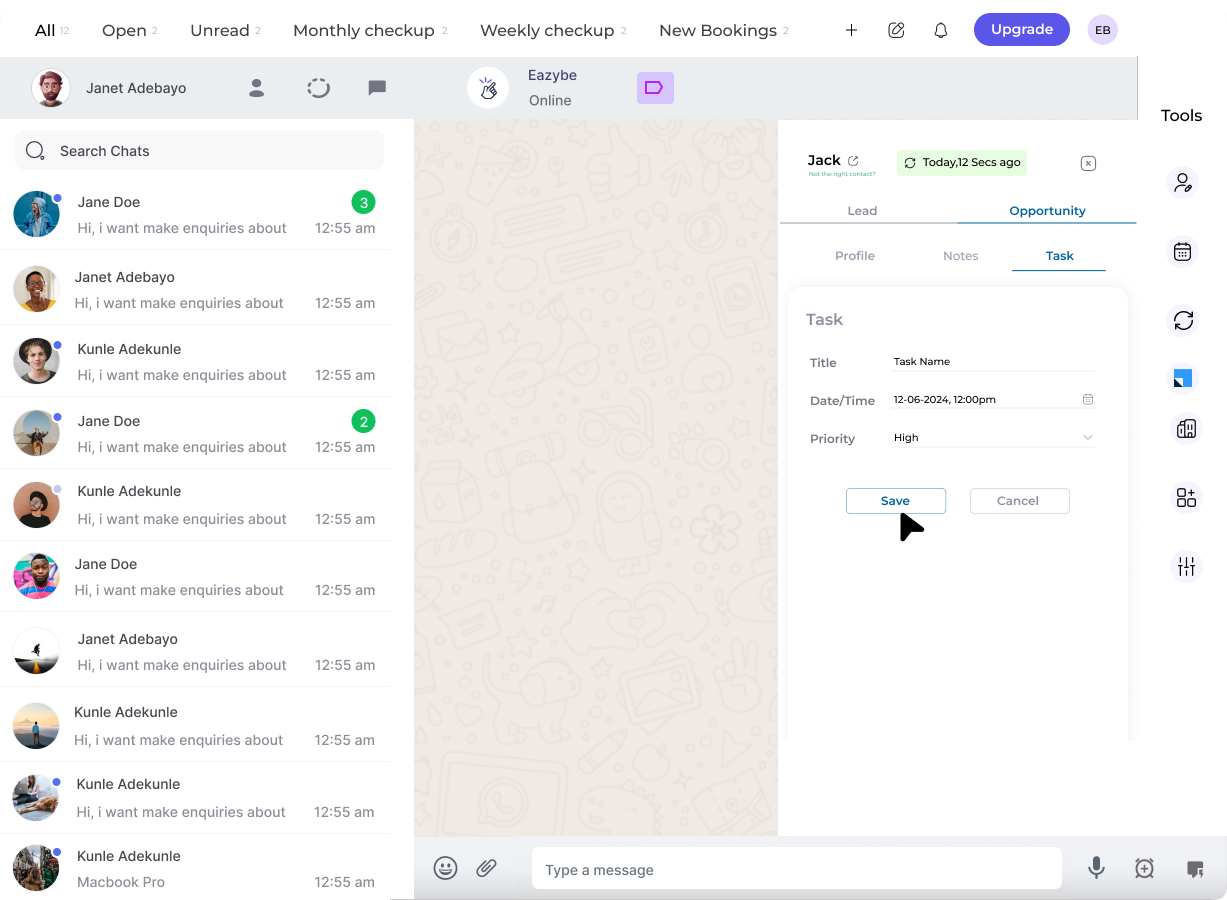 Haga clic en **Guardar** para crear la tarea.
## ¿Necesita Ayuda?
Si tiene preguntas o necesita asistencia adicional, contacte a soporte en **[hey@eazybe.com](mailto:hey@eazybe.com)**.
Haga clic en **Guardar** para crear la tarea.
## ¿Necesita Ayuda?
Si tiene preguntas o necesita asistencia adicional, contacte a soporte en **[hey@eazybe.com](mailto:hey@eazybe.com)**.