> ## Documentation Index
> Fetch the complete documentation index at: https://help.eazybe.com/llms.txt
> Use this file to discover all available pages before exploring further.
# Invitar Equipo
> Cómo invitar miembros del equipo a tu organización EazyBe para la integración con LeadSquared
Invitar empleados a tu organización EazyBe permite la asignación de tareas, acceso a Respuestas Rápidas y Etiquetas compartidas, y respaldo automático de chats en tu Google Drive.
## Cómo Invitar Miembros del Equipo
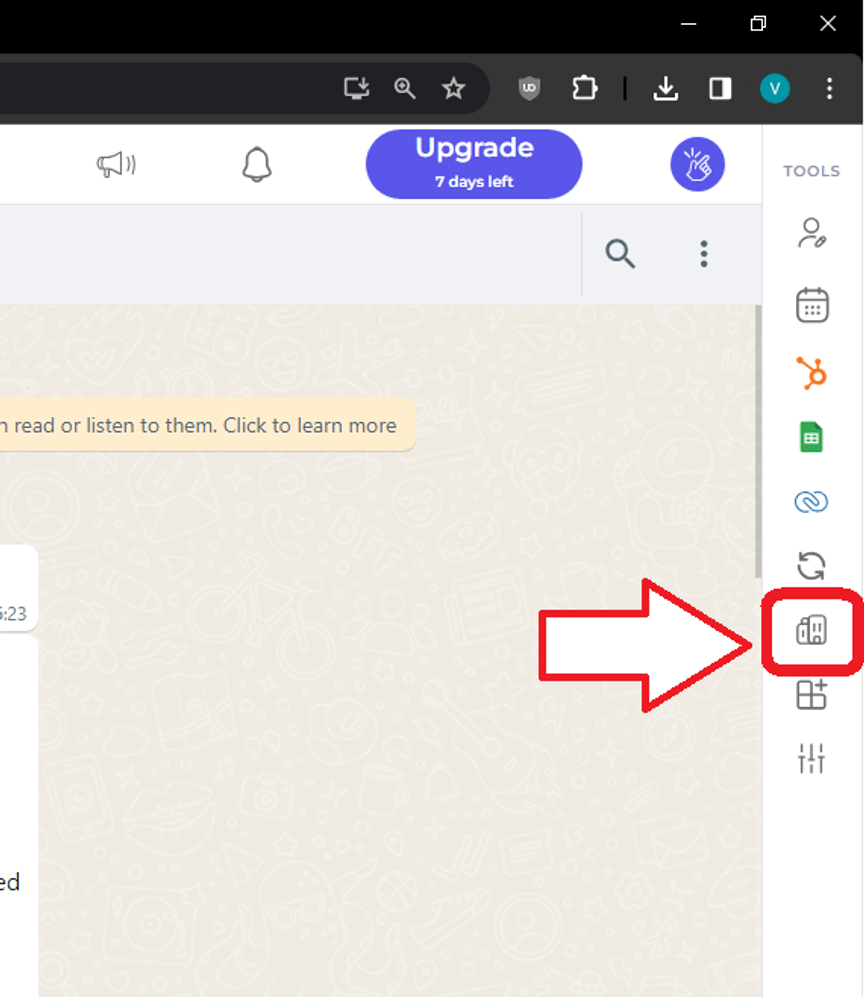
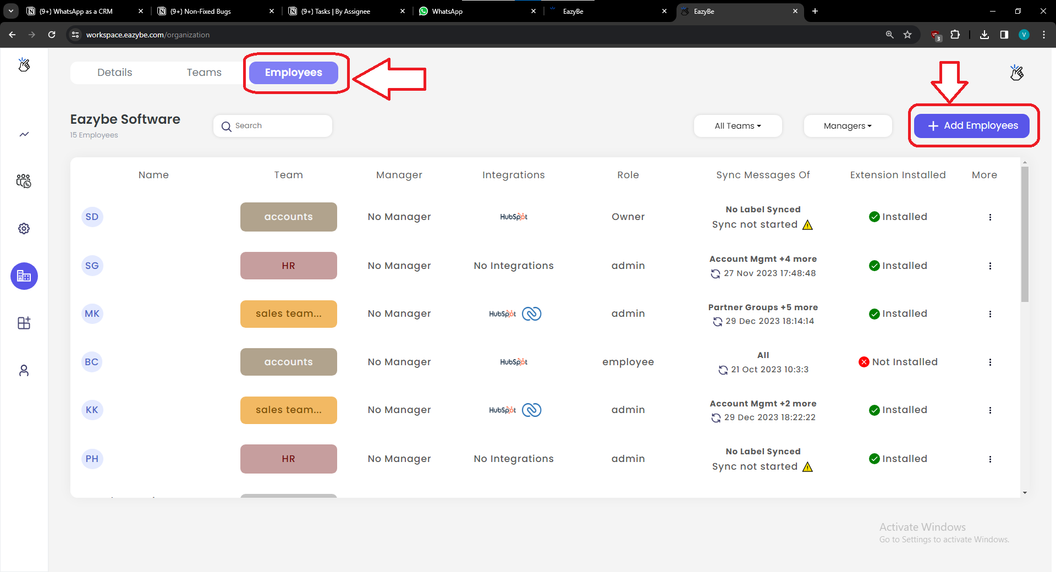
Navega al panel de organización en [workspace.eazybe.com/organization](https://workspace.eazybe.com/organization).
Localiza y haz clic en **Empleados → Agregar Empleados** en la interfaz.
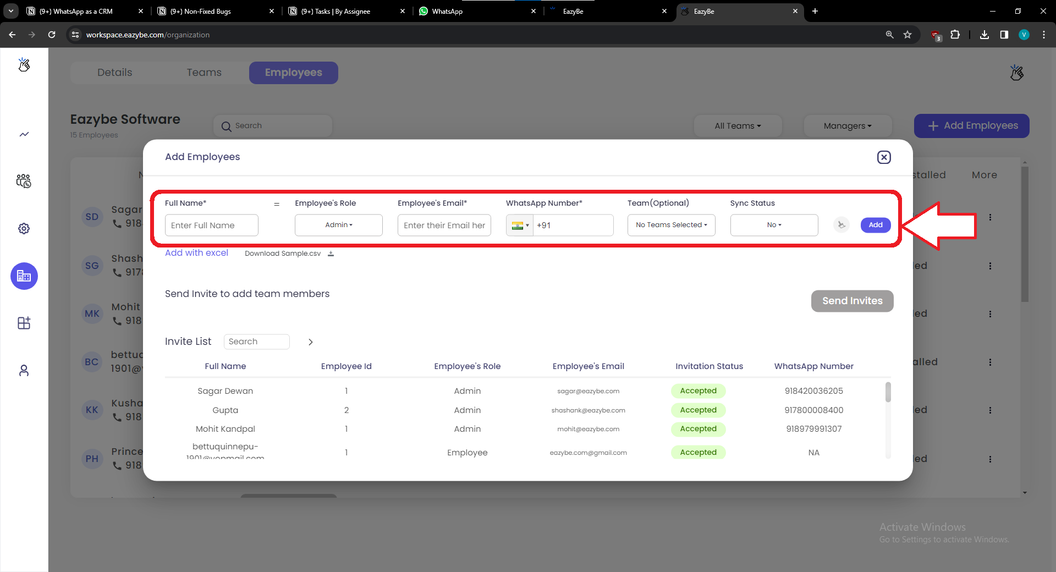
Completa la información requerida para cada miembro del equipo:
* **Nombre** (requerido)
* **Correo electrónico** (requerido)
* **Número de WhatsApp** (requerido)
Haz clic en **Agregar** para añadir al empleado, luego envía la invitación.
## Qué Sucede Después de Invitar
Una vez que los miembros del equipo acepten la invitación y conecten su WhatsApp:
* Pueden acceder a Respuestas Rápidas y Etiquetas compartidas
* Sus chats se respaldan desde su número de WhatsApp al Google Drive del Administrador
* Puedes asignarles tareas a través de LeadSquared
EazyBe no almacena ningún dato en sus servidores. Todos los respaldos de chats se almacenan directamente en tu Google Drive para máxima privacidad y seguridad.