> ## Documentation Index
> Fetch the complete documentation index at: https://help.eazybe.com/llms.txt
> Use this file to discover all available pages before exploring further.
# Quién Está Conectado
> Cómo ver quién de su equipo se ha conectado a LeadSquared
Como administrador de la organización, puede ver qué empleados han conectado sus cuentas de LeadSquared a la Extensión de WhatsApp de EazyBe a través del Espacio de Trabajo de EazyBe.
## Ver Miembros del Equipo Conectados
Acceda a su cuenta de administrador en el Espacio de Trabajo de EazyBe.
Vaya a la sección **Panel de Control** dentro del Espacio de Trabajo de EazyBe.
El panel de control proporciona información completa sobre el uso de LeadSquared de su equipo. Busque la columna **CRM Integrado** en la tabla - el icono de LeadSquared será visible para los miembros del equipo que hayan conectado sus cuentas.
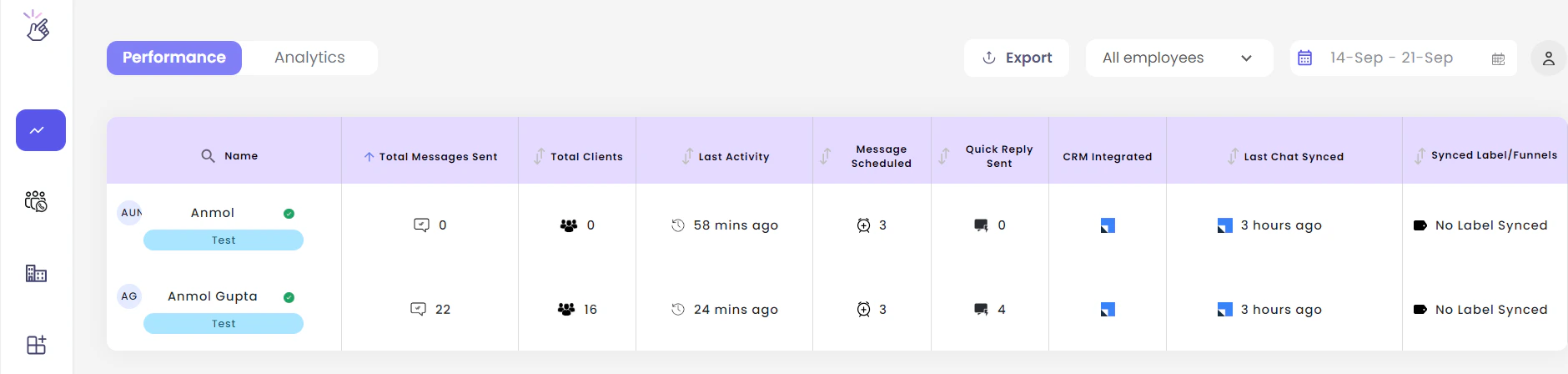 Solo los administradores de la organización tienen acceso para ver el estado de integración del equipo. Los miembros regulares del equipo no pueden ver el estado de conexión de otros miembros.
Use esta vista del panel de control para identificar rápidamente qué miembros del equipo aún necesitan conectar sus cuentas de LeadSquared y haga seguimiento con ellos para asegurar la adopción completa del equipo.
## ¿Necesita Ayuda?
Si tiene preguntas o necesita asistencia, contacte a soporte en **[hey@eazybe.com](mailto:hey@eazybe.com)**.
Solo los administradores de la organización tienen acceso para ver el estado de integración del equipo. Los miembros regulares del equipo no pueden ver el estado de conexión de otros miembros.
Use esta vista del panel de control para identificar rápidamente qué miembros del equipo aún necesitan conectar sus cuentas de LeadSquared y haga seguimiento con ellos para asegurar la adopción completa del equipo.
## ¿Necesita Ayuda?
Si tiene preguntas o necesita asistencia, contacte a soporte en **[hey@eazybe.com](mailto:hey@eazybe.com)**.