> ## Documentation Index
> Fetch the complete documentation index at: https://help.eazybe.com/llms.txt
> Use this file to discover all available pages before exploring further.
# Confirmación de Integración
> Cómo confirmar que la integración de LeadSquared con EazyBe fue exitosa
Después de completar la integración de LeadSquared con la extensión de WhatsApp de EazyBe, será redirigido de vuelta a WhatsApp. Aquí le mostramos cómo verificar que la integración fue exitosa.
## Verificar Integración Exitosa
Después de que el proceso de integración se complete, verifique su interfaz de WhatsApp Web para encontrar el icono de LeadSquared en la barra lateral derecha.
Si puede ver el icono de LeadSquared, esto indica que la integración se ha completado exitosamente.
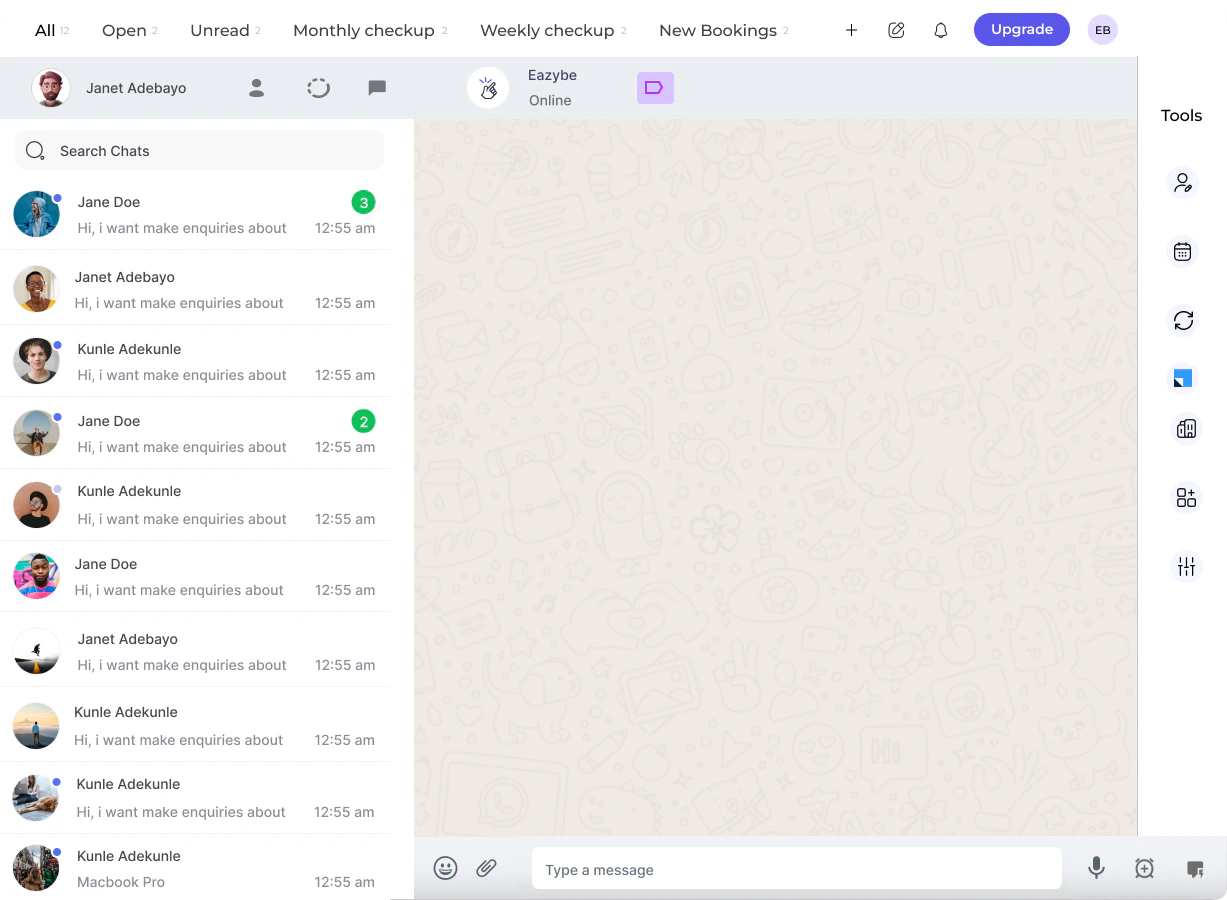 El icono de LeadSquared que aparece en la barra lateral confirma que EazyBe ahora está conectado a su cuenta de LeadSquared y listo para sincronizar sus conversaciones de WhatsApp.
## ¿Necesita Ayuda?
Si tiene preguntas o necesita asistencia, contacte a soporte en **[hey@eazybe.com](mailto:hey@eazybe.com)**.
El icono de LeadSquared que aparece en la barra lateral confirma que EazyBe ahora está conectado a su cuenta de LeadSquared y listo para sincronizar sus conversaciones de WhatsApp.
## ¿Necesita Ayuda?
Si tiene preguntas o necesita asistencia, contacte a soporte en **[hey@eazybe.com](mailto:hey@eazybe.com)**.