> ## Documentation Index
> Fetch the complete documentation index at: https://help.eazybe.com/llms.txt
> Use this file to discover all available pages before exploring further.
# Desconectar Integración
> Cómo desconectar la integración de LeadSquared después de completarla
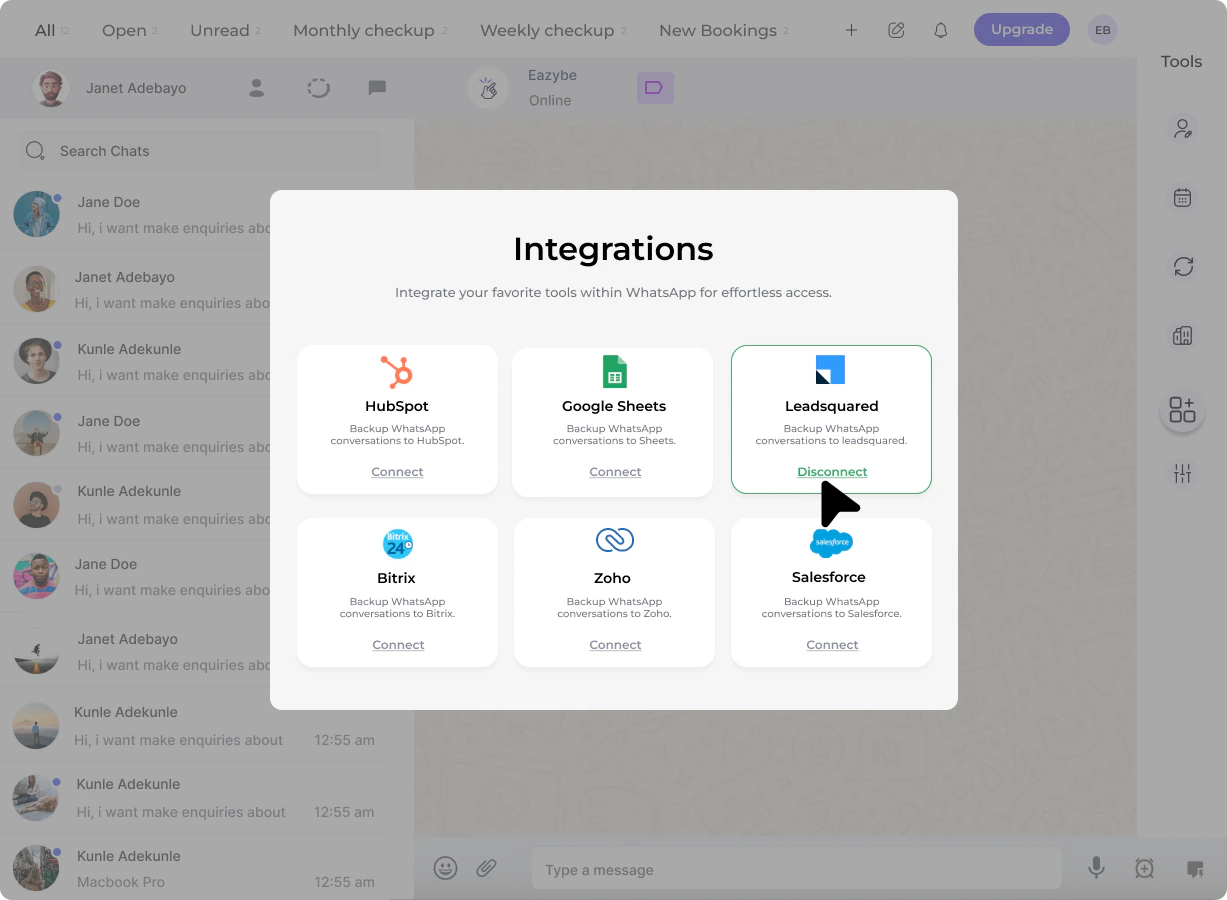
Si necesita desconectar la integración de LeadSquared de EazyBe, siga estos sencillos pasos.
## Pasos para Desconectar
Haga clic en el botón **Integración** en el panel de EazyBe.
Haga clic en el botón **Desconectar** para comenzar el proceso de desconexión.
Se le pedirá que confirme la acción. Haga clic en **Confirmar** para completar la desconexión.
 Desconectar la integración detendrá toda la sincronización entre WhatsApp y LeadSquared. Asegúrese de haber respaldado cualquier dato importante antes de proceder.
Para obtener información más detallada sobre el proceso de desconexión, consulte la guía [Desconectar Integración de LeadSquared](/es/integrations/leadsquared/disconnect).
## ¿Necesita Ayuda?
Si tiene preguntas o necesita asistencia, contacte a soporte en **[hey@eazybe.com](mailto:hey@eazybe.com)**.
Desconectar la integración detendrá toda la sincronización entre WhatsApp y LeadSquared. Asegúrese de haber respaldado cualquier dato importante antes de proceder.
Para obtener información más detallada sobre el proceso de desconexión, consulte la guía [Desconectar Integración de LeadSquared](/es/integrations/leadsquared/disconnect).
## ¿Necesita Ayuda?
Si tiene preguntas o necesita asistencia, contacte a soporte en **[hey@eazybe.com](mailto:hey@eazybe.com)**.