> ## Documentation Index
> Fetch the complete documentation index at: https://help.eazybe.com/llms.txt
> Use this file to discover all available pages before exploring further.
# Desconectar
> Cómo desconectar tu integración de LeadSquared de EazyBe
Si necesitas eliminar la integración de LeadSquared de tu cuenta de EazyBe, puedes hacerlo usando uno de los dos métodos siguientes.
## Método A: Vía Extensión de WhatsApp
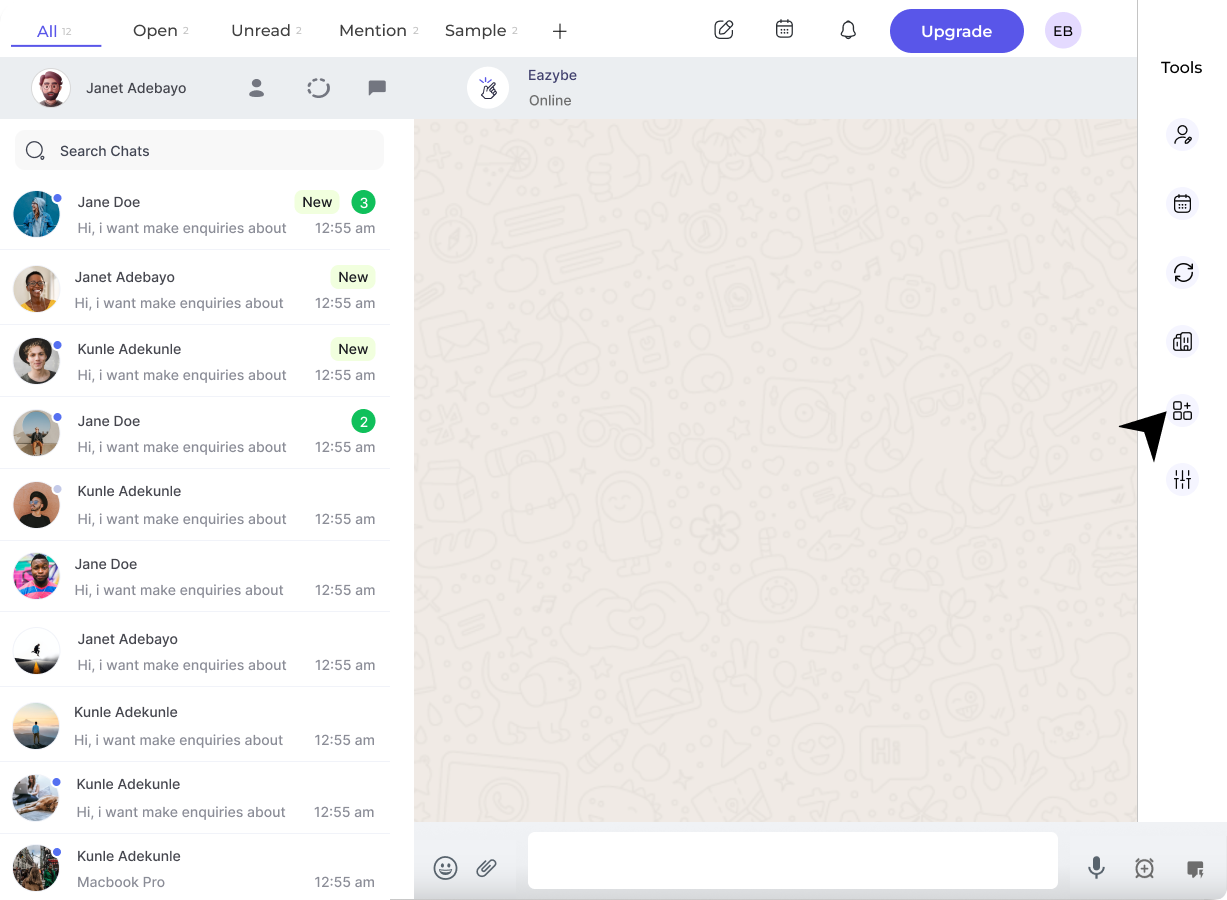
Haz clic en el icono de **Integraciones** en tu interfaz de WhatsApp Web.
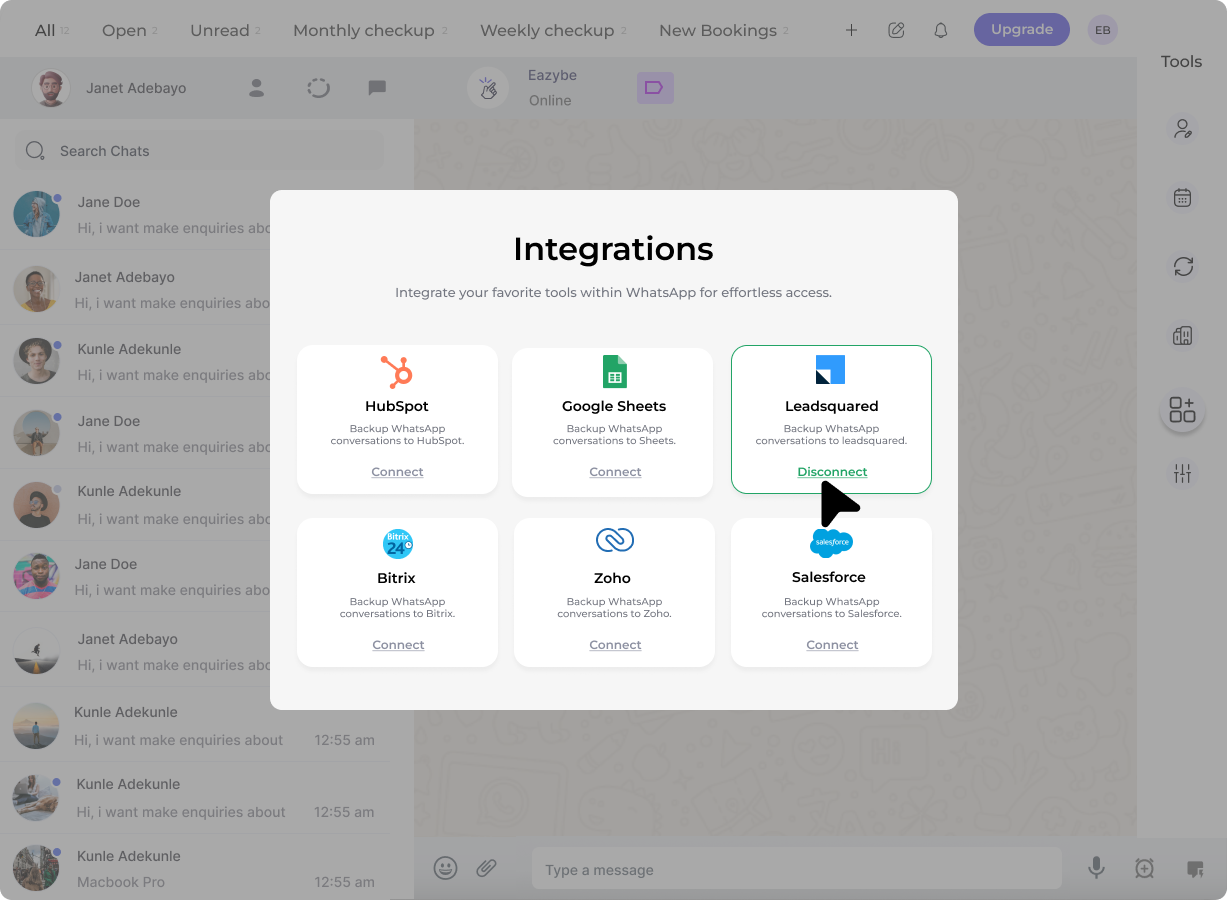
 Encuentra la sección de LeadSquared y haz clic en el botón **Desconectar**.
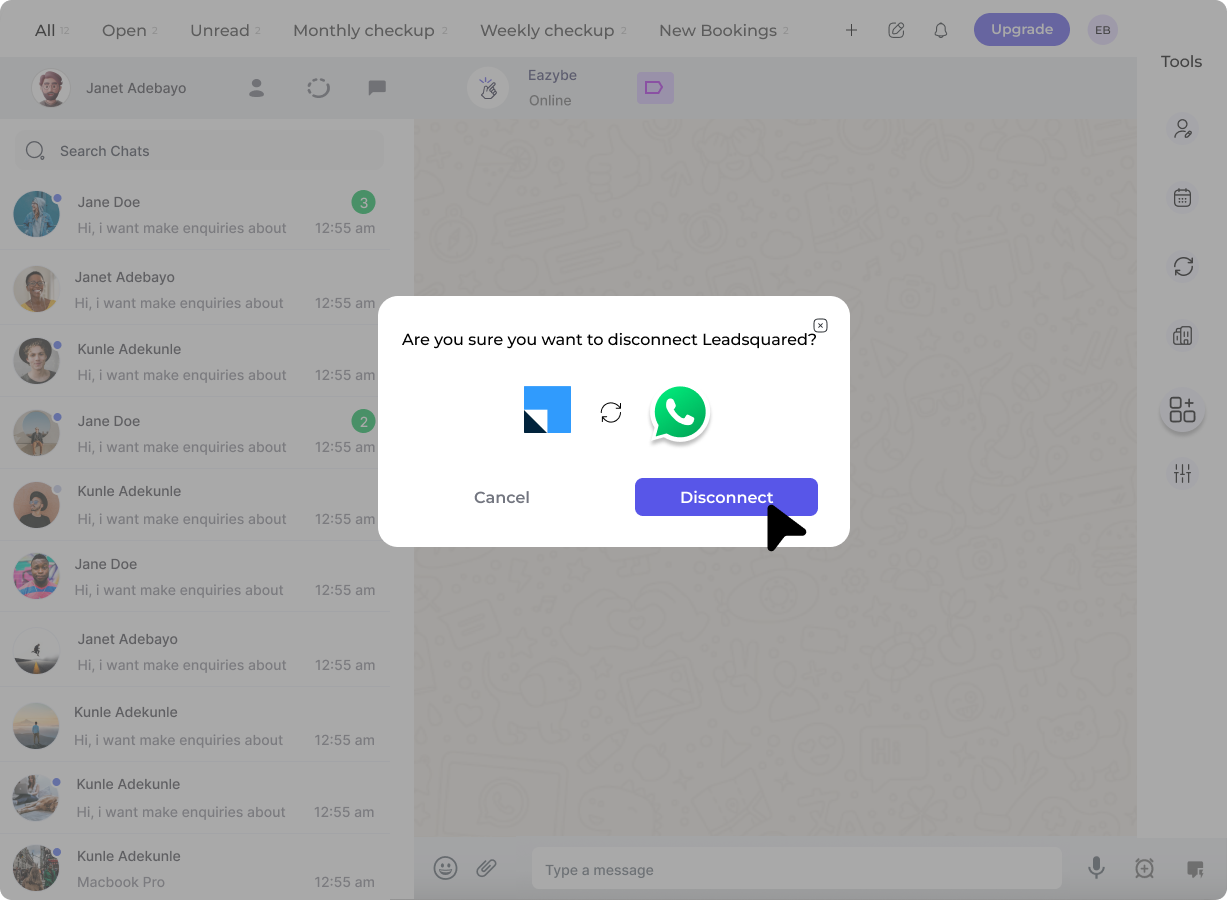
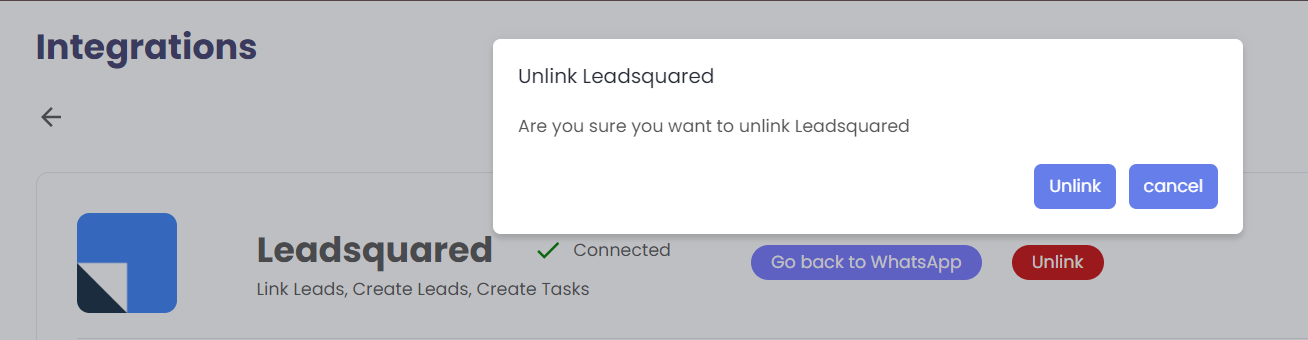
 Aparecerá una ventana emergente de confirmación. Haz clic en **Confirmar** para completar la desconexión.
 ## Método B: Vía EazyBe Workspace
Navega a **Configuración de organización** a través de la barra lateral derecha en tu EazyBe Workspace.
Selecciona **Integraciones** del menú de la barra lateral izquierda.
## Método B: Vía EazyBe Workspace
Navega a **Configuración de organización** a través de la barra lateral derecha en tu EazyBe Workspace.
Selecciona **Integraciones** del menú de la barra lateral izquierda.
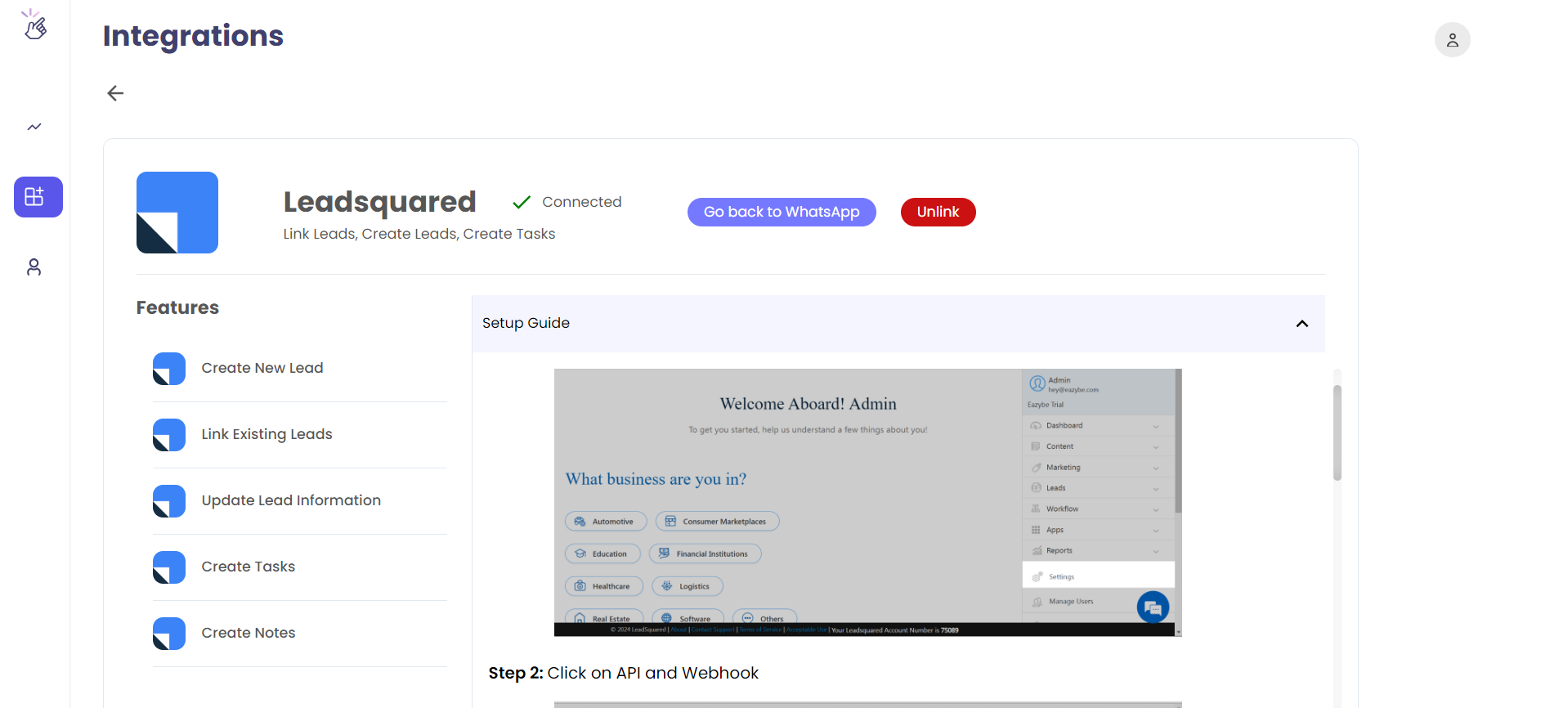 Haz clic en **Configurar** bajo la sección de integración de LeadSquared CRM.
Haz clic en el botón rojo **Desvincular LeadSquared** y confirma la desconexión.
Haz clic en **Configurar** bajo la sección de integración de LeadSquared CRM.
Haz clic en el botón rojo **Desvincular LeadSquared** y confirma la desconexión.
 Desconectar la integración detendrá la sincronización de contactos y copias de seguridad de chats entre WhatsApp y LeadSquared. Los datos previamente sincronizados permanecerán en LeadSquared.