> ## Documentation Index
> Fetch the complete documentation index at: https://help.eazybe.com/llms.txt
> Use this file to discover all available pages before exploring further.
# Crear y Personalizar Lead
> Cómo crear nuevos leads en LeadSquared y personalizar propiedades de leads a través de EazyBe
Crea nuevos leads directamente desde conversaciones de WhatsApp y personaliza sus propiedades dentro de la interfaz Mini-CRM de LeadSquared.
## Crear un Nuevo Lead en LeadSquared
Abre la conversación de WhatsApp con el contacto para el cual deseas crear un lead.
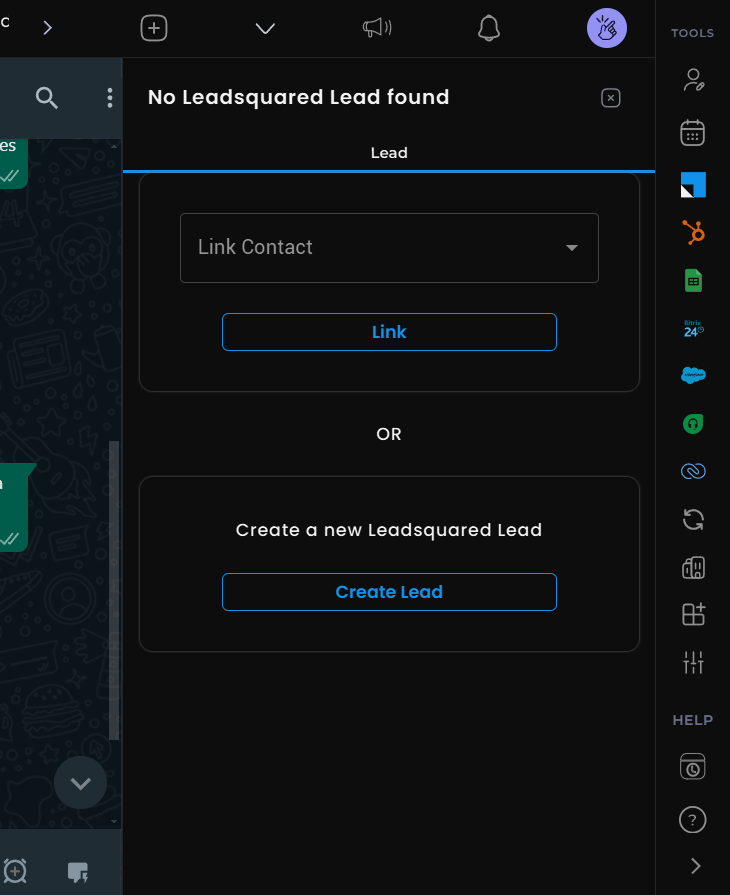 Haz clic en el **icono de LeadSquared** en la barra lateral derecha para acceder a la interfaz Mini-CRM.
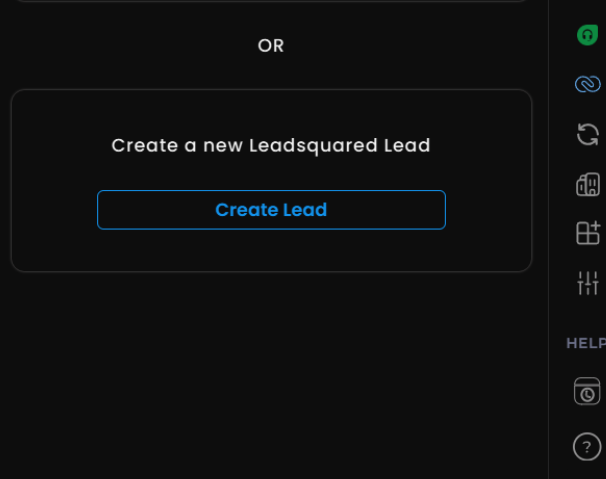 * Para vincular un lead existente: Selecciona **"Vincular Contacto"**, elige el lead de las opciones disponibles y confirma
* Para nuevos contactos: Haz clic en **"Crear Contacto"**, luego completa los campos requeridos
Una vez creado, usa el botón **"Ver Lead en LeadSquared"** para ver el lead directamente en LeadSquared.
## Personalizar Propiedades del Lead
Abre el chat de WhatsApp del lead de LeadSquared que deseas personalizar.
Haz clic en el botón **"Editar"** en la Tarjeta de Contacto para modificar propiedades.
* Para vincular un lead existente: Selecciona **"Vincular Contacto"**, elige el lead de las opciones disponibles y confirma
* Para nuevos contactos: Haz clic en **"Crear Contacto"**, luego completa los campos requeridos
Una vez creado, usa el botón **"Ver Lead en LeadSquared"** para ver el lead directamente en LeadSquared.
## Personalizar Propiedades del Lead
Abre el chat de WhatsApp del lead de LeadSquared que deseas personalizar.
Haz clic en el botón **"Editar"** en la Tarjeta de Contacto para modificar propiedades.
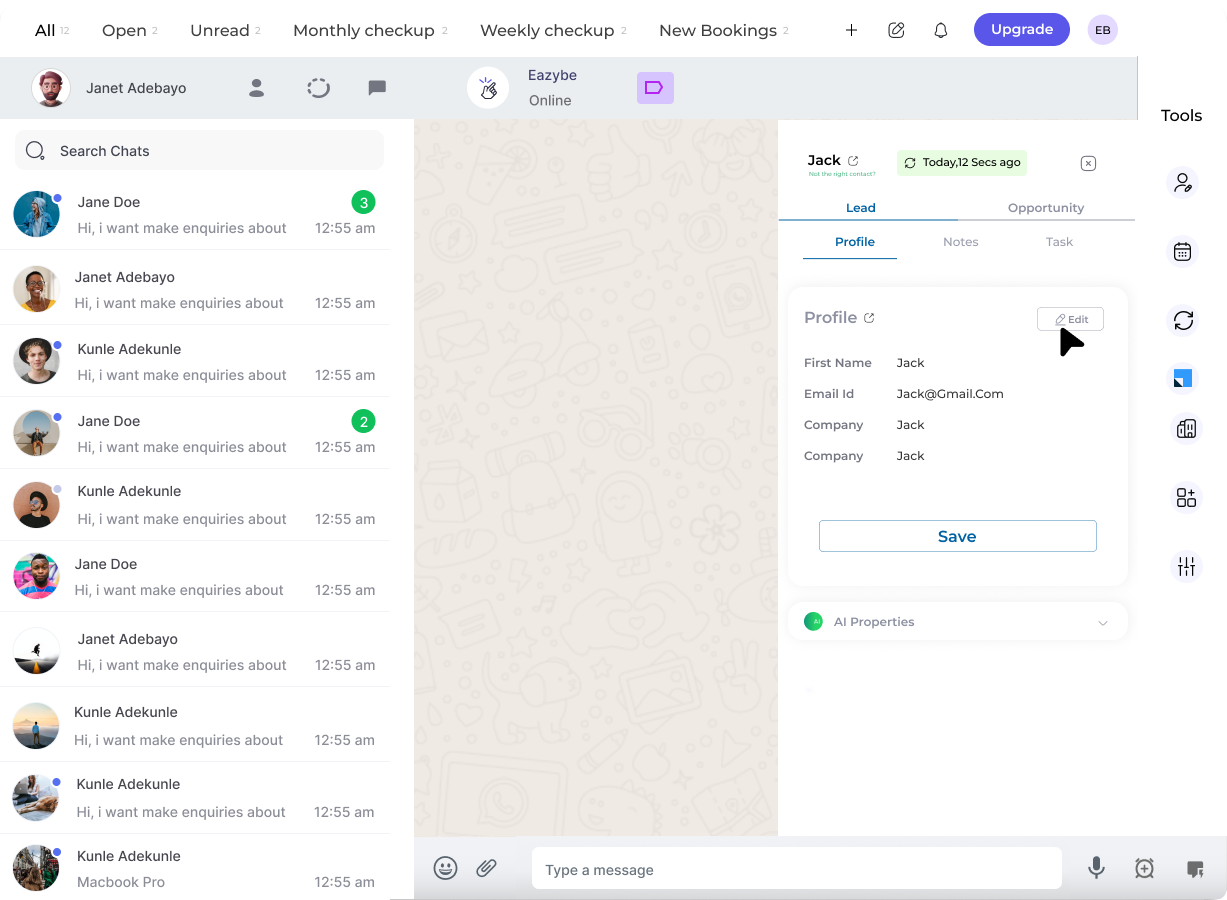 Aparece un diálogo donde puedes:
* Editar valores de propiedades
* Reordenar propiedades
* Designar campos como requeridos u opcionales
Aparece un diálogo donde puedes:
* Editar valores de propiedades
* Reordenar propiedades
* Designar campos como requeridos u opcionales
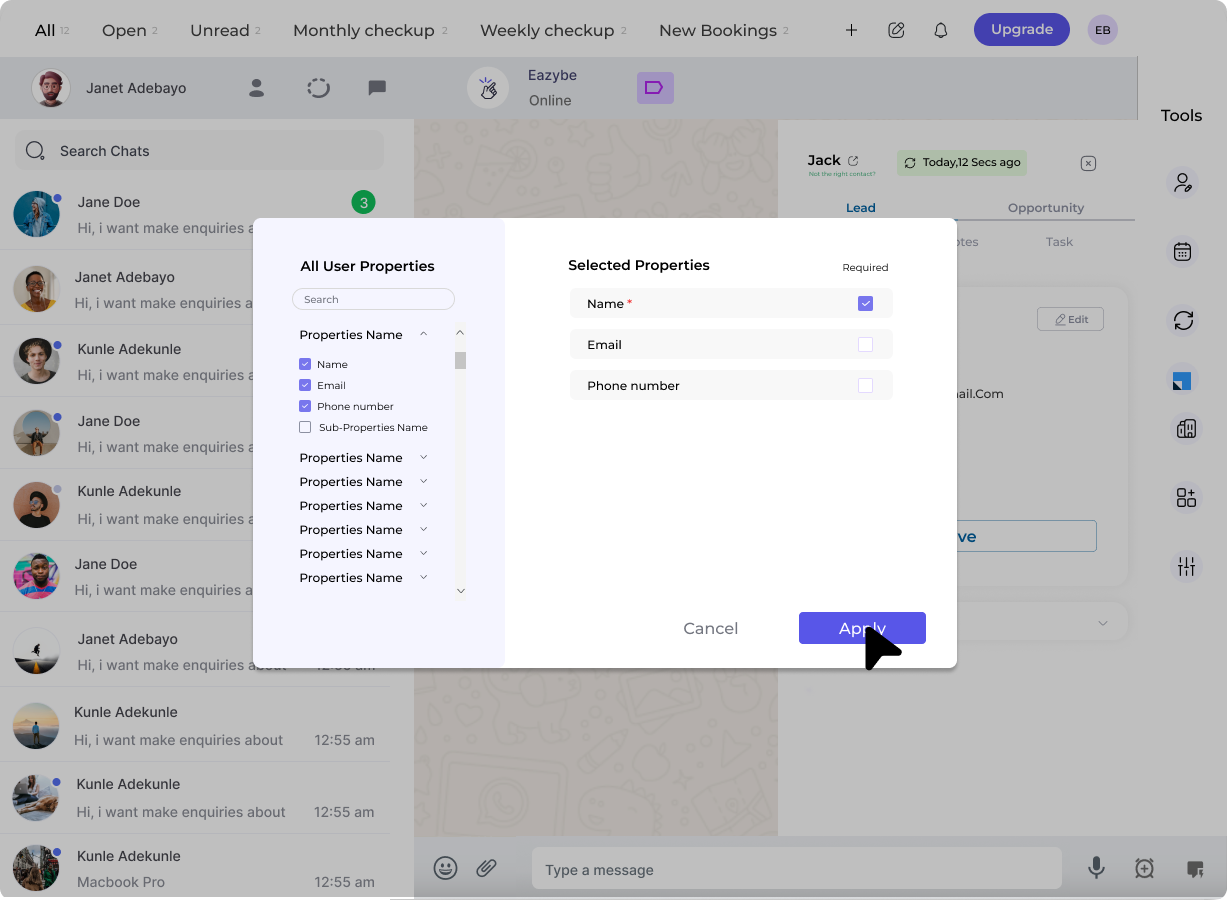 Haz clic en **"Aplicar"** para confirmar tus cambios, luego **"Guardar"** para finalizar.
Personalizar las propiedades del lead te permite capturar la información más relevante para tu proceso de ventas directamente desde conversaciones de WhatsApp.
Haz clic en **"Aplicar"** para confirmar tus cambios, luego **"Guardar"** para finalizar.
Personalizar las propiedades del lead te permite capturar la información más relevante para tu proceso de ventas directamente desde conversaciones de WhatsApp.