> ## Documentation Index
> Fetch the complete documentation index at: https://help.eazybe.com/llms.txt
> Use this file to discover all available pages before exploring further.
# Solución de Problemas de Workflows
> Soluciones comunes y pasos de solución de problemas para flujos de trabajo de HubSpot con la integración de WhatsApp de Eazybe
## Descripción General
Si tus flujos de trabajo de HubSpot no envían mensajes de WhatsApp como se espera, esta guía cubre los problemas más comunes y sus soluciones.
***
## 1. Coincidencia de ID de Correo Electrónico
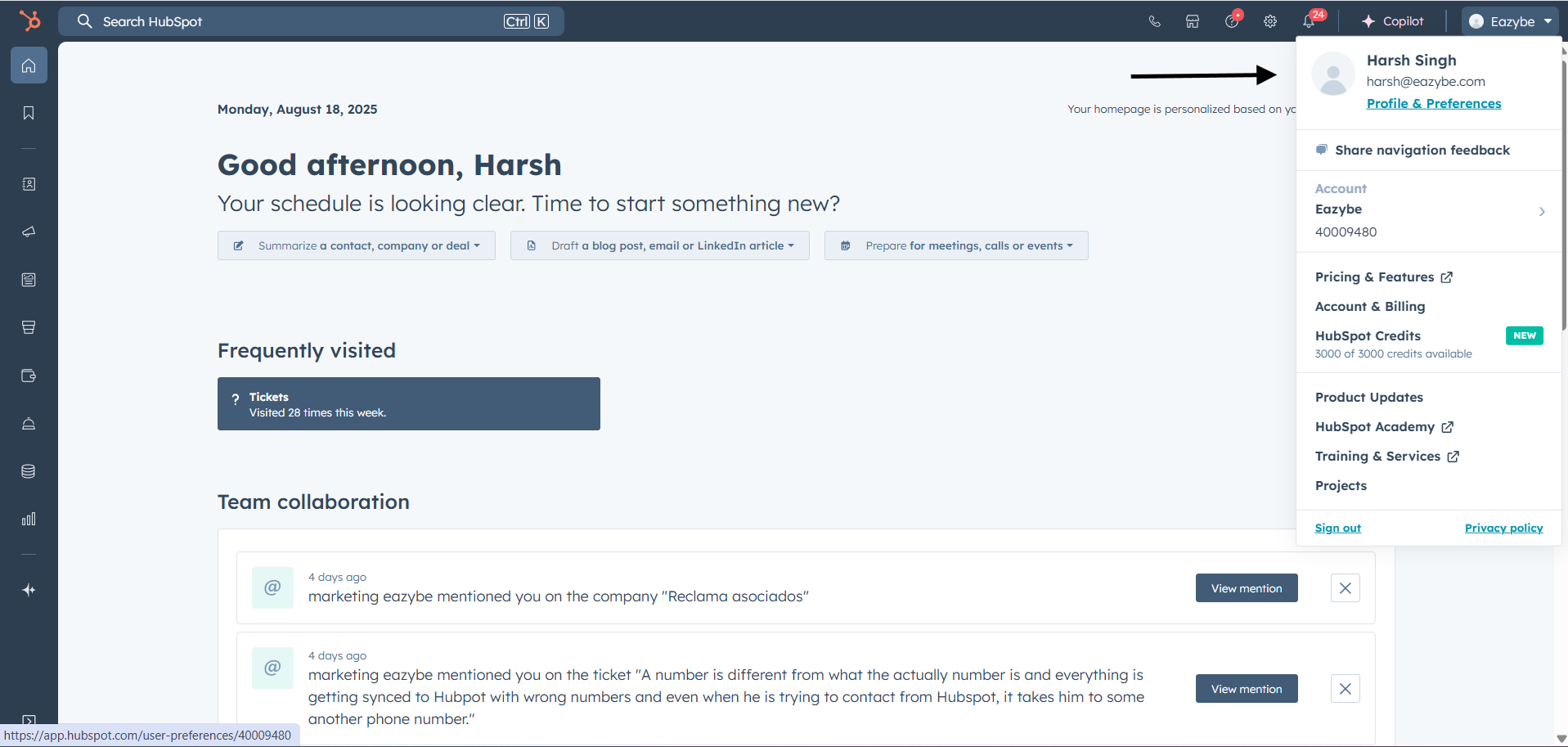
La dirección de correo electrónico registrada en tu cuenta de HubSpot y tu cuenta de Eazybe **debe ser la misma** para que los flujos de trabajo funcionen correctamente.
Asegúrate de que la extensión de Chrome de Eazybe esté correctamente instalada y activa.
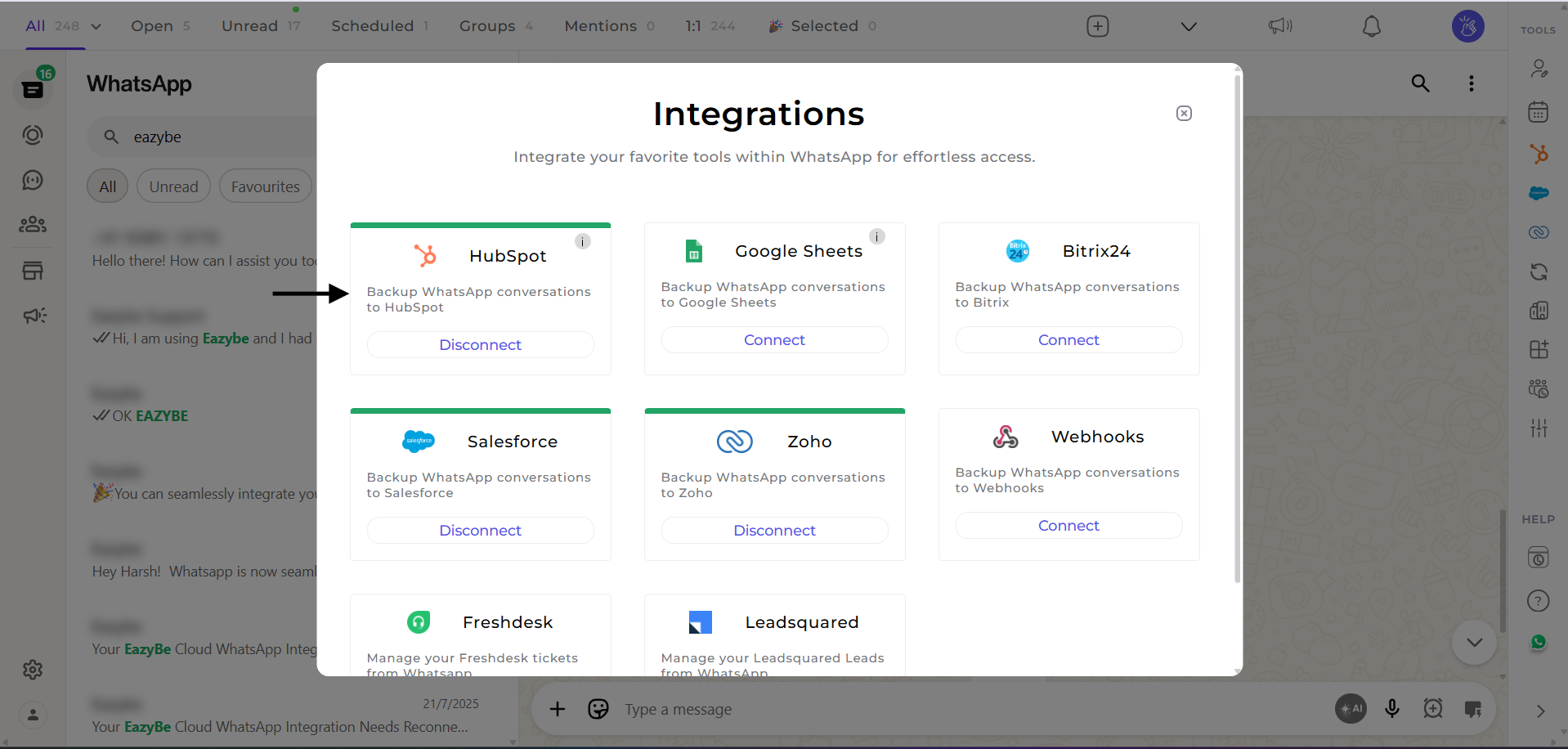 Conecta tu cuenta de HubSpot a través de la configuración de la extensión de Eazybe.
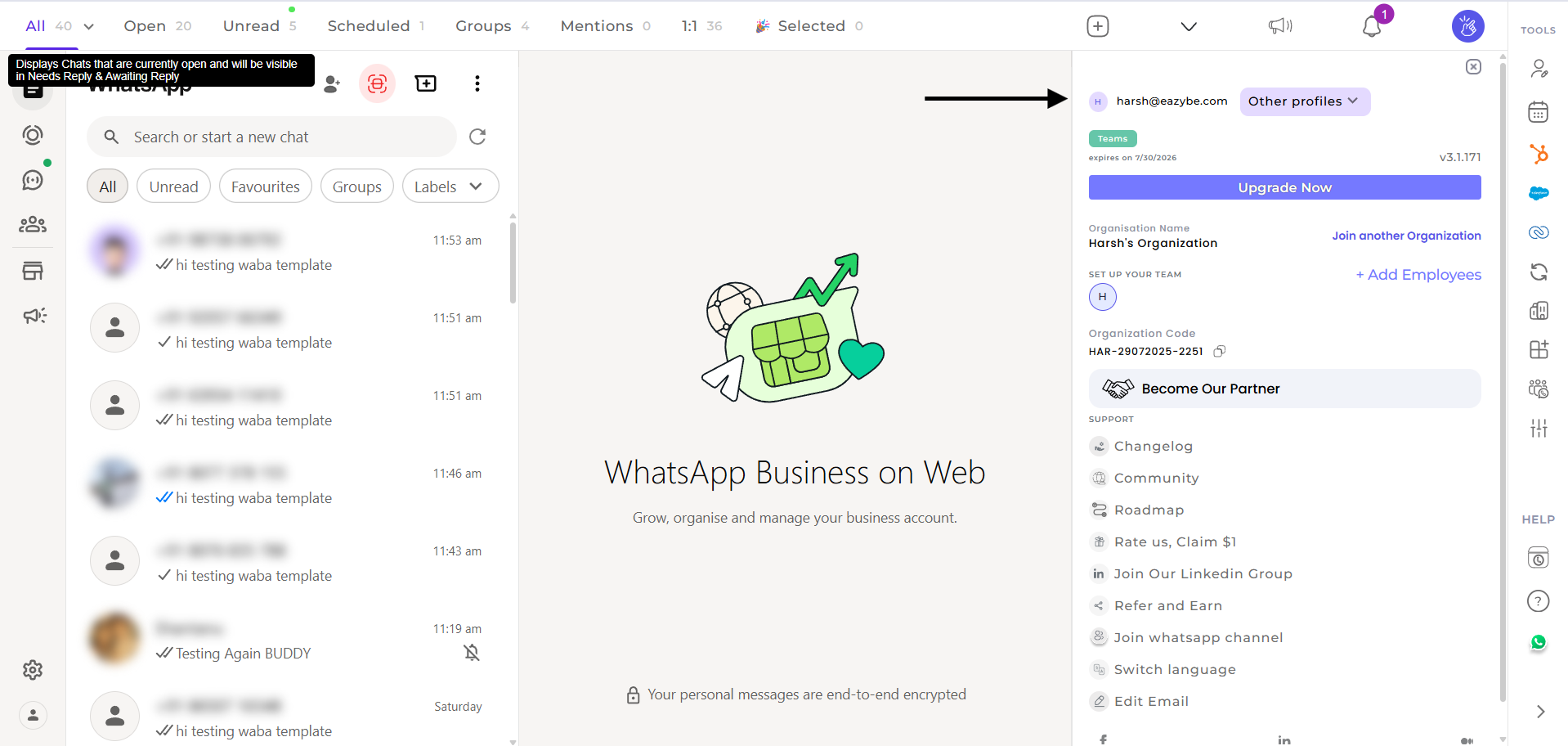 Confirma que la dirección de correo electrónico utilizada en HubSpot coincida con la de tu cuenta de Eazybe.
 ***
## 2. Requisito de Conexión en la Nube
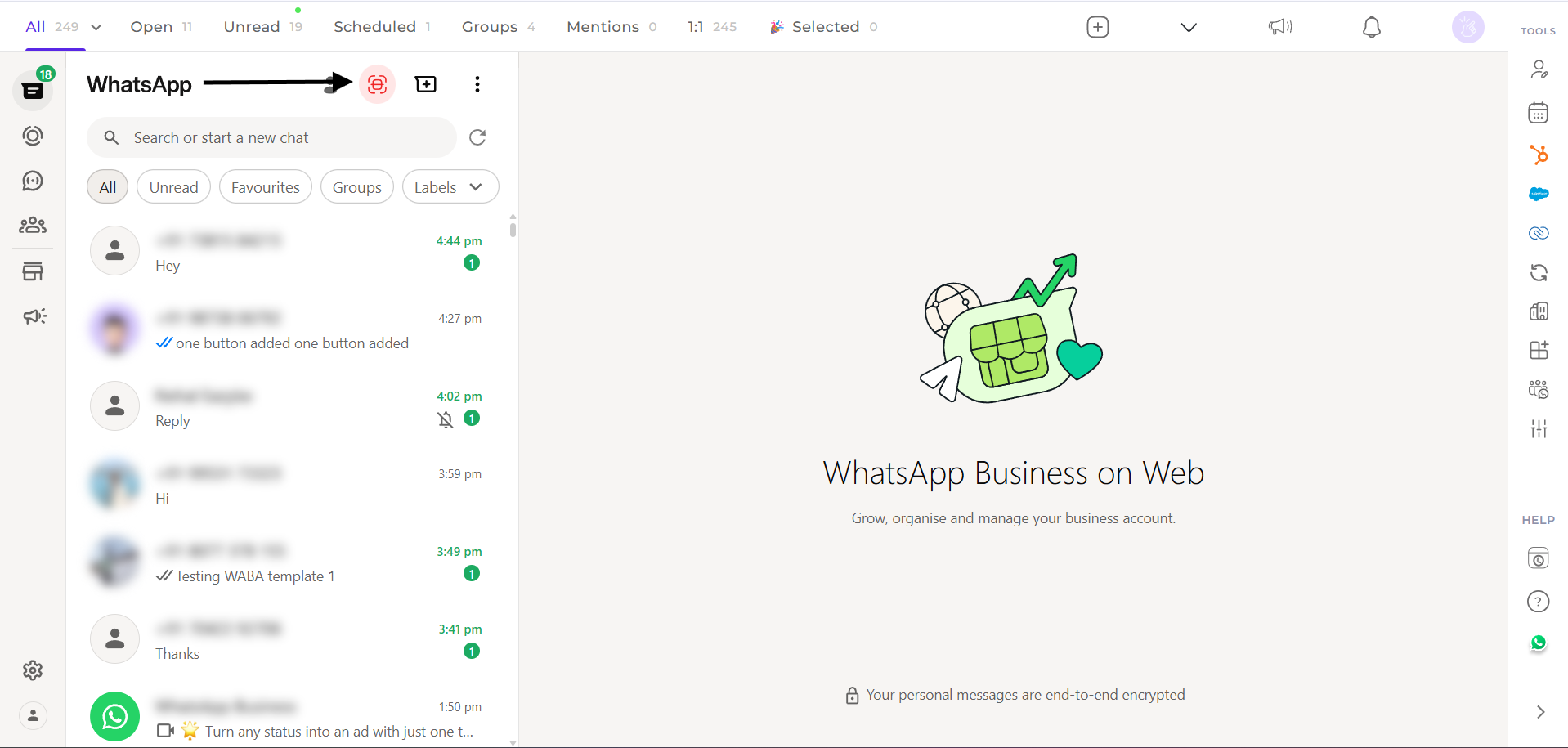
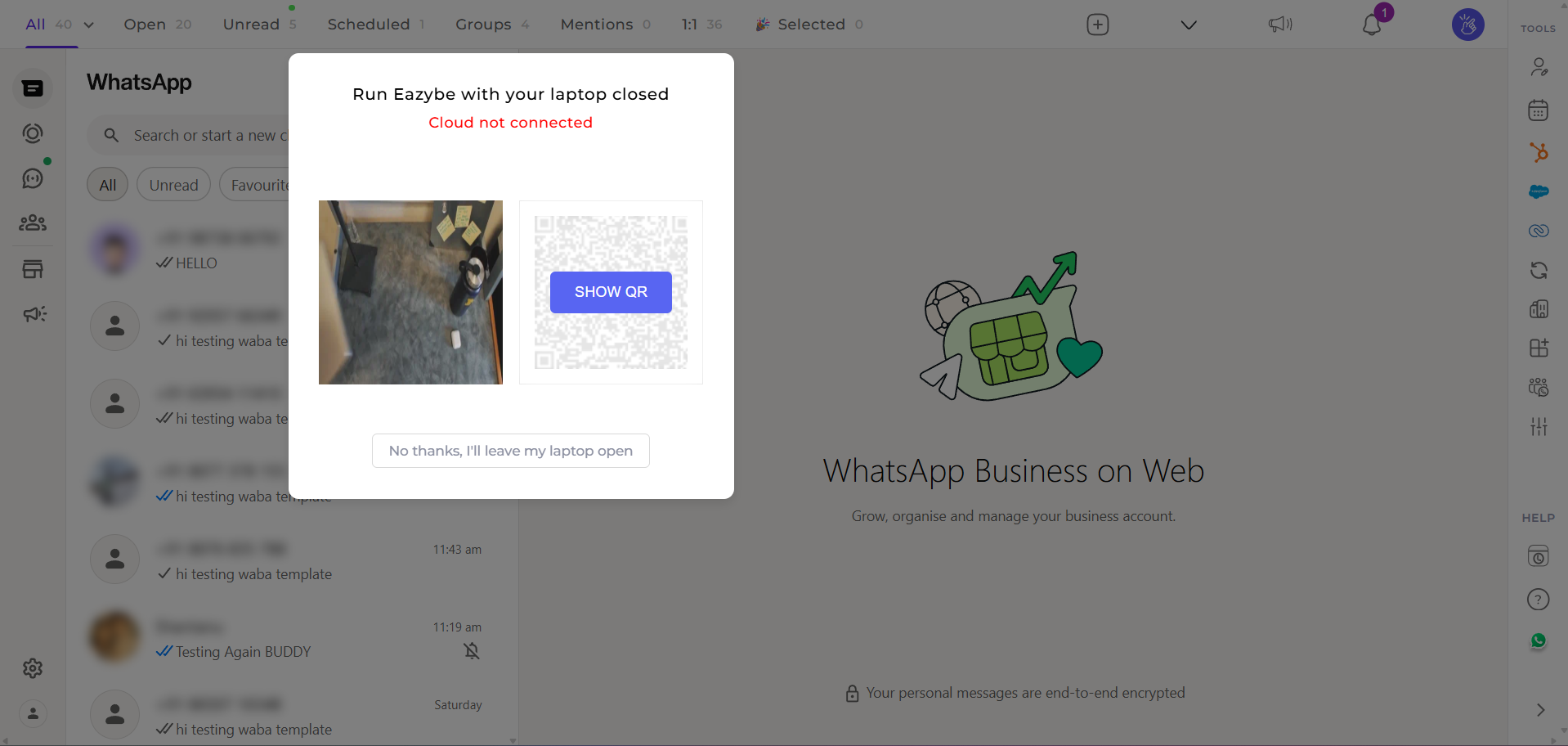
La **conexión en la nube debe estar activa** para la entrega exitosa de mensajes cuando WhatsApp Web está desconectado.
Asegúrate de que tu conexión en la nube esté habilitada para permitir que los flujos de trabajo envíen mensajes incluso cuando no estés usando activamente WhatsApp Web.
***
## 2. Requisito de Conexión en la Nube
La **conexión en la nube debe estar activa** para la entrega exitosa de mensajes cuando WhatsApp Web está desconectado.
Asegúrate de que tu conexión en la nube esté habilitada para permitir que los flujos de trabajo envíen mensajes incluso cuando no estés usando activamente WhatsApp Web.
 ***
## 3. Identidad del Remitente del Workflow
Los mensajes se envían **desde el número de WhatsApp del propietario del contacto o del negocio**, independientemente de qué usuario creó el flujo de trabajo.
Esto significa:
* Si Juan es el propietario del contacto, los mensajes salen del WhatsApp de Juan
* El número del creador del workflow no se usa a menos que sea propietario del contacto/negocio
***
## 3. Identidad del Remitente del Workflow
Los mensajes se envían **desde el número de WhatsApp del propietario del contacto o del negocio**, independientemente de qué usuario creó el flujo de trabajo.
Esto significa:
* Si Juan es el propietario del contacto, los mensajes salen del WhatsApp de Juan
* El número del creador del workflow no se usa a menos que sea propietario del contacto/negocio
 ***
## 4. Seguimiento de Mensajes Fallidos
Revisa las **etiquetas programadas en WhatsApp** para hacer seguimiento de mensajes fallidos e identificar problemas de entrega.
***
## 4. Seguimiento de Mensajes Fallidos
Revisa las **etiquetas programadas en WhatsApp** para hacer seguimiento de mensajes fallidos e identificar problemas de entrega.
 Usa la función de etiquetas programadas para:
* Monitorear mensajes pendientes
* Identificar entregas fallidas
* Reintentar mensajes fallidos manualmente si es necesario
***
## 5. Tiempo de Entrega
Los mensajes programados tardan aproximadamente **2 minutos** en ser entregados después de que se activa un workflow.
Usa la función de etiquetas programadas para:
* Monitorear mensajes pendientes
* Identificar entregas fallidas
* Reintentar mensajes fallidos manualmente si es necesario
***
## 5. Tiempo de Entrega
Los mensajes programados tardan aproximadamente **2 minutos** en ser entregados después de que se activa un workflow.
 Si los mensajes no aparecen inmediatamente:
* Espera al menos 2-3 minutos después del disparador
* Verifica que el workflow se haya activado correctamente en HubSpot
* Confirma que el contacto cumple con todos los criterios de inscripción
***
## 6. Duplicación por Múltiples Dispositivos
Los mensajes duplicados ocurren cuando la **misma cuenta está activa en más de un dispositivo** simultáneamente.
Si los mensajes no aparecen inmediatamente:
* Espera al menos 2-3 minutos después del disparador
* Verifica que el workflow se haya activado correctamente en HubSpot
* Confirma que el contacto cumple con todos los criterios de inscripción
***
## 6. Duplicación por Múltiples Dispositivos
Los mensajes duplicados ocurren cuando la **misma cuenta está activa en más de un dispositivo** simultáneamente.
 Para prevenir envíos duplicados:
Mantén tu cuenta de WhatsApp activa en solo un dispositivo a la vez cuando ejecutes workflows.
Revisa los dispositivos vinculados de WhatsApp Web y elimina las sesiones adicionales.
Para prevenir envíos duplicados:
Mantén tu cuenta de WhatsApp activa en solo un dispositivo a la vez cuando ejecutes workflows.
Revisa los dispositivos vinculados de WhatsApp Web y elimina las sesiones adicionales.
 ***
## ¿Necesitas Más Ayuda?
Si aún tienes problemas, contacta a nuestro equipo de soporte en **[hey@eazybe.com](mailto:hey@eazybe.com)**
***
## ¿Necesitas Más Ayuda?
Si aún tienes problemas, contacta a nuestro equipo de soporte en **[hey@eazybe.com](mailto:hey@eazybe.com)**