> ## Documentation Index
> Fetch the complete documentation index at: https://help.eazybe.com/llms.txt
> Use this file to discover all available pages before exploring further.
# Configurar la Bandeja de Equipo en HubSpot
> Añade Eazybe Team Inbox a la barra lateral derecha de tus contactos, negocios y tickets de HubSpot.
Añade una tarjeta de Team Inbox a tus registros para abrir conversaciones de WhatsApp sin salir de HubSpot. Activa cada tarjeta por separado para contactos, negocios y tickets.
Para conocer la función, consulta [Bandeja de Equipo](/es/integrations/hubspot/team-inbox).
## Antes de Empezar
* Conecta Eazybe con HubSpot siguiendo [Conectar tu Cuenta de HubSpot](/es/integrations/hubspot/account-connection).
* Guarda el número de WhatsApp de cada contacto con el prefijo internacional del país. Sin ese prefijo, Team Inbox no estará disponible para ese contacto.
* Usa una cuenta de HubSpot con permisos para gestionar tarjetas de aplicaciones y diseños de registros.
* Comprueba que puedes acceder a Team Inbox en [app.eazybe.com](https://app.eazybe.com). Tendrás el mismo acceso dentro de HubSpot.
Añadir una tarjeta determina dónde aparece Team Inbox; no concede acceso a más conversaciones. Los nombres de los controles se mantienen en inglés para que coincidan con las capturas.
## Añadir las Tarjetas a los Registros
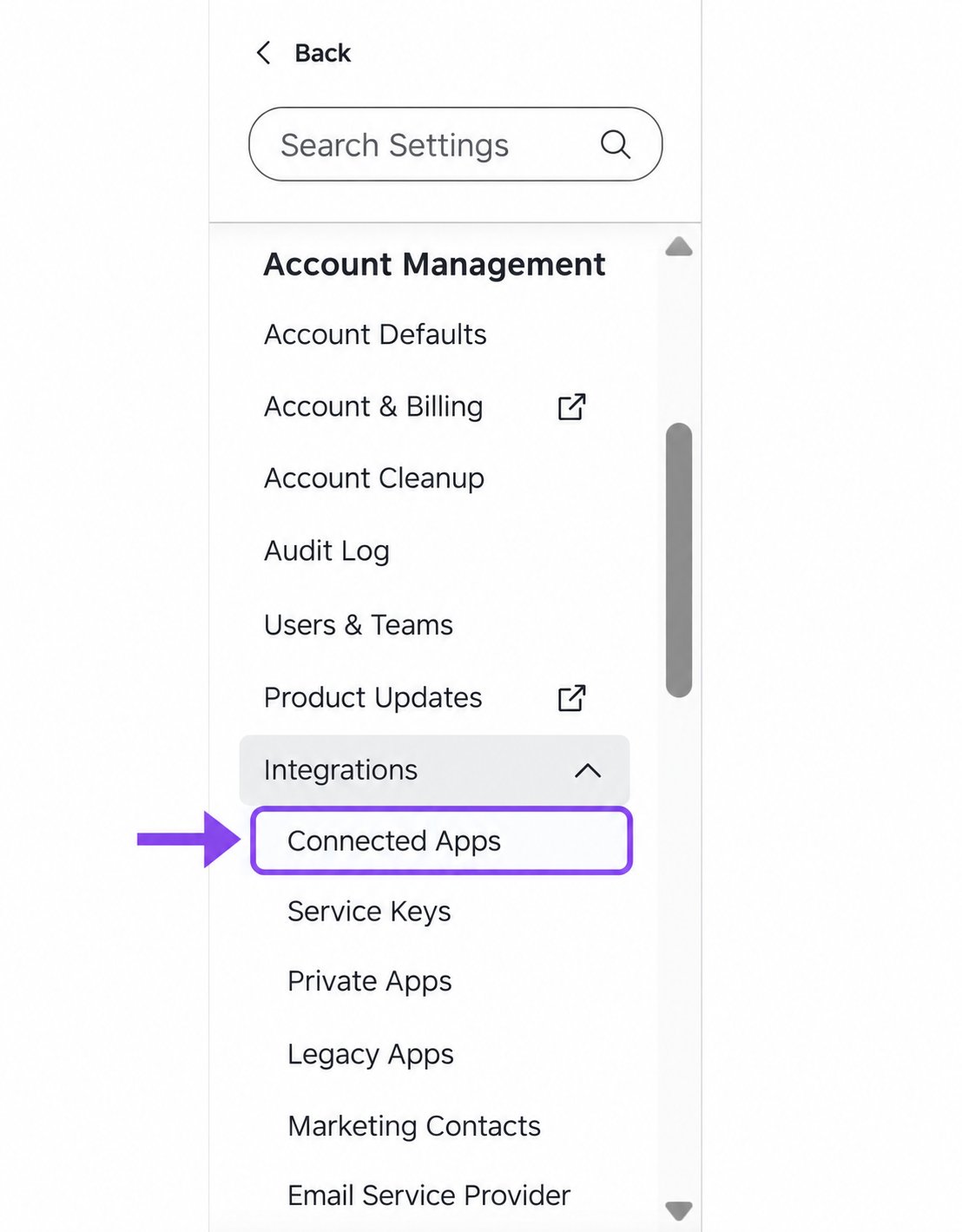
En HubSpot, haz clic en el engranaje **Settings** de la navegación superior. En **Account Management**, despliega **Integrations** y selecciona **Connected Apps**.
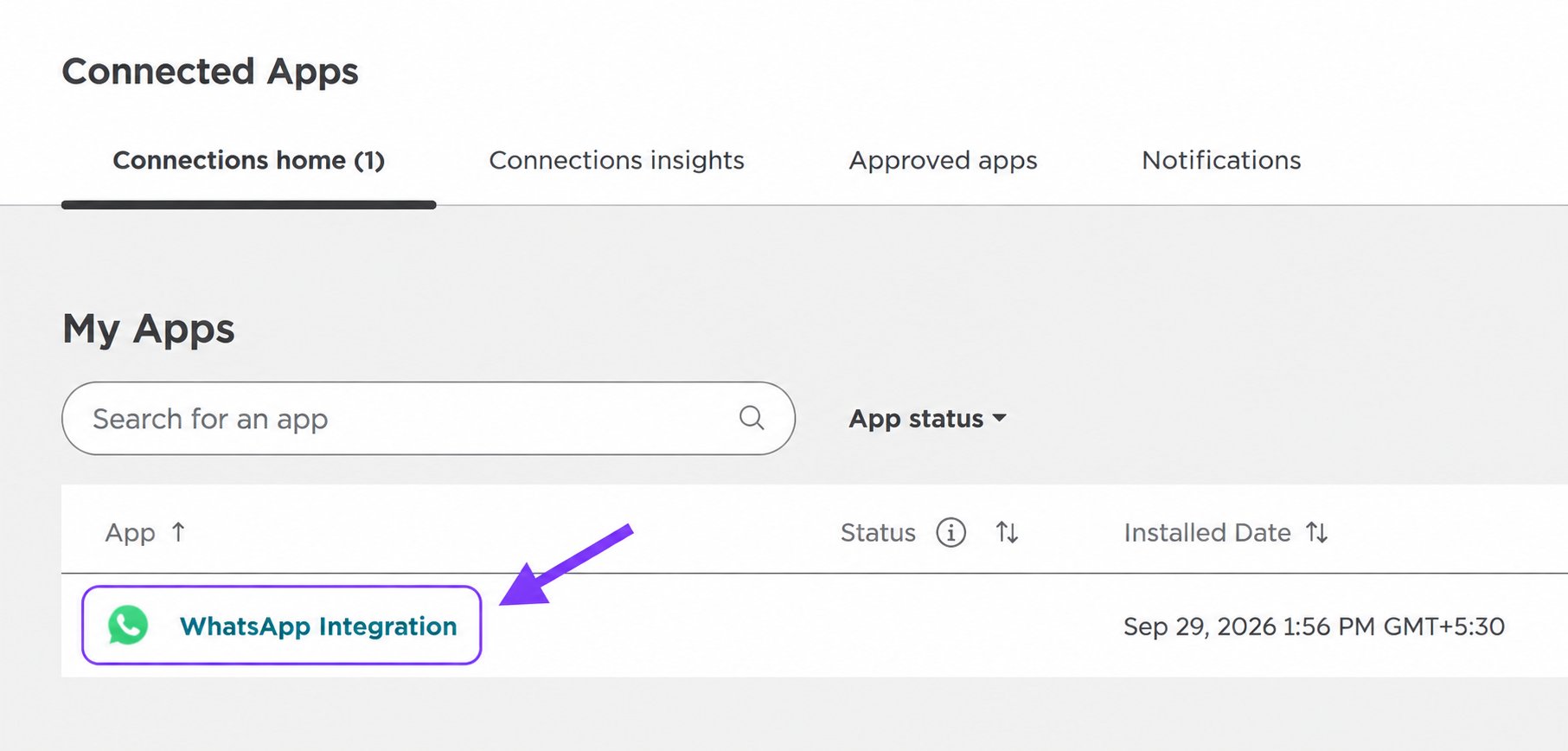
 En **Connected Apps**, busca **WhatsApp Integration** dentro de **My Apps** y haz clic en su nombre. Usa **Search for an app** si tienes varias aplicaciones instaladas.
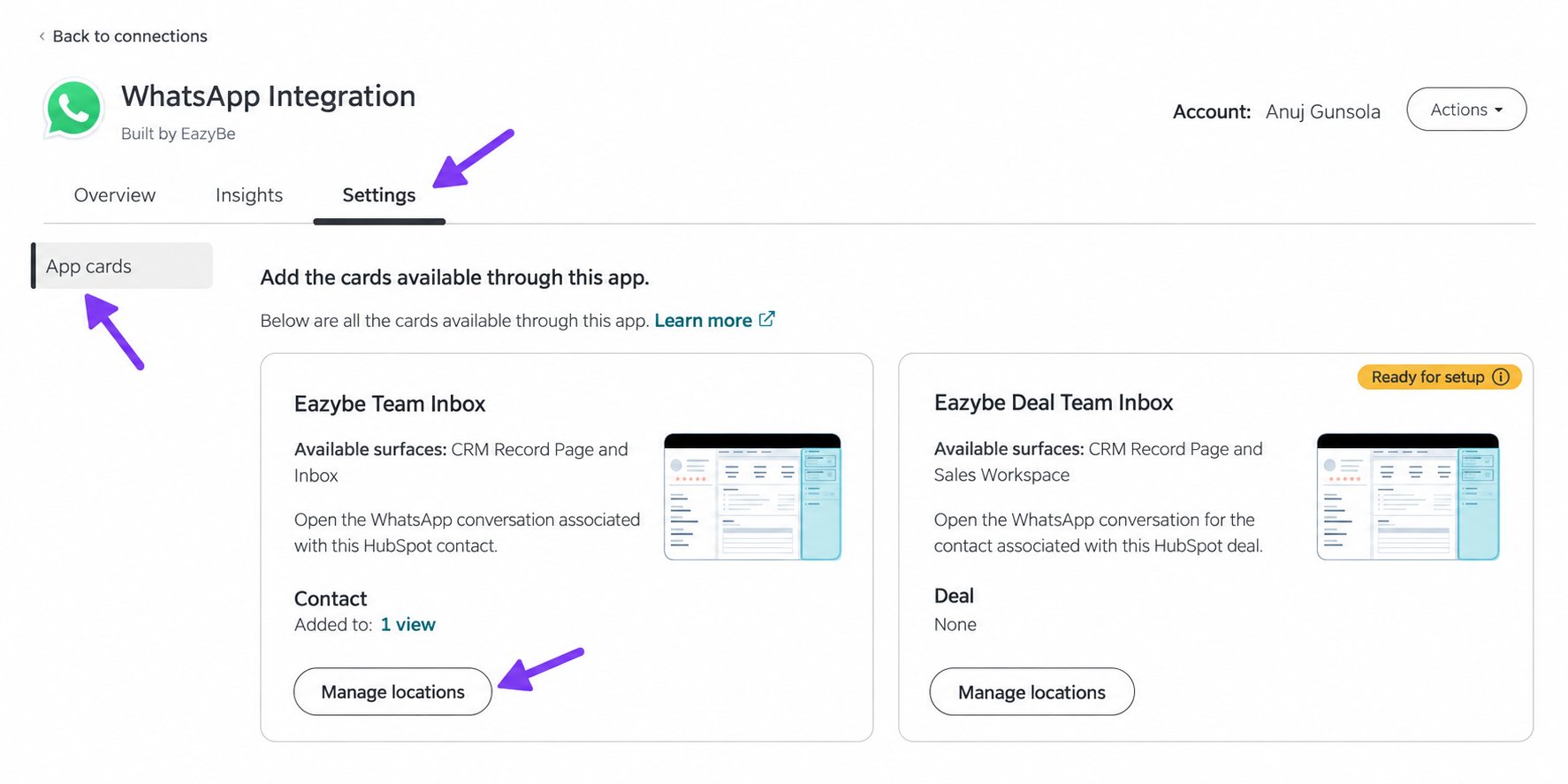
 Selecciona **Settings** y después **App cards** para ver las tarjetas disponibles de **WhatsApp Integration**.
| Registro de HubSpot | Tarjeta que debes configurar |
| - | - |
| Contacto | **Eazybe Team Inbox** |
| Negocio | **Eazybe Deal Team Inbox** |
| Ticket | **Eazybe Ticket Team Inbox** |
Haz clic en **Manage locations** en la tarjeta que quieras añadir. Desplázate hacia abajo si no ves la tarjeta de tickets.
Selecciona **Settings** y después **App cards** para ver las tarjetas disponibles de **WhatsApp Integration**.
| Registro de HubSpot | Tarjeta que debes configurar |
| - | - |
| Contacto | **Eazybe Team Inbox** |
| Negocio | **Eazybe Deal Team Inbox** |
| Ticket | **Eazybe Ticket Team Inbox** |
Haz clic en **Manage locations** en la tarjeta que quieras añadir. Desplázate hacia abajo si no ves la tarjeta de tickets.
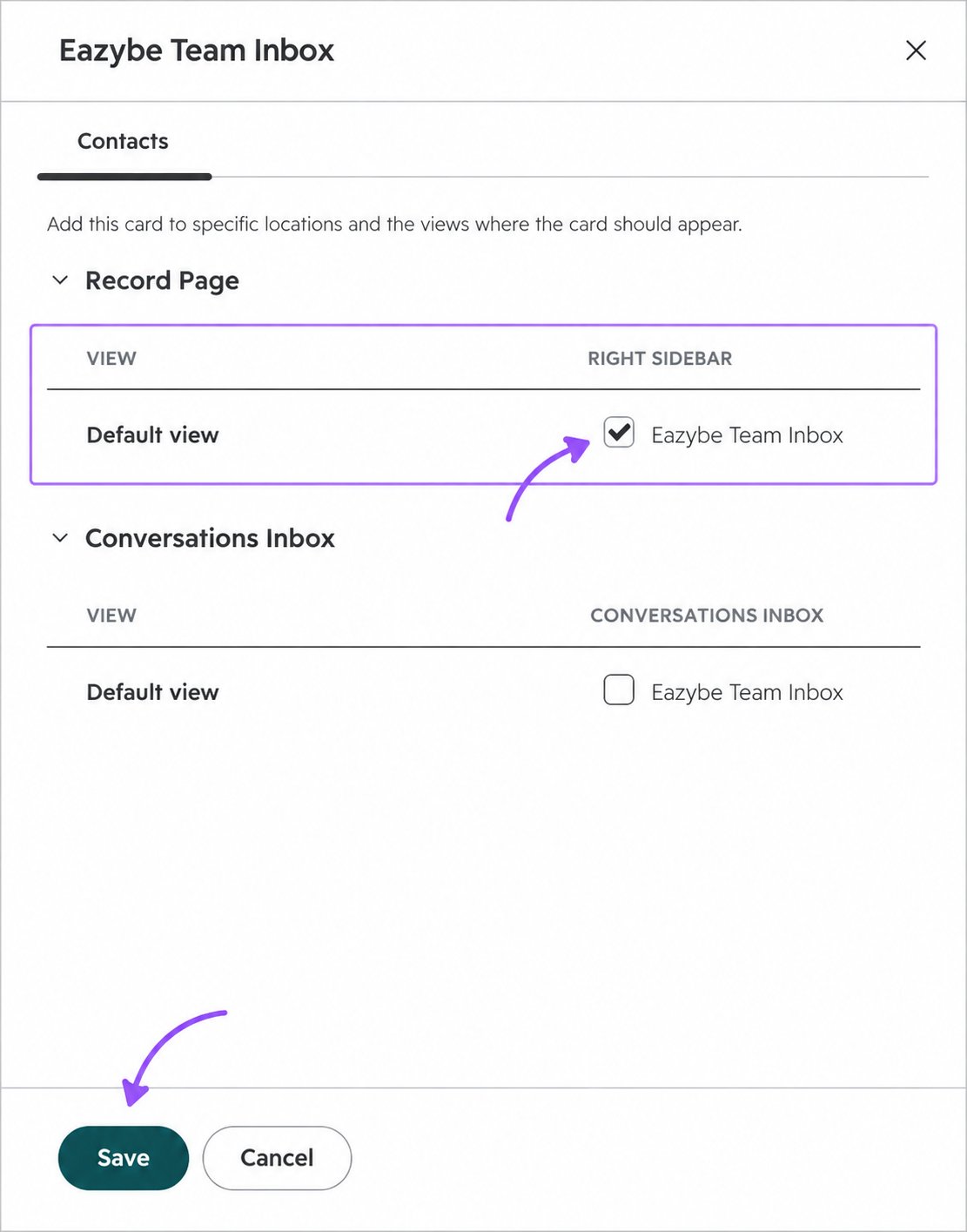
 En **Eazybe Team Inbox**, usa el panel **Contacts**. En **Record Page**, busca **Default view** y marca **Eazybe Team Inbox** en la columna **RIGHT SIDEBAR**. Haz clic en **Save**.
La tarjeta estará disponible en la barra lateral derecha de los contactos que usen esa vista.
Marca la casilla de **Record Page**. **Conversations Inbox** es otra ubicación. Si la casilla ya está marcada, la tarjeta ya está activada para esa vista.
En **Eazybe Team Inbox**, usa el panel **Contacts**. En **Record Page**, busca **Default view** y marca **Eazybe Team Inbox** en la columna **RIGHT SIDEBAR**. Haz clic en **Save**.
La tarjeta estará disponible en la barra lateral derecha de los contactos que usen esa vista.
Marca la casilla de **Record Page**. **Conversations Inbox** es otra ubicación. Si la casilla ya está marcada, la tarjeta ya está activada para esa vista.
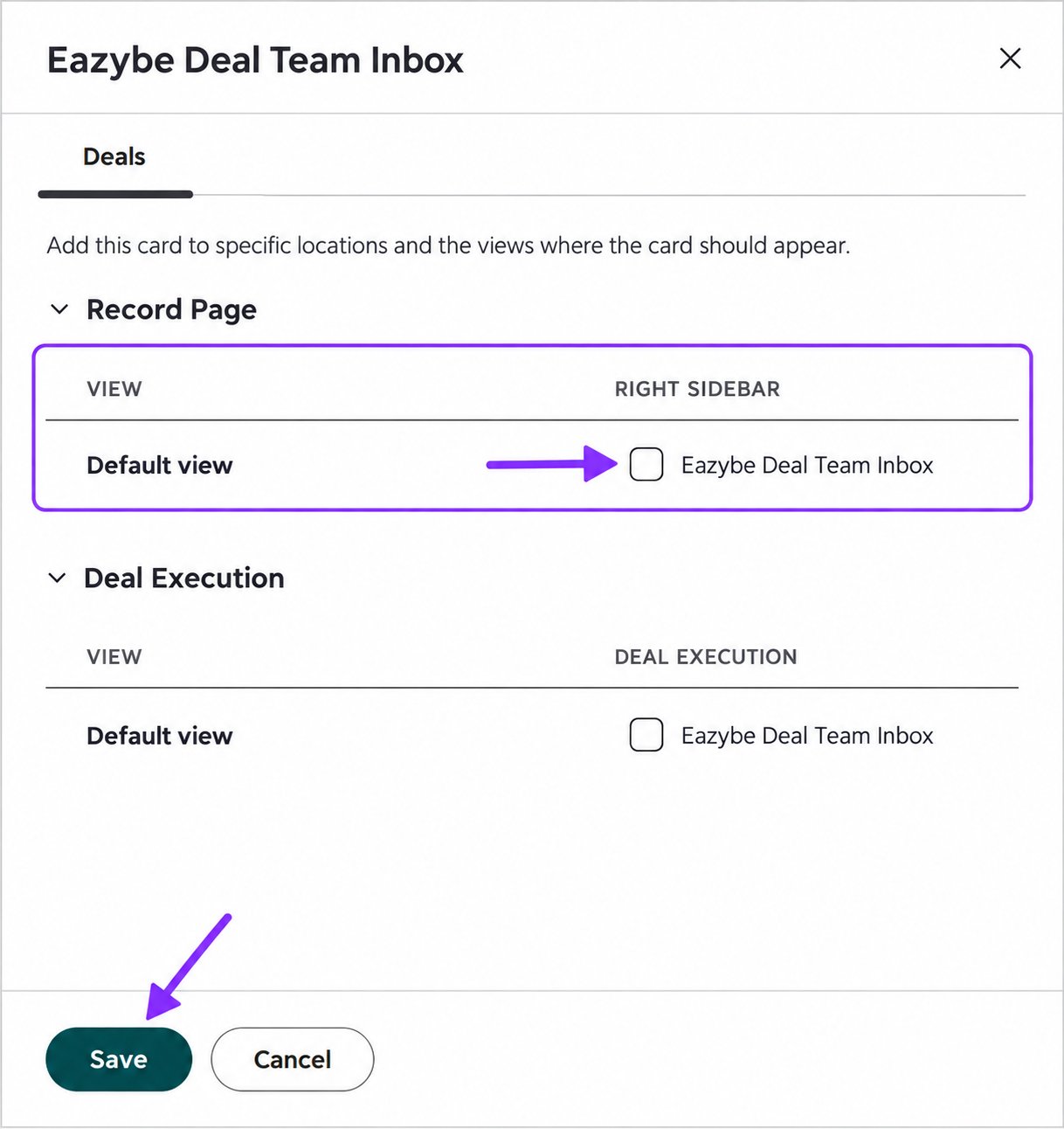
 Vuelve a **App cards** y haz clic en **Manage locations** en **Eazybe Deal Team Inbox**. En **Deals**, marca **Eazybe Deal Team Inbox** en **Record Page** → **Default view** → **RIGHT SIDEBAR** y haz clic en **Save**.
La bandeja del negocio muestra la conversación de un contacto asociado al negocio. Comprueba que esté asociado el contacto correspondiente. **Deal Execution** es una ubicación distinta de **Record Page**.
Vuelve a **App cards** y haz clic en **Manage locations** en **Eazybe Deal Team Inbox**. En **Deals**, marca **Eazybe Deal Team Inbox** en **Record Page** → **Default view** → **RIGHT SIDEBAR** y haz clic en **Save**.
La bandeja del negocio muestra la conversación de un contacto asociado al negocio. Comprueba que esté asociado el contacto correspondiente. **Deal Execution** es una ubicación distinta de **Record Page**.
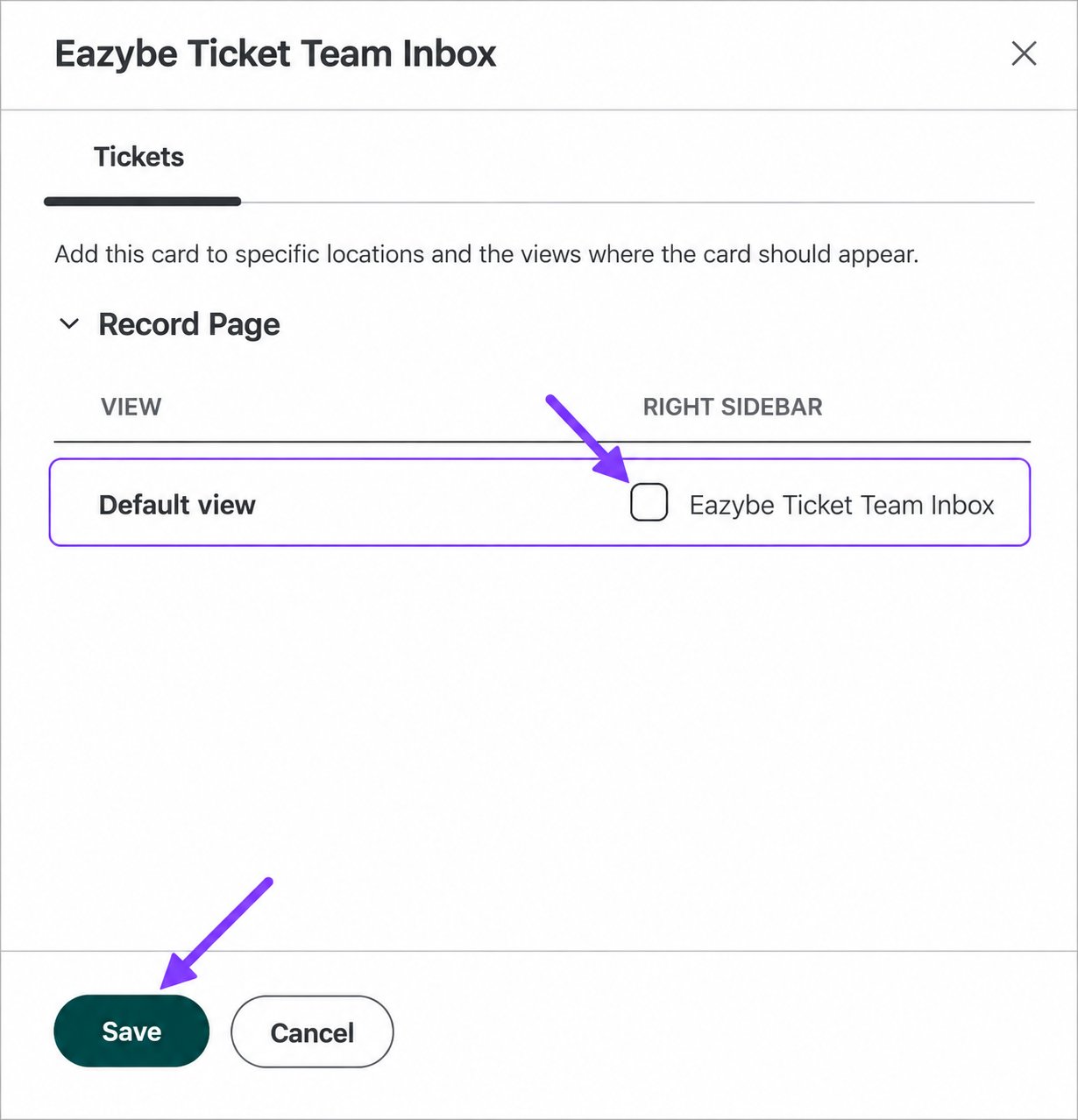
 Vuelve a **App cards** y haz clic en **Manage locations** en **Eazybe Ticket Team Inbox**. En **Tickets**, marca **Eazybe Ticket Team Inbox** en **Record Page** → **Default view** → **RIGHT SIDEBAR** y haz clic en **Save**.
La bandeja del ticket usa el contacto asociado al ticket. Comprueba esa asociación antes de abrir la conversación.
Vuelve a **App cards** y haz clic en **Manage locations** en **Eazybe Ticket Team Inbox**. En **Tickets**, marca **Eazybe Ticket Team Inbox** en **Record Page** → **Default view** → **RIGHT SIDEBAR** y haz clic en **Save**.
La bandeja del ticket usa el contacto asociado al ticket. Comprueba esa asociación antes de abrir la conversación.
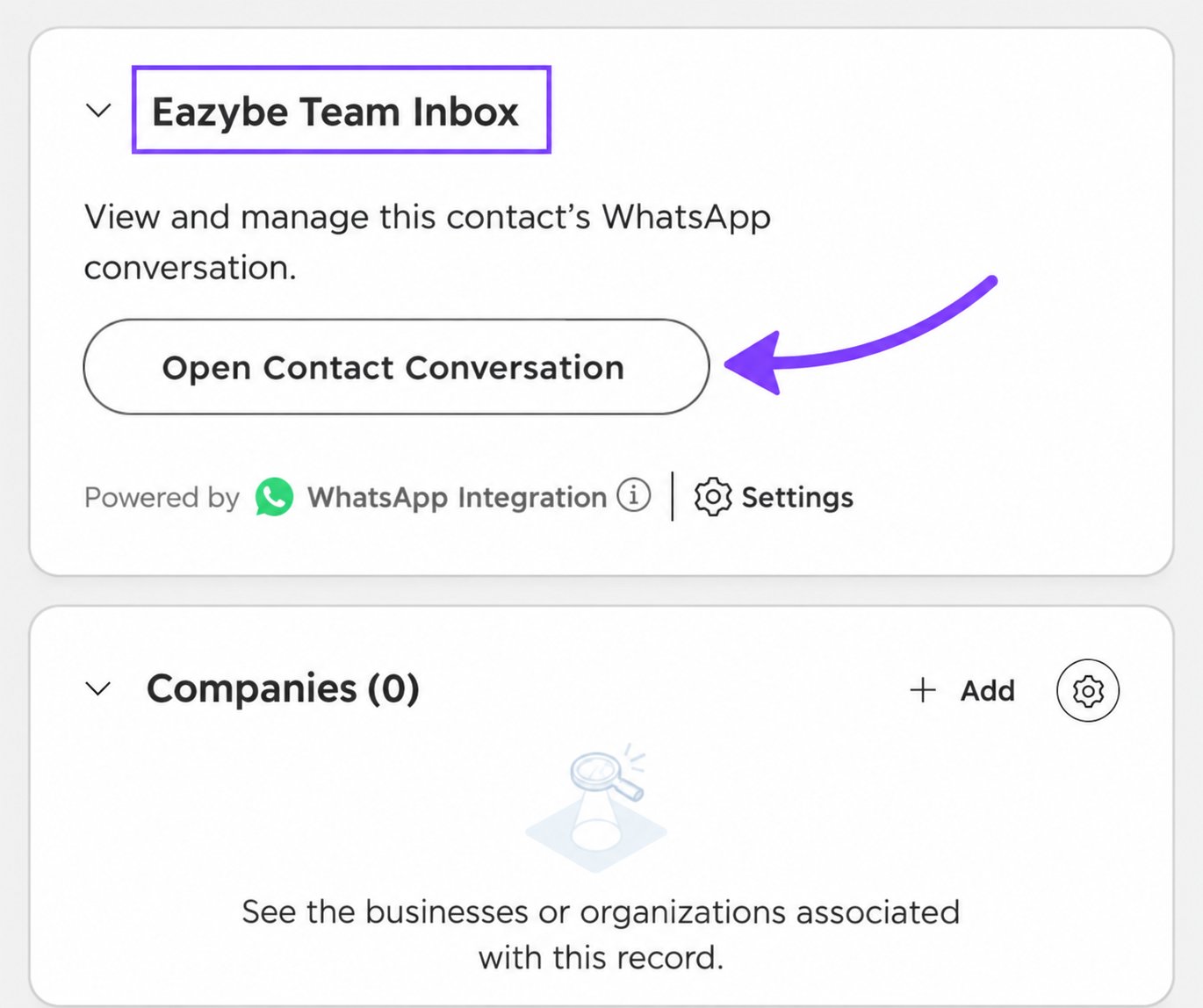
 Abre un contacto, negocio o ticket y busca su tarjeta de Team Inbox en la barra lateral derecha. Arrástrala por el encabezado hasta la posición que prefieras, por ejemplo encima de las demás tarjetas de asociaciones.
El ejemplo muestra **Eazybe Team Inbox** en la parte superior de la barra lateral de un contacto. También puedes cambiar la posición de las tarjetas de negocios y tickets.
Abre un contacto, negocio o ticket y busca su tarjeta de Team Inbox en la barra lateral derecha. Arrástrala por el encabezado hasta la posición que prefieras, por ejemplo encima de las demás tarjetas de asociaciones.
El ejemplo muestra **Eazybe Team Inbox** en la parte superior de la barra lateral de un contacto. También puedes cambiar la posición de las tarjetas de negocios y tickets.
 ## Si la Tarjeta No Aparece
* Comprueba que configuraste la tarjeta del objeto correcto. Activar la de contactos no activa las de negocios ni tickets.
* Vuelve a **Manage locations** y confirma que la casilla de **Record Page** → **Default view** está marcada y guardada.
* Comprueba que el registro use la vista configurada. Otra vista puede necesitar su propia configuración.
* Recarga el registro después de guardar y busca más abajo en la barra lateral derecha.
Continúa con [Bandeja de Equipo](/es/integrations/hubspot/team-inbox) para abrir conversaciones de registros y la bandeja general.
## Si la Tarjeta No Aparece
* Comprueba que configuraste la tarjeta del objeto correcto. Activar la de contactos no activa las de negocios ni tickets.
* Vuelve a **Manage locations** y confirma que la casilla de **Record Page** → **Default view** está marcada y guardada.
* Comprueba que el registro use la vista configurada. Otra vista puede necesitar su propia configuración.
* Recarga el registro después de guardar y busca más abajo en la barra lateral derecha.
Continúa con [Bandeja de Equipo](/es/integrations/hubspot/team-inbox) para abrir conversaciones de registros y la bandeja general.