> ## Documentation Index
> Fetch the complete documentation index at: https://help.eazybe.com/llms.txt
> Use this file to discover all available pages before exploring further.
# Crear Tareas y Notas
> Aprende cómo crear tareas y notas de HubSpot directamente desde conversaciones de WhatsApp usando la extensión Eazybe
## Descripción General
La extensión de WhatsApp de Eazybe te permite crear tareas y notas de HubSpot sin salir de tus conversaciones de WhatsApp. Esta integración fluida te ayuda a gestionar seguimientos, rastrear actividades y mantener registros completos de contactos en tiempo real.
Asegúrate de que el contacto de WhatsApp ya esté vinculado a un contacto de HubSpot antes de crear tareas o notas.
***
## Video Tutorial
Mira cómo crear tareas y notas de HubSpot desde WhatsApp:
***
## Crear Tareas de HubSpot
Sigue estos pasos para crear tareas para tus contactos de HubSpot directamente desde WhatsApp:
Navega al chat de WhatsApp del contacto para quien deseas crear una tarea. Asegúrate de que el contacto esté vinculado a un contacto de HubSpot.
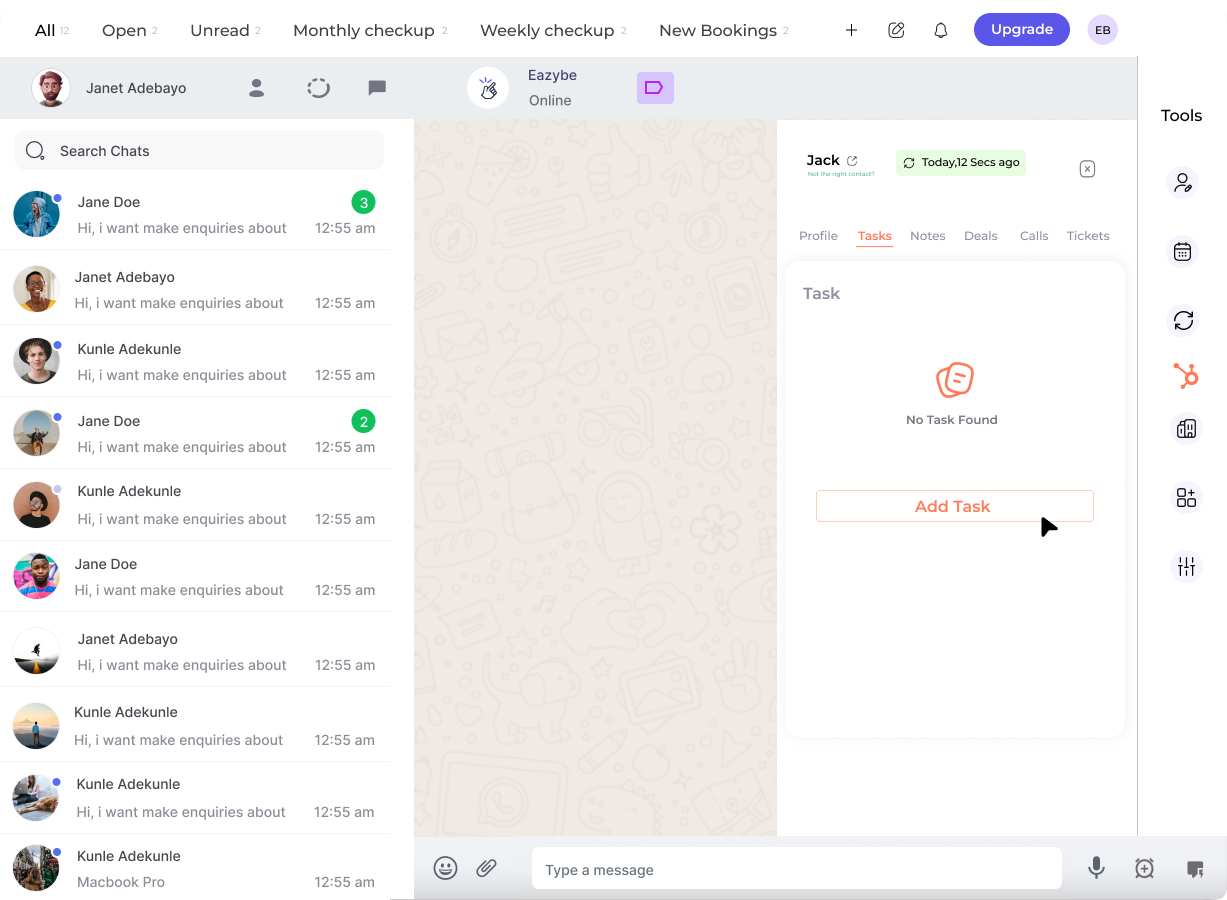
Haz clic en el **icono de HubSpot** en la barra lateral, luego navega a la sección de **Tareas** (el segundo botón en el panel Mini-CRM).
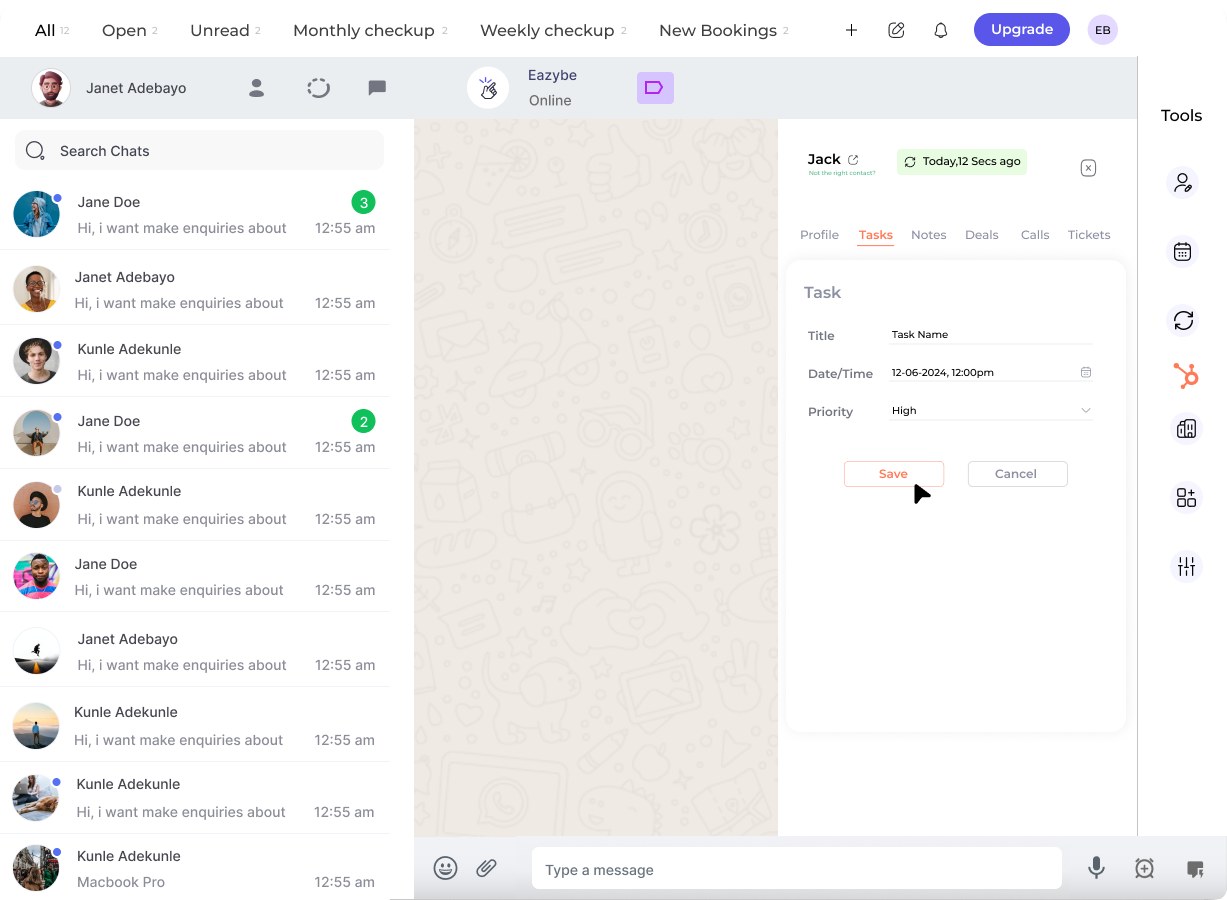
Selecciona la opción **Agregar Tarea** para comenzar a crear una nueva asignación de tarea.
Designa niveles de prioridad de tareas para organizar tu flujo de trabajo efectivamente:
* **Alta** — Tareas urgentes que requieren atención inmediata
* **Media** — Tareas importantes pero no urgentes
* **Baja** — Tareas que pueden abordarse después
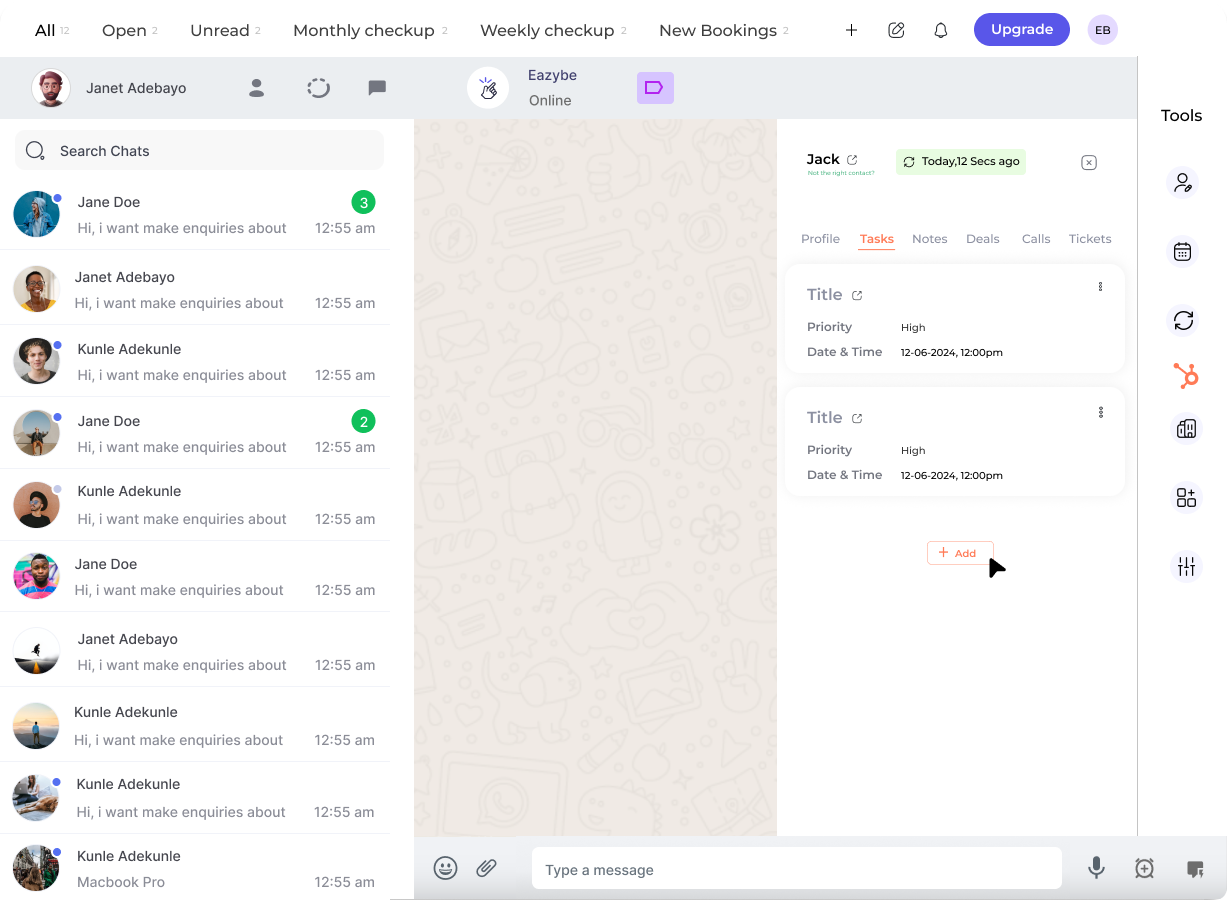
Usa el **icono de más** para generar múltiples tareas para creación por lotes cuando necesites asignar varios seguimientos a la vez.
Una vez que una tarea esté terminada, márcala como completada para moverla a la sección de finalizadas y mantener tu lista de tareas organizada.
Todas las tareas creadas se sincronizan automáticamente con tu cuenta de HubSpot y aparecen en la línea de tiempo de actividad del contacto.
***
## Crear Notas de HubSpot
Sigue estos pasos para agregar notas a tus contactos de HubSpot desde WhatsApp:
Navega al chat de WhatsApp del contacto para quien deseas crear notas.
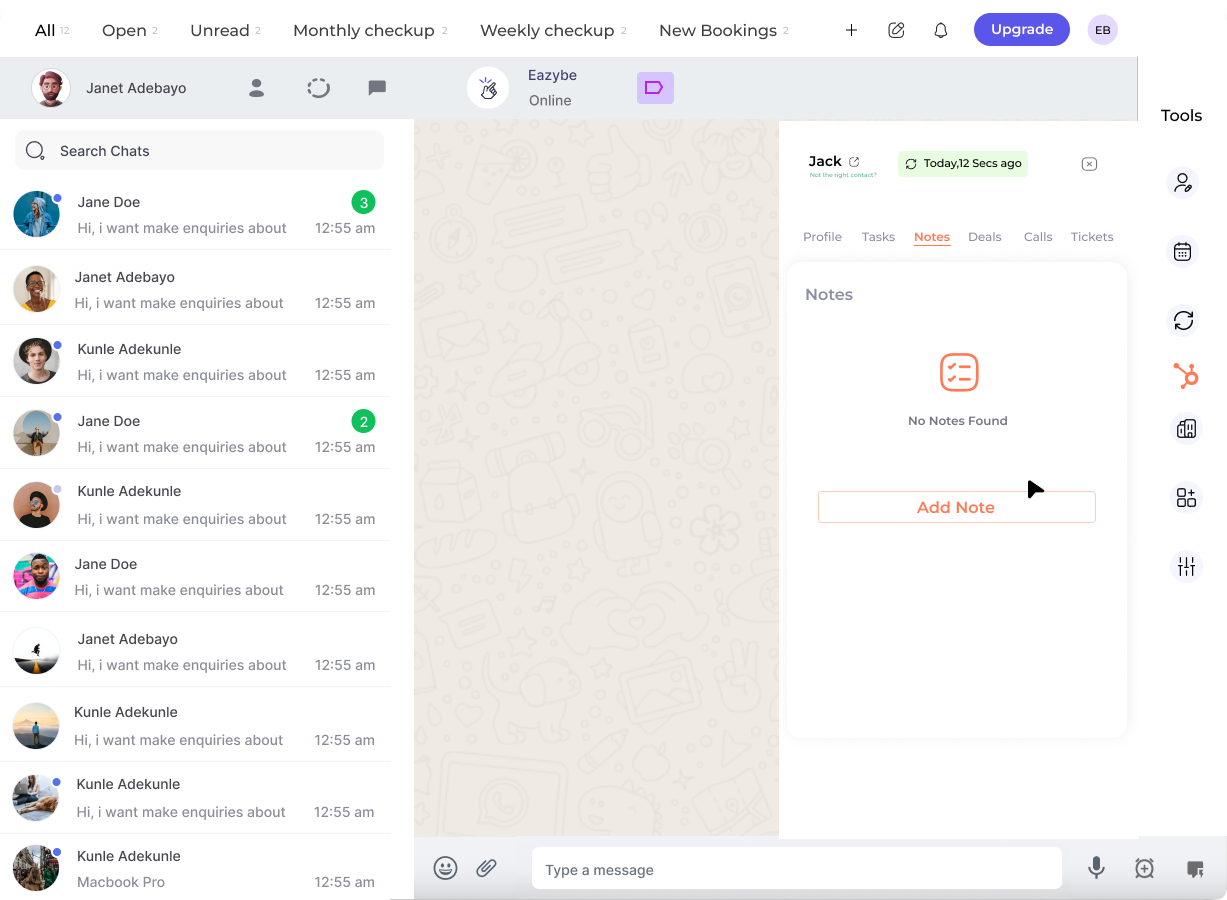
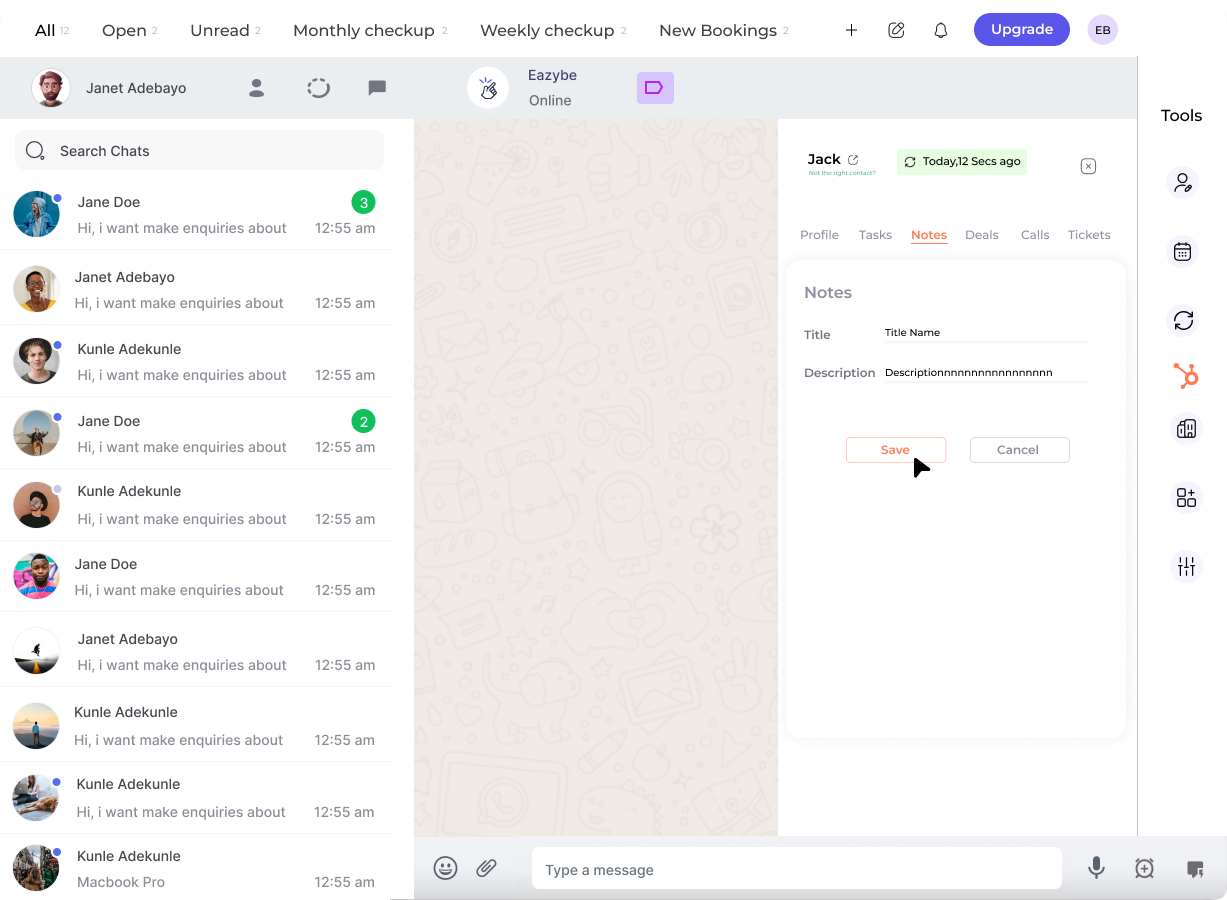
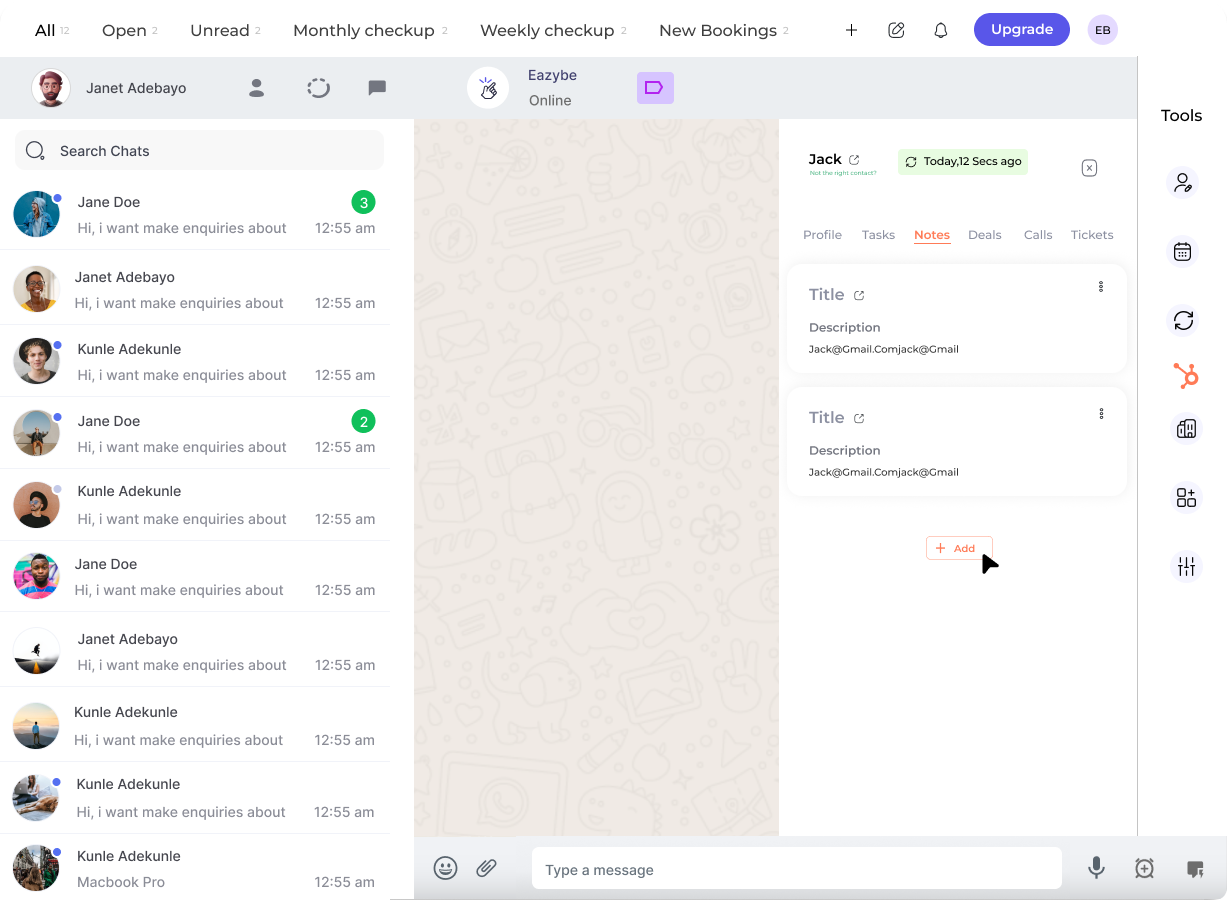
Haz clic en el botón de **Notas** (el tercer botón en la navegación superior del panel Mini-CRM).
Ingresa tus notas de seguimiento o información importante en el cuadro de texto proporcionado. Incluye cualquier detalle relevante sobre la conversación o próximos pasos.
Opcionalmente adjunta mensajes específicos de WhatsApp a tus notas seleccionando los mensajes de inicio y fin que deseas incluir.
Adjuntar mensajes proporciona contexto y crea un vínculo directo entre tus notas y la conversación real.
Haz clic en **Guardar** para almacenar la nota en HubSpot. La nota aparecerá en la línea de tiempo de actividad del contacto.
***
## Comparación entre Tareas y Notas
* Elementos de acción con fechas de vencimiento
* Pueden asignarse a miembros del equipo
* Tienen niveles de prioridad
* Rastrean el estado de finalización
* Aparecen en las colas de tareas
* Observaciones generales y contexto
* Almacenan información importante
* Pueden incluir mensajes adjuntos
* Proporcionan historial de conversaciones
* Material de referencia para el equipo
***
## Mejores Prácticas
Escribe descripciones de tareas específicas y accionables que indiquen claramente qué se debe hacer y para cuándo.
Usa los niveles de prioridad consistentemente para ayudar a tu equipo a enfocarse primero en las tareas más importantes.
Incluye detalles relevantes y adjunta mensajes de WhatsApp para proporcionar contexto completo para referencia futura.
Revisa tu lista de tareas regularmente para asegurar que nada se pierda y actualiza los estados puntualmente.
***
## ¿Necesitas Ayuda?
Si tienes alguna pregunta o necesitas asistencia adicional, contáctanos en **[hey@eazybe.com](mailto:hey@eazybe.com)**. ¡Estamos felices de ayudar!